TR7500E_Manual_ch_v28.pdf - 第271页
第 四 章、 Tr a in 視 窗 功 能 介紹 T R 7500 E 使用手冊 2 63 l 勾選 [ 紅 ] 及 [ 綠 ] 。
第四章、Train視窗功能介紹
TR7500E 使用手冊
262
6.13.2. 名稱(Name)
l 輸入或以下拉式選單選擇元件名稱作為搜尋條件。
6.13.3. 教導(Trained)
l 勾選表示以教導過的檢測框作為搜尋條件。
6.13.4. 未教導(UnTrained)
l 勾選表示以未教導的檢測框作為搜尋條件。
6.13.5. 檢測(Test)
l 勾選表示以設定為檢測的檢測框作為搜尋條件。
6.13.6. 不檢測(UnTest)
l 勾選表示以設定為不檢測的檢測框作為搜尋條件。
6.13.7. 未定位的檢測框(Single Void/Pin)
l 勾選表示只尋找單獨存在的[Void]或[Pin],以方便尋找需要增加[Warp]的
FOV。
6.13.8. 往前(Previous)
l 按下此按鈕系統會根據以上所選擇的條件以「且」為條件往前搜尋 FOV。
6.13.9. 往後(Next)
l 按下此按鈕系統會根據以上所選擇的條件以「且」為條件往後搜尋 FOV。
6.14. 上個 FOV 及下個 FOV
6.14.1. 上個 FOV(Previous)
l 檢視上一個 FOV
6.14.2. 下個 FOV(Next)
l 檢視下一個 FOV
6.14.3. 確定(OK)
l 按鈕關閉[Train]視窗
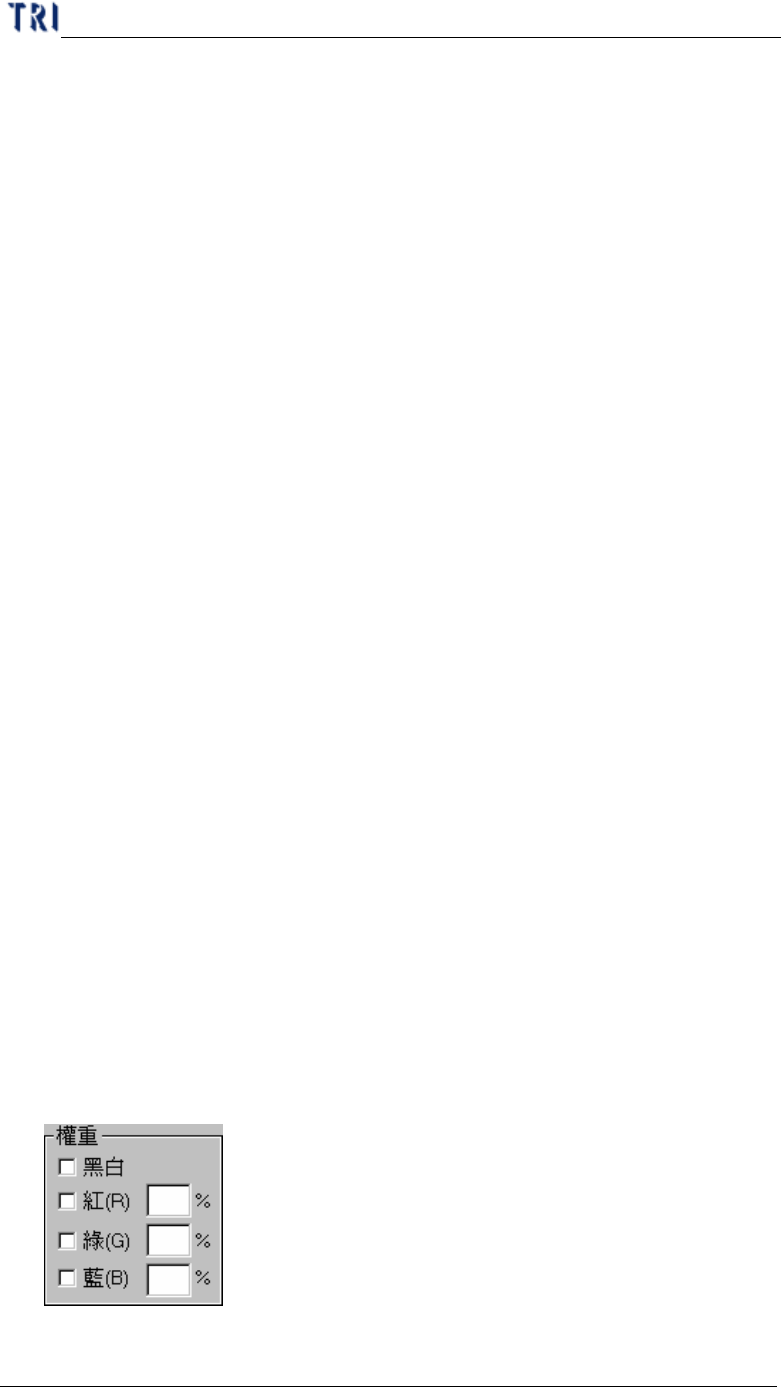
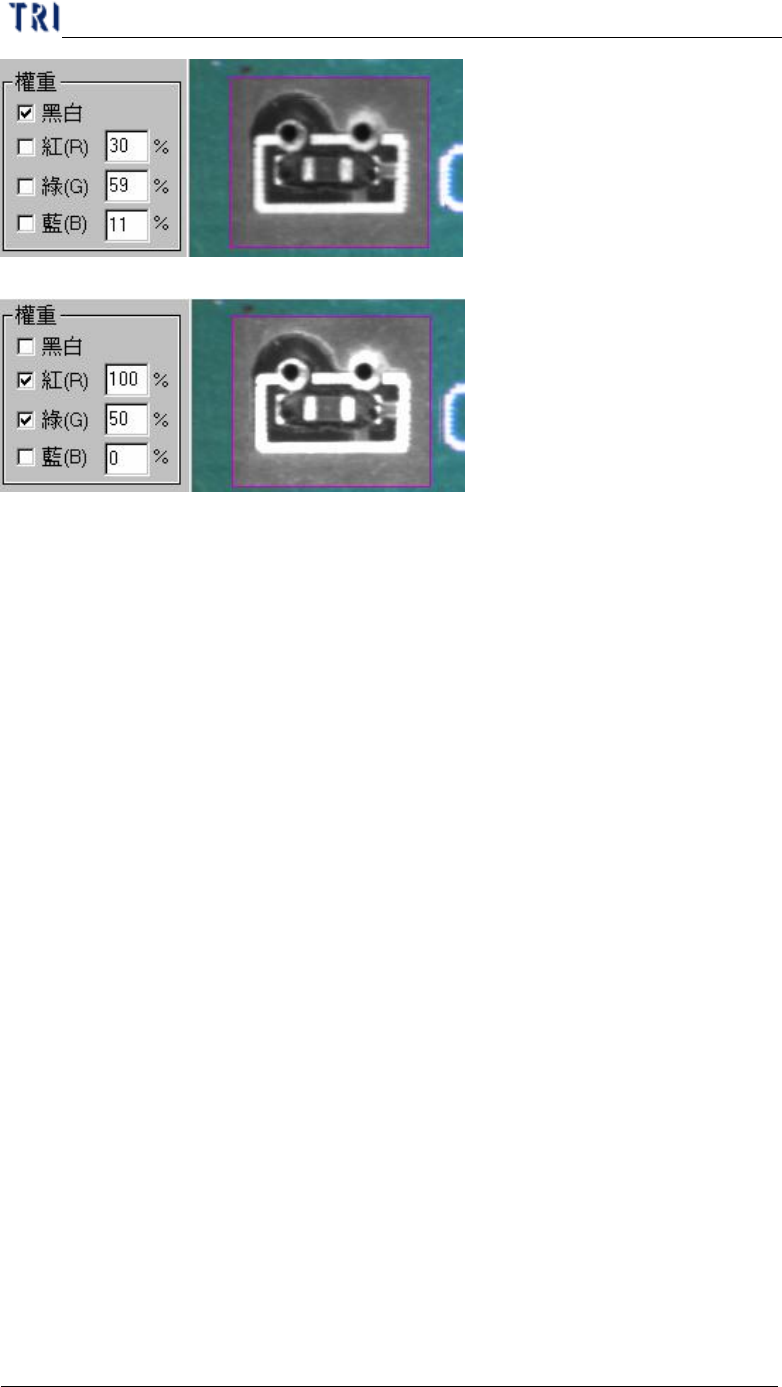
6.15. 權重(Weighting)
l 在此處勾選[黑白]或[紅、綠、藍]時,表示萬用框內的影像會依勾選的項目
顯示。使用者可依據顯示的影像參考權重的設定。
l 勾選[黑白]
第四章、Train視窗功能介紹
TR7500E 使用手冊
263
l 勾選[紅]及[綠]。
第五章、檢測結果視窗功能介紹
TR7500E 使用手冊
264
第五章 、檢測結果視窗功能介紹
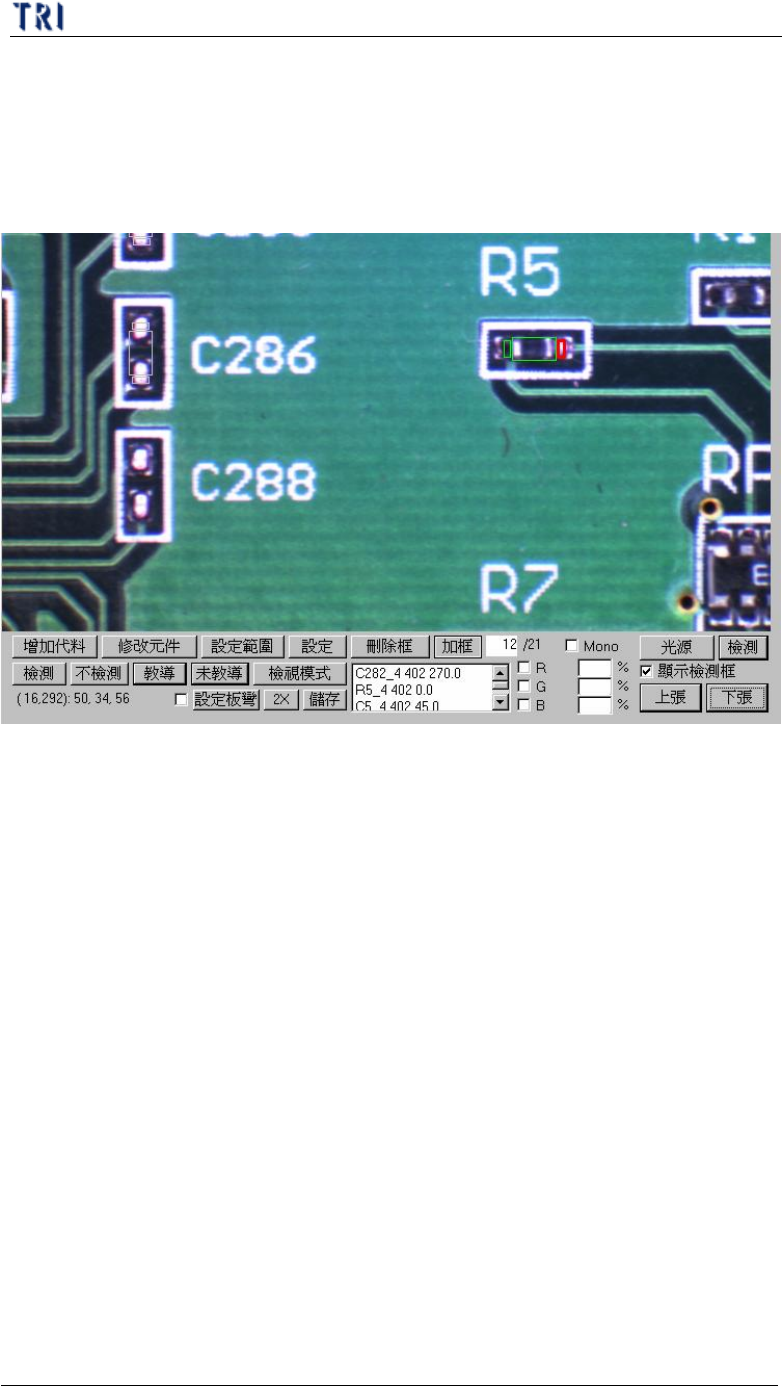
1. 影像視窗功能
l 增加代料(Alternative) – 增加目前萬用框所在位置的影像為元件代料影像。
l 修改元件(Edit COMP.) – 編輯元件的名稱及角度
l 設定範圍(SetRange) – 設定檢測框的搜尋範圍。
l 設定(Setting) – 設定檢測框的比對條件
l 刪除框(Delete box) – 刪除所選擇的檢測框
l 加框(+Box) – 對於選擇的元件增加檢測框
l 檢測/不測(Test/UnTest) – 設定選擇的檢測框為測試或不測試
l 教導/未教導(Train/UnTrain) –學習選擇的檢測框為或將已學習的檢測框設為
未學習。
l 檢視模式(View model) – 檢視該檢測框的所有標準影像
l 設定板彎/刪除板彎(Setwarp/Delwarp) – 設定或刪除[Warp]框
l 2X –檢視以萬用框所在位置為中心,兩倍放大的 FOV 影像
l 儲存(Save) – 儲存目前的影像至與程式所在位置相同的資料夾
l 光源(Lighting) – 改變目前 FOV 的檢測燈光
l 檢測(Insp.) – 檢測目前的 FOV
l 顯示檢測框 – 勾選表示顯示檢測框,不勾選表示不顯示檢測框。
l Mono/R/G/B – 改變多功能框內影像顯示的權重。
l 上張/下張(Prev/Next) – 切換至前一個或下一個有缺點的 FOV 影像。