TR7500E_Manual_ch_v28.pdf - 第46页
第 一 章 、 程 式製作 流程 T R 7500 E 使用手冊 38 ( 1 0) 選擇 是 否 使用標 準 對位標記影 像 ( 1 1) 出 現 視窗 顯示第 二 標記 點 的座 標 ,按 [ 確 定 ] ( 1 2) 完成的兩個 標記 點 影 像 會顯示 在 畫面 的 右 側 。若 對 所 學習 的 影 像 不滿意 可以 再 按 [ 定位對位標記 ] 按 鈕 重複 學習 。 兩個 標記 點 的 影 像 ( 1 3) 按 [ 下 一…
第一章、程式製作流程
TR7500E 使用手冊
37
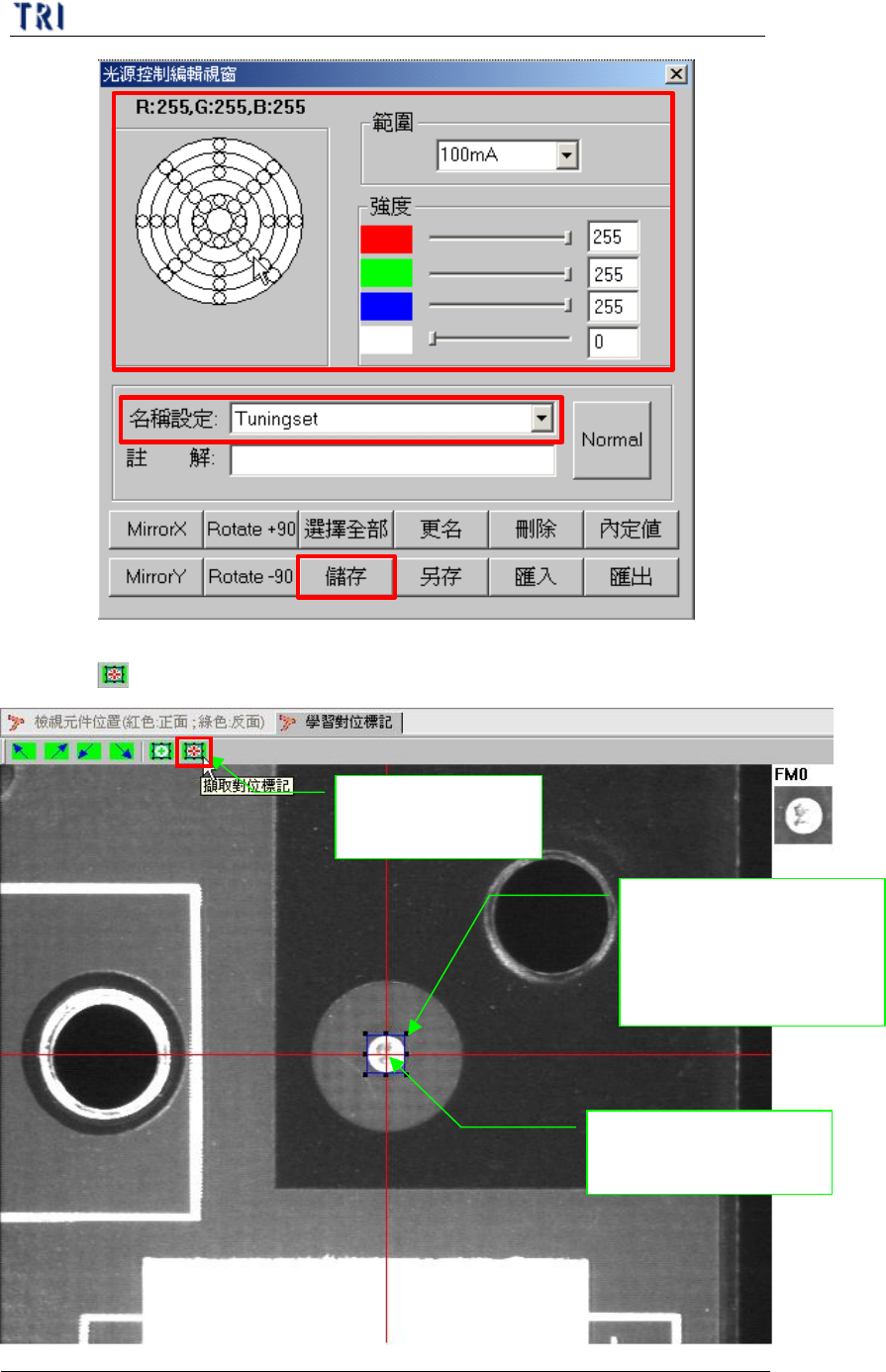
1.選取
2.調整
3.儲存
(9) 按下[ 擷取對位標記]按鈕
3. 按下此按鈕擷
取對位標記
1.
移動攝影機至標記
點的中心位置
2. 調整藍色框的大小至
與標記點相同,如此可
協助尋找標記點的中心
位置
第一章、程式製作流程
TR7500E 使用手冊
38
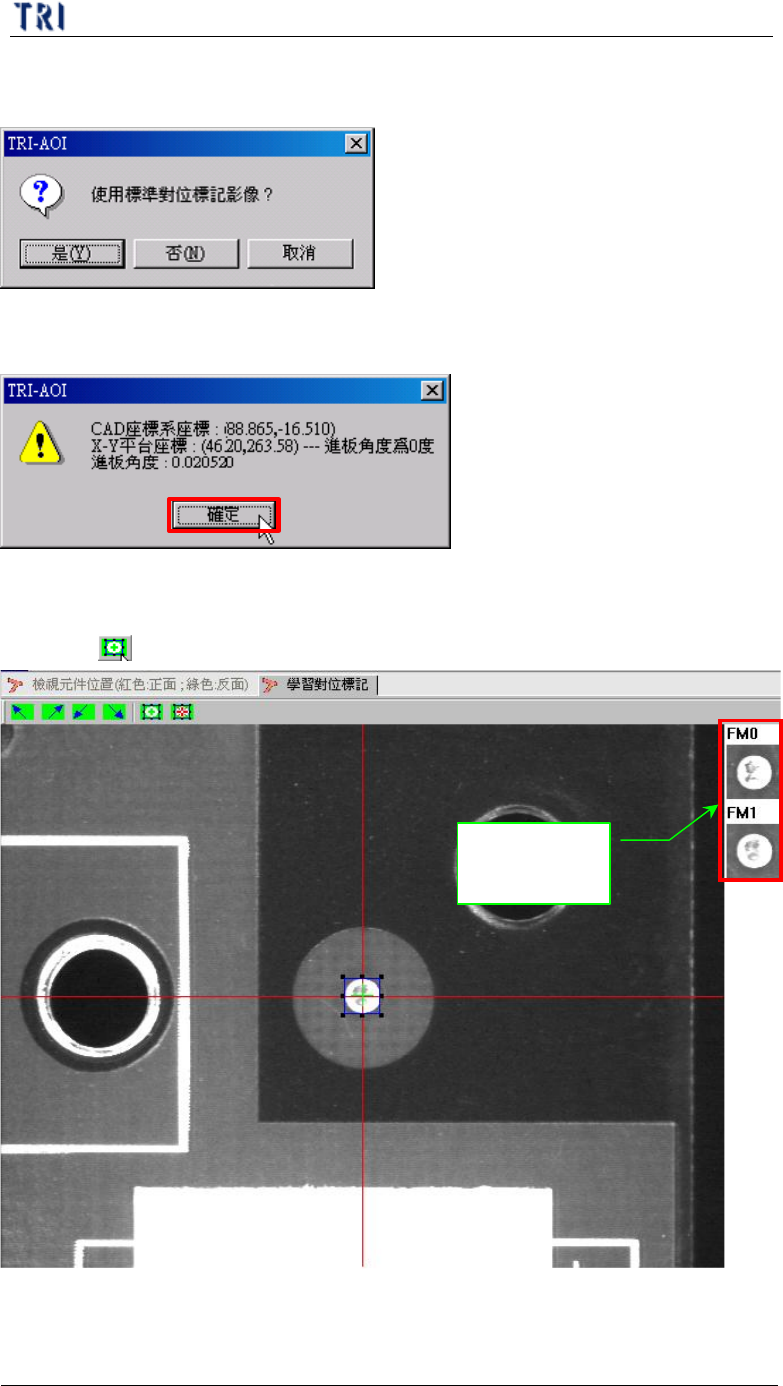
(10) 選擇是否使用標準對位標記影像
(11) 出現視窗顯示第二標記點的座標,按[確定]
(12) 完成的兩個標記點影像會顯示在畫面的右側。若對 所 學習的影像不滿意可以
再按[ 定位對位標記]按鈕重複學習。
兩個標記點
的影像
(13) 按[下一步]
第一章、程式製作流程
TR7500E 使用手冊
39
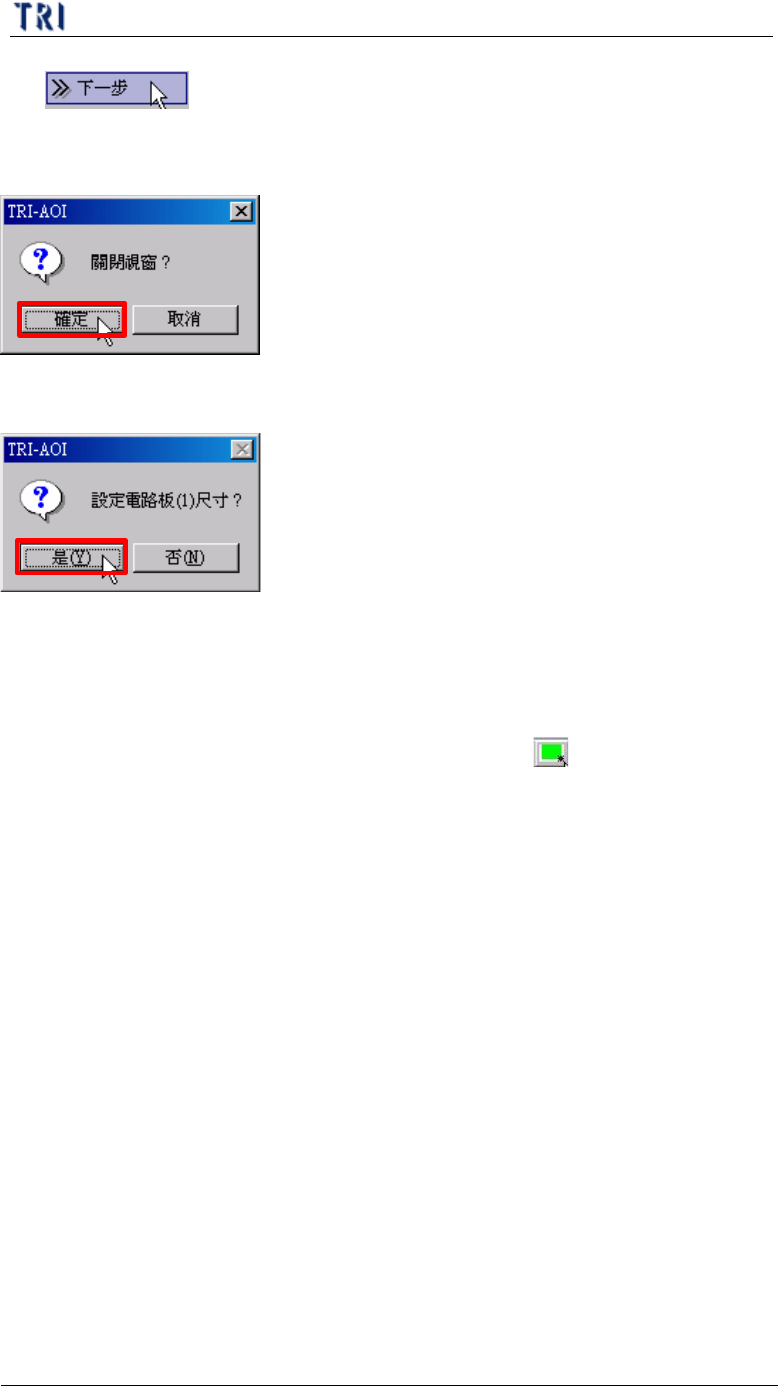
(14) 出現關閉視窗訊息請按[確定]
(15) 選擇是否設定電路板(1)的尺寸
5.2. 設定電路板尺寸
l 告知系統此電路板中之 1 號板位置。若不設定的話系統會以 CAD 檔案中元
件位置自動判斷電路板大小。
(1) 將攝影機移動到1號電路板的右下角位置後,按下[ 設定電路板(1)尺寸(右
下角)]按鈕,取得其座標位置。