TR7500E_Manual_ch_v28.pdf - 第240页
第 四 章、 Tr a in 視 窗 功 能 介紹 T R 7500 E 使用手冊 2 32 ( 1 0) 移 動 到 左 邊 F O V ( M o v e t o L e f t F O V ) – 將 選擇 的 檢測框 移 動 到 左 邊 F OV 內 檢測 。 ( 1 1) 移 動 到右 邊 F O V ( M o v e t o R i gh t F O V ) – 將 選擇 的 檢測框 移 動 到右 邊 F OV 內 檢測 …
第四章、Train視窗功能介紹
TR7500E 使用手冊
231
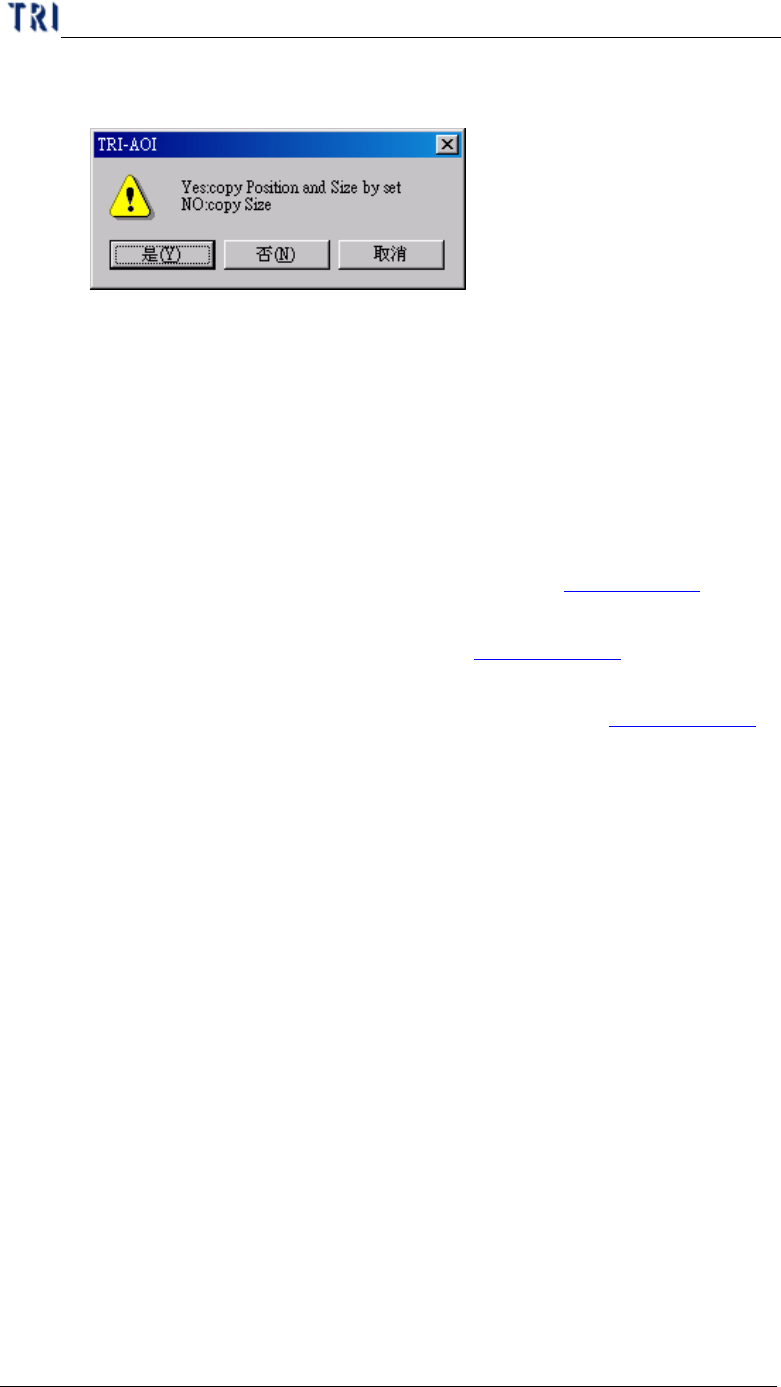
(2) 複製(Copy) – 可將目前選擇的檢測框之位置或大小套用到其他元件上。
l 是 – 表 示 將所選擇檢測框的位置及大小複製到多連板中相同元件
且具有相同名稱的檢測框上。若檢測框為[已學習]狀態,則將不被
改變。
l 否 – 系統會出現另一個視窗,詢問是否要套用檢測框大小到其他
元件上。
(3) 儲存影像(Save Image) – 將目前這張 FOV 影像儲存到與本程式所儲存
的資料夾下,檔案以日時分秒命名。
(4) 設定權重(Set Weighting) – 按下此按鈕會出現[代料影像(View Model)]
視窗,可選擇代料影像進行權重的設定,請參閱第四章 6.2.6. 。
(5) 連結檢測框(Link Box) – 選擇有從屬關係的檢測框後,按下此按鈕可將
檢測框建立連結關係。有關連結請參考第三章 10.2.2. 。
(6) 取消連結檢測框(UnLink Box) –選擇有連結關係的檢測框後,按下此按
鈕可將檢測框之連結關係終止。有關終止連結請參考第三章 10.2.3. 。
(7) 拷貝檢測框(Copy Box) – 在系統中複製目前所選擇的檢測框。
(8) 剪下檢測框(Cut Box) – 剪下目前選擇的檢測框。
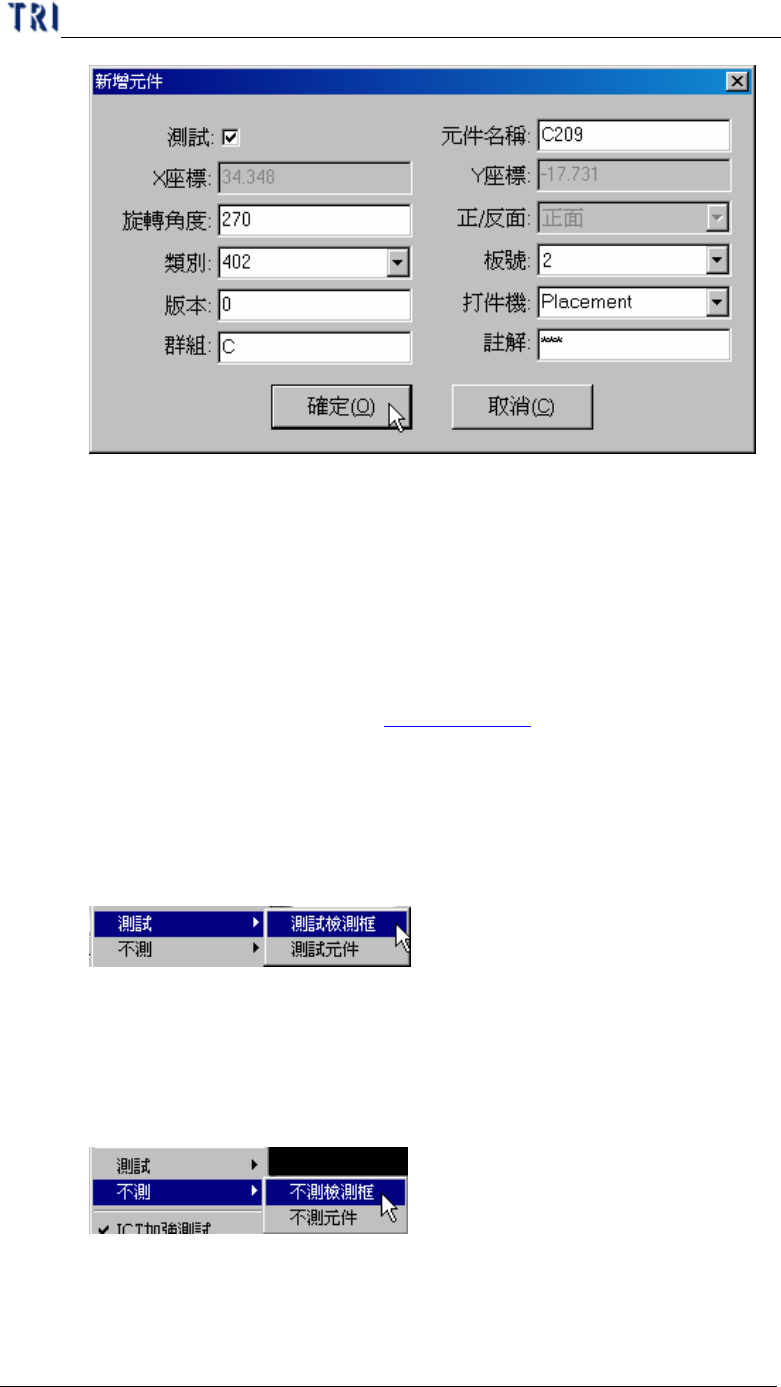
(9) 貼上檢測框(Paste Box) – 貼上先前拷貝或是剪下的檢測框。首先選擇所
要的檢測框並按下[拷貝檢測框]或[剪下檢測框],接著在目標 FOV 上按
下[貼上檢測框],此時還不會出現檢測框,需將滑鼠移動到正確位置再
按下滑鼠左鍵,會出以下對話窗,輸入此顆元件資訊後,按下[確定]即
可。在新增元件的附近 2mm 的範圍內若有其它的元件,則無法貼上檢
測框。
第四章、Train視窗功能介紹
TR7500E 使用手冊
232
(10) 移動到左邊 FOV (Move to Left FOV) – 將選擇的檢測框移動到左邊
FOV 內檢測。
(11) 移動到右邊 FOV (Move to Right FOV) – 將選擇的檢測框移動到右邊
FOV 內檢測。
(12) 旋轉檢測框的方向性(Rotate Box Side) – 按一次可以將檢測框的方向性
旋轉 90 度。
(13) 邏輯設定(Set Logic) – 按此按鈕會出現邏輯設定視窗,可在此設定元件
的檢測方法。邏輯的設定詳見第三章 10.7.1. 。
(14) 逆邏輯(Inverse Logic) – 按此按鈕可將本檢測框的[逆邏輯]功能打開,被
設定逆邏輯的檢測框檢測後,若其結果為通過比對條件則系統會顯示
[Inverse Fail], 而未通過比對條件者系統會顯示[Pass]。
(15) 測試(Test) – 將選擇的檢測框設定為[測試檢測框]或[測試元件]。其設定
與[不測]相對應。
(16) 不測(UnTest) – 將選擇的檢測框設定為[不測檢測框]或[不測元件]。[不
測檢測框]表示僅選擇的檢測框設為不檢測,設定後其圖示將變更成為
深藍色框,[不測元件]表示該元件之所有檢測框接設定為不測,圖示將
變更成為灰色框。
(17) 回傳元件庫(Set to Library) – 可選擇將選擇的檢測框的[比對條件屬
性],[搜尋範圍]或[權重]回傳至元件資料庫(Library)。同時僅可點選一
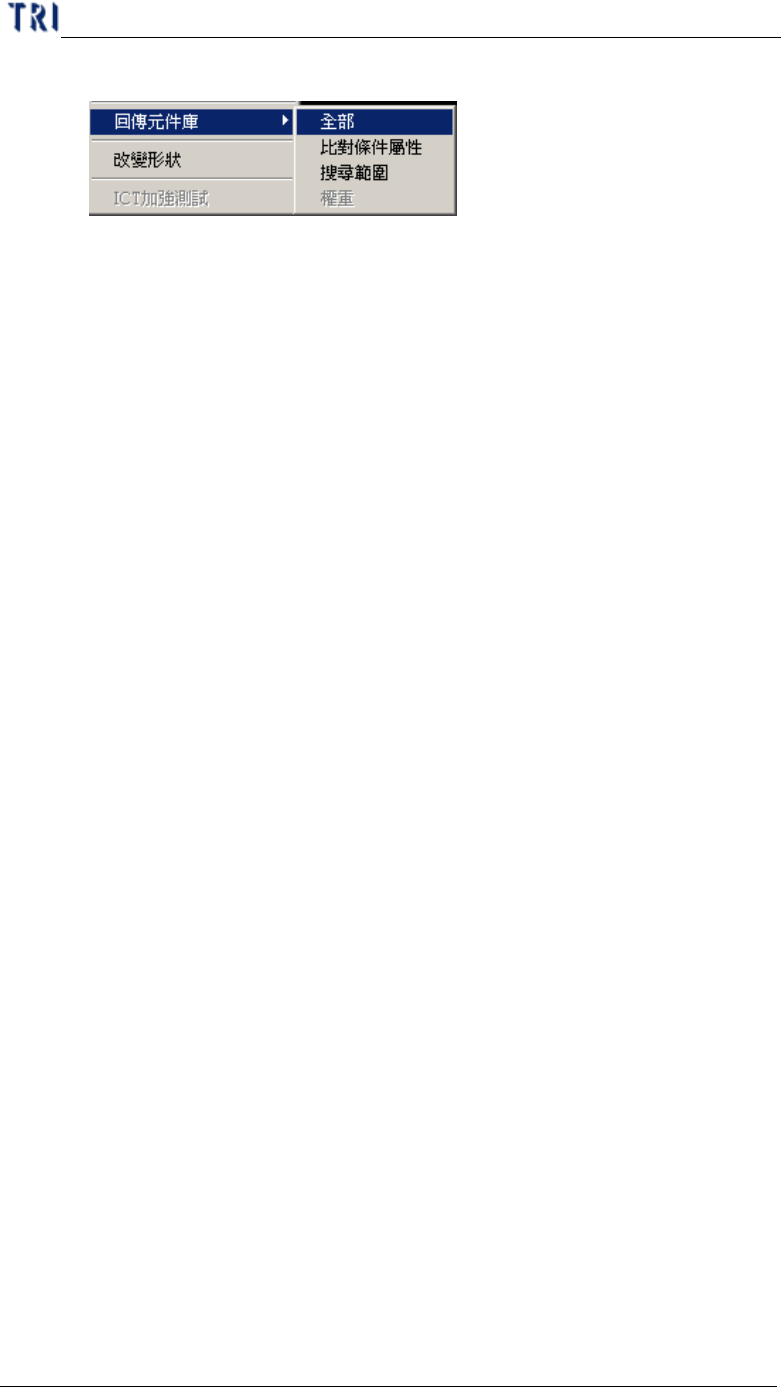
第四章、Train視窗功能介紹
TR7500E 使用手冊
233
個元件所含的檢測框,且[權重]只有在 TR7500 系列機種上可以使用。
(18) 改變形狀(Change Shape) – 本功能可以將選擇的[Void]或[Solder]框改變
形狀,可由矩形改變為圓形或由圓形改變為矩形。
5.2. 影像區域檢測框顯示
l 亮紫色 – 萬用框。選擇一個[Missing/Missing Polarity]或[Lead]框後,滑鼠游
標對著萬用框按滑鼠左鍵兩下,可以將萬用框大小更改至與檢測框相同且移
動到所選擇的檢測框上方。
l 橘色 – 尚未被教導的檢測框。
l 深藍色 – 不檢測的檢測框。
l 灰色 – 不檢測的元件。
l 紅色 – 被選擇的檢測框。在檢測框上點選滑鼠左鍵一下即可選取該檢測
框,若點選滑鼠左鍵兩下可自動把整顆元件中有連結的部分全部選取起來。
l 淡藍色 – 位在其他 FOV 做檢測的檢測框。
l 淡紫色 – [Missing/Missing Polarity]或[Lead]
l 淡綠色 – [Missing/Missing Polarity/Lead]之外其他的檢測框。
6. 功能表區
6.1. 功能視窗區域圖示
l 點選功能視窗後按下鍵盤上[F1]鍵,可以切換按鈕文字,使之顯示出每一個
按鈕所對應的鍵盤快速鍵。在按一次[F1]可將畫面切換回原來的畫面。