TR7500E_Manual_ch_v28.pdf - 第268页
第 四 章、 Tr a in 視 窗 功 能 介紹 T R 7500 E 使用手冊 2 60 6.12.2. 儲 存 ( S a v e ) l 將 目前位 於 圖 示 區的 影 像儲存 到 [ I m a g e L i b r a r y] 中 ,可以 匯 出 到 以存在的類 型 中 。
第四章、Train視窗功能介紹
TR7500E 使用手冊
259
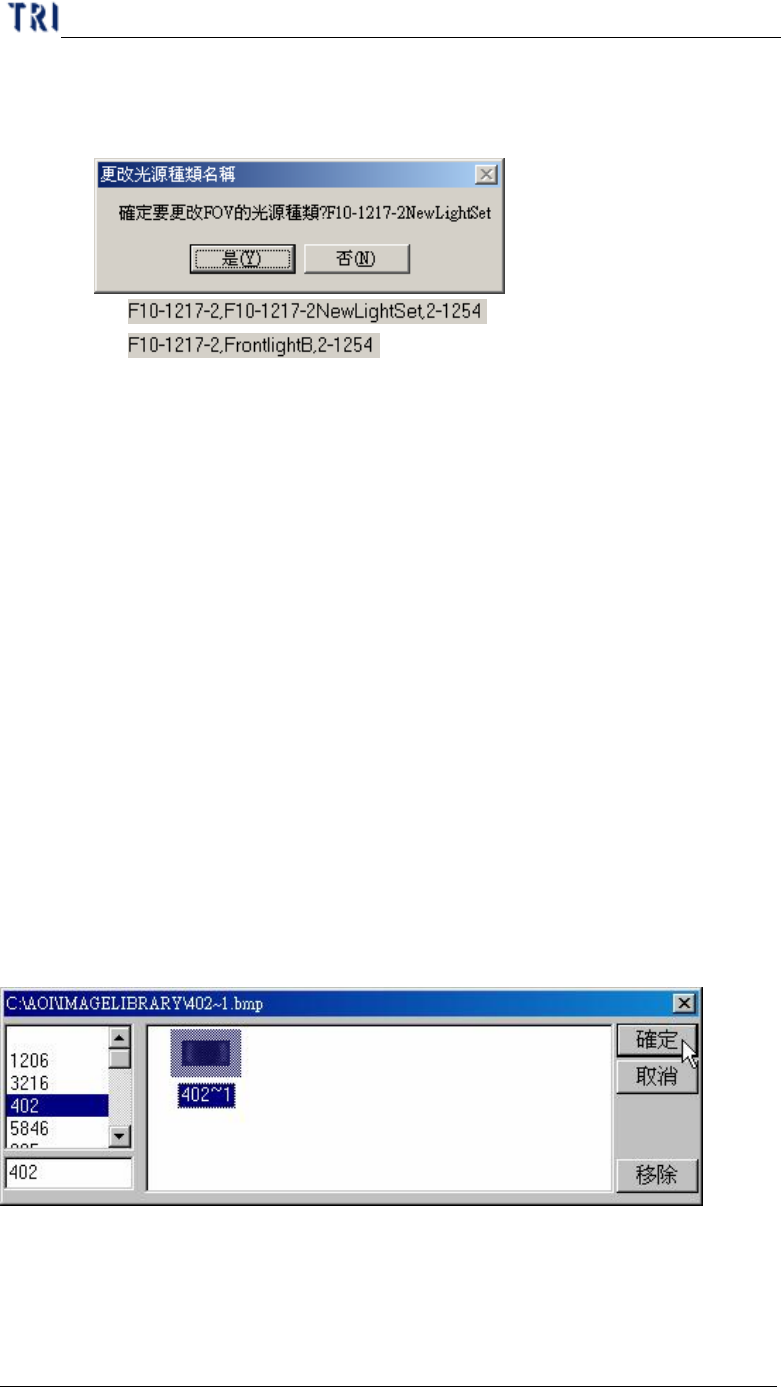
選擇[是],表 示 系統會以 FOV 編號命名此燈光,且所有同時更改的 FOV
一同樣使用此組名稱的燈光;若選擇[否],表示系統會以所使用的燈光
名稱來命名。
是
否
6.11. 教導(Train)/解除教導(Untrain)/檢測(Test)/不檢測(Untest)
6.11.1. 教導(Train)
l 按下以教導所選擇的檢測框
n 所有的 FOV (For all FOV) – 勾選此選項表示教導所有的檢測框
n 針對未教導框(For untrained) – 教導尚未教導的檢測框。
6.11.2. 解除教導(UnTrain)
l 按下以解除教導所選擇的檢測框
n 所有的 FOV (For all FOV) – 將所有檢測框解除教導
6.11.3. 檢測(Test)
l 將所選擇的檢測框設定為檢測
6.11.4. 不檢測(Untest)
l 將所選擇的檢測框設定為不檢測
6.12. 影像程式庫(Image Library)
6.12.1. 載入(Load)
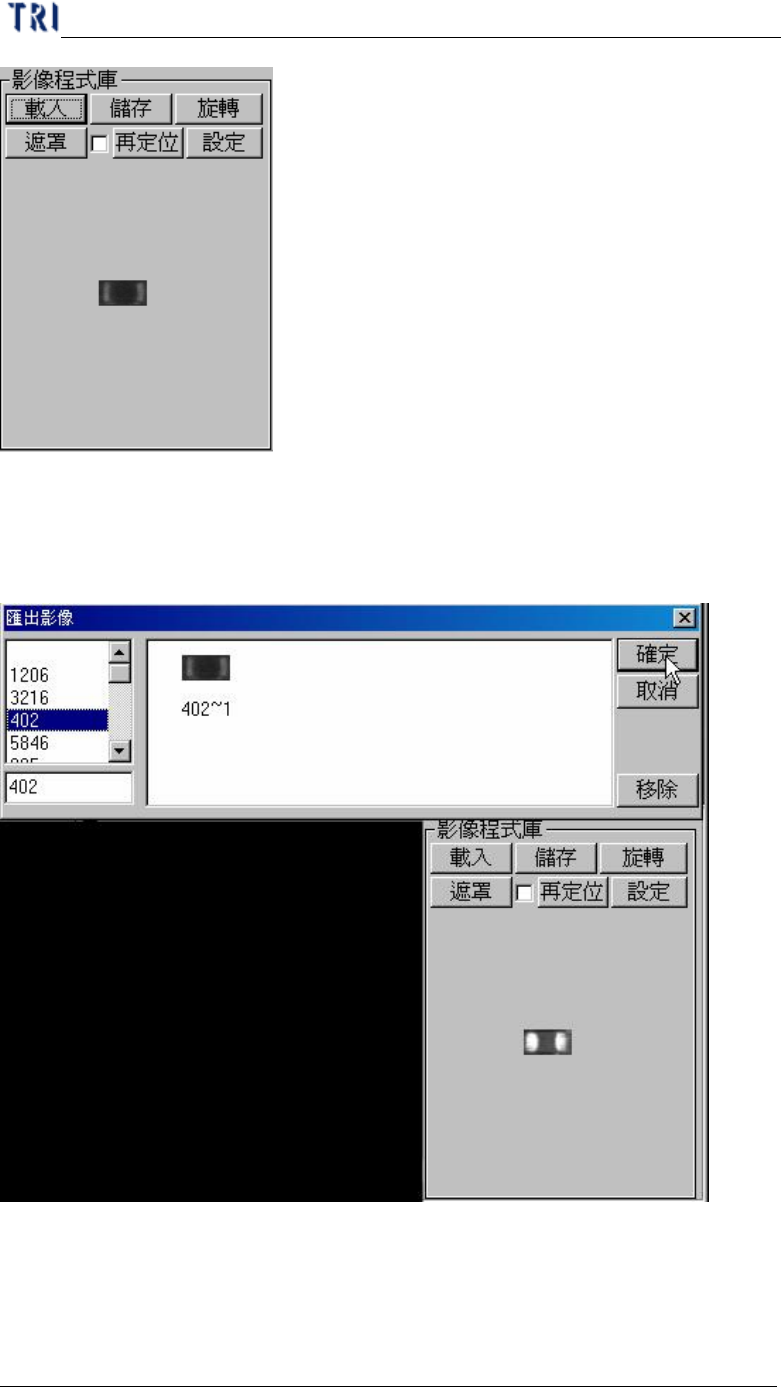
l 按此選項可選擇路徑,將在[ImageLibrary]中已存在的影像載入程式中,載
入後可以在圖示區看到影像。
第四章、Train視窗功能介紹
TR7500E 使用手冊
260
6.12.2. 儲存(Save)
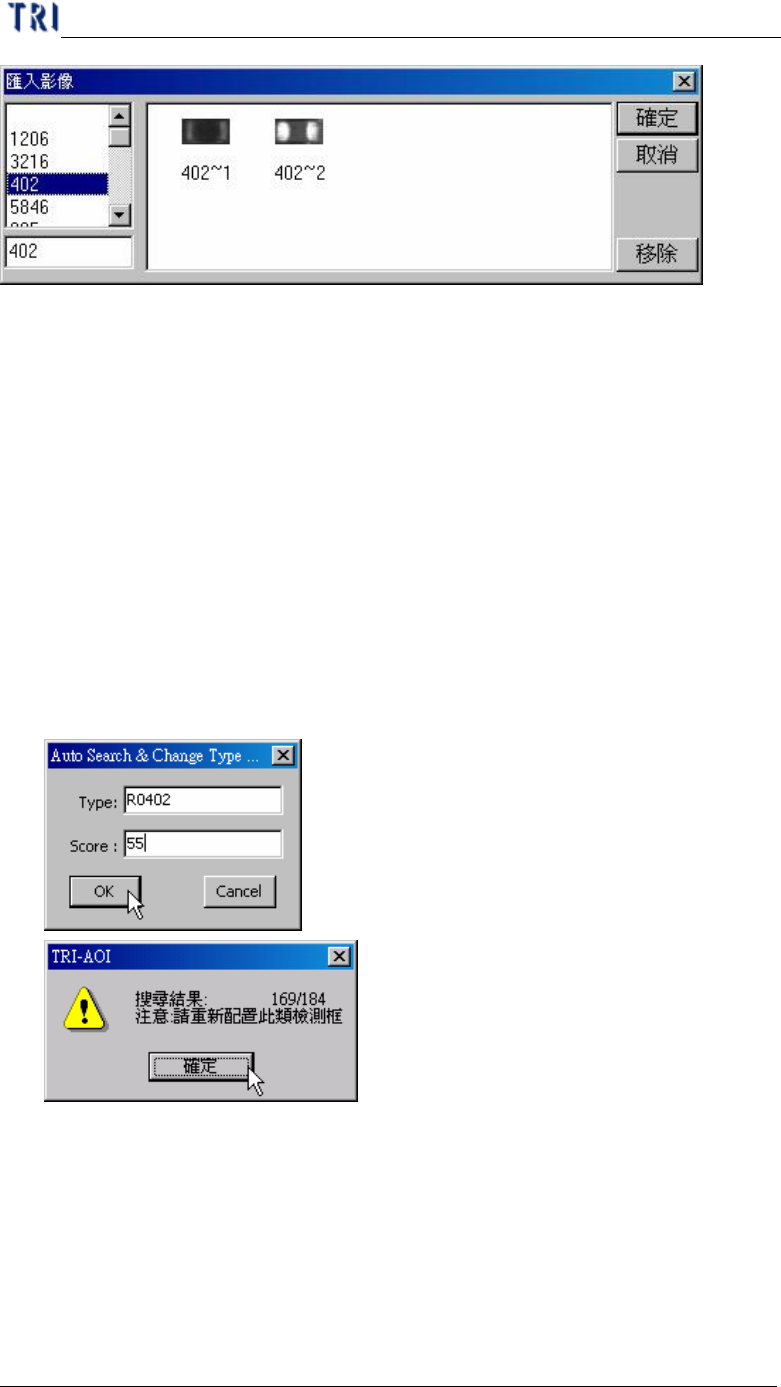
l 將目前位於圖示區的影像儲存到[ImageLibrary]中,可以匯出到以存在的類
型中。
第四章、Train視窗功能介紹
TR7500E 使用手冊
261
6.12.3. 旋轉(Rotate)
l 旋轉目前位於圖示區的影像,按一下可逆時針旋轉 90 度。
6.12.4. 遮罩(Mask)
l 可在此設定影像的遮罩
6.12.5. 再定位(Relock)
l 按下此按鈕,系統會根據當前的元件影像為標準影像,將選擇類型的元件依
此影像重新定位其位置。
l 若將前方方塊打勾,表 示系統會將與標準影像相比後影像相似性達設定分數
的元件以指定的名稱做為新類型的名稱。更改後系統會以訊息告知有多少個
元件的類型被變了。
6.12.6. 設定(Set image)
l 將目前萬用框所在位置的影像抓取下來,顯示在影像區之中。
6.13. 尋找 FOV(Find FOV by Type/Name)
6.13.1. 型別(Type)
l 輸入或以下拉式選單選擇型別作為搜尋條件。