00193742-01.pdf - 第22页
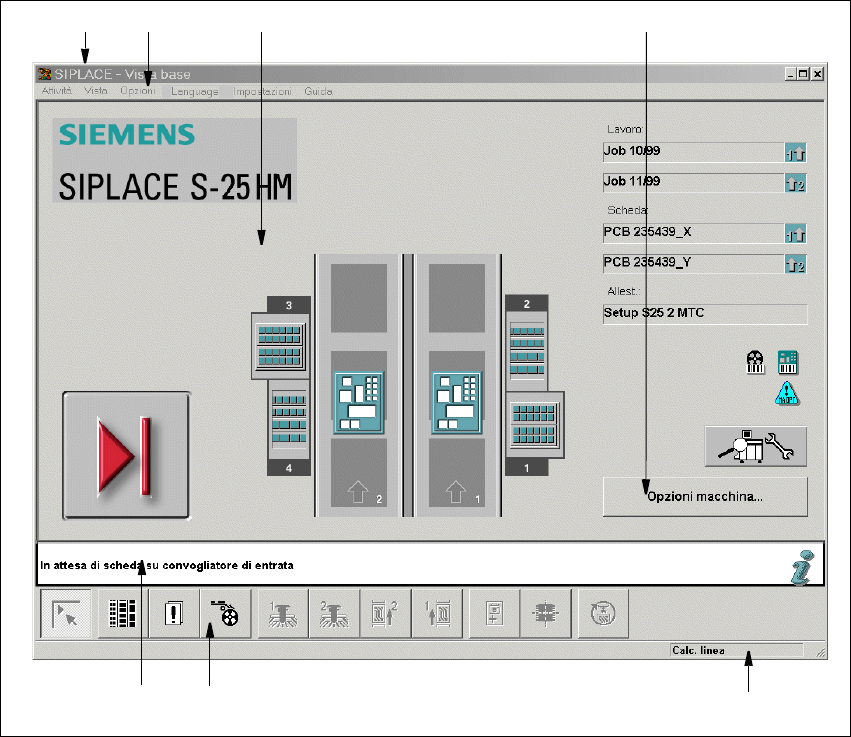
3 Interfaccia utente grafica SIPLACE Manuale software SR.503.xx 3.2 Elementi dell’interfaccia Edizione 12/2001 IT 22 3 Fig. 3.2 - 2 Elementi dell’interfaccia utente (Esempio Vista base S-25 HM) 3 Legenda sulla fi g. 3.2 …
SIPLACE Manuale software SR.503.xx 3 Interfaccia utente grafica
Edizione 12/2001 IT 3.2 Elementi dell’interfaccia
21
3.2 Elementi dell’interfaccia
3
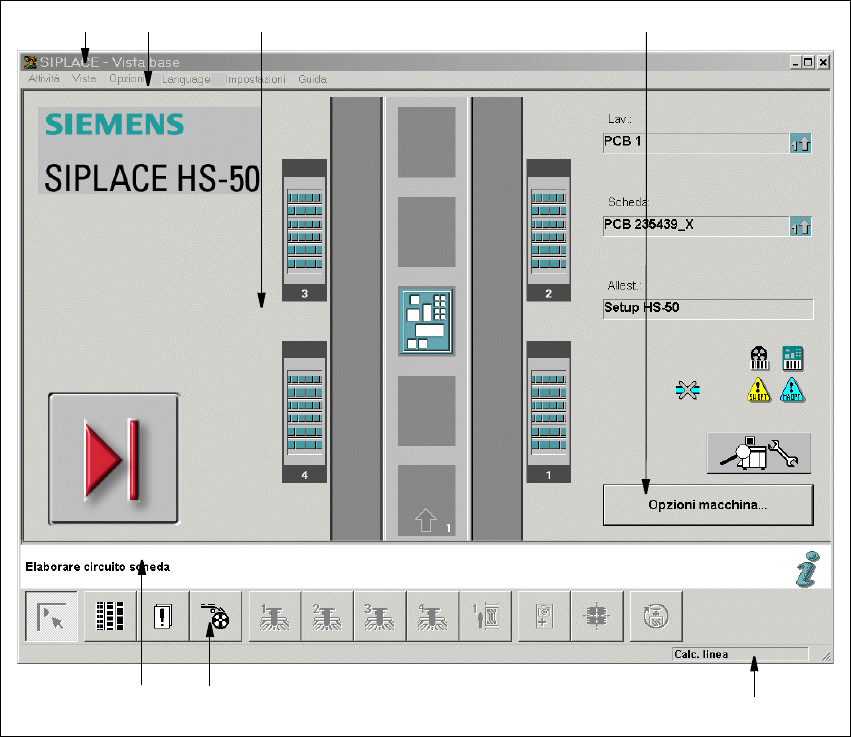
Fig. 3.2 - 1 Elementi dell’interfaccia utente (esempio Vista base HS-50)
3
Legenda sulla fig. 3.2 - 1
(1) barra del titolo
(2) barra del menu
(3) spazio di lavoro / zona visualizzazione
(4) elementi di comando
(5) casella dello stato
(6) barra dei simboli
(7) barra informazioni
1
6
7
5
2 3 4
3 Interfaccia utente grafica SIPLACE Manuale software SR.503.xx
3.2 Elementi dell’interfaccia Edizione 12/2001 IT
22
3
Fig. 3.2 - 2 Elementi dell’interfaccia utente (Esempio Vista base S-25 HM)
3
Legenda sulla fig. 3.2 - 2
(1) barra del titolo
(2) barra del menu
(3) spazio di lavoro / zona visualizzazione
(4) elementi di comando
(5) casella dello stato
(6) barra dei simboli
(7) barra informazioni
1
6 75
2 3 4
SIPLACE Manuale software SR.503.xx 3 Interfaccia utente grafica
Edizione 12/2001 IT 3.2 Elementi dell’interfaccia
23
3
Barra del titolo 3
Sulla barra del titolo viene visualizzato il nome della vista impostata (ad es. "Vista base"). 3
Barra del menu 3
Sulla barra del menu sono compresi i menu che si differenziano nelle voci (funzioni/opzioni di
menu) a seconda della vista di volta in volta attuale. 3
Spazio di lavoro / zona visualizzazione 3
Su questa area vengono visualizzati gli elementi di comando (caselle, simboli) per l’impostazione/
il lancio di funzioni, i contenuti dei menu e dei sottomenu attivati, i messaggi generali, i messaggi
di errore ed altri avvisi. Mediante oggetti animati e/o evidenziati a colori, sulla vista base si ri-
chiama inoltre l’attenzione a determinate operazioni o stati (ad es. elabora, posto vuoto etc.). 3
Elementi di comando 3
Cliccando con il pulsante sinistro del mouse sugli elementi di comando si possono lanciare le
azioni, selezionare le opzioni o eseguire le impostazioni richieste.
Se gli elementi di comando vengono visualizzati in modo inverso (rappresentazione in grigio
chiaro), significa che mancano i presupposti per eseguire le funzioni relative. 3
Casella dello stato 3
Sulla casella dello stato vengono visualizzati lo stato attuaIe della macchina, l’errore per ultimo
verificatosi e l’azione da eseguire da parte dell’operatore. 3
Barra dei simboli 3
Su questa barra sono compresi i simboli che servono a commutare su un’altra schermata, alfine
di poter eseguire le operazioni necessarie. Cliccando su un simbolo, l’interfaccia utente si con-
verte dunque sulla vista ad esso corrispondente. Il simbolo della vista attuale sarà poi inattivo. 3
Barra informazioni 3
Qui vengono visualizzate brevi informazioni sulle voce di menu o sulle icone, sui quali è al mo-
mento puntato il mouse. Su una casella adiacente verrà visualizzato il tipo di controllo corrente.3
Se è configurata l’opzione "Interfaccia GEM", verrà inoltre visualizzato sul lato destro della casella
lo stato del collegamento con il calcolatore Host. 3