00193742-01.pdf - 第77页
SIPLACE Manuale software SR.503.xx 6 Sistema Guida online Edizione 12/2001 IT 6.1 Generalità 77 6.1.1.2 Visualizzare la Guida per un argomento princip ale Æ Clic care sul sommario del sistema Guida (v . fig. 6.1 - 2 ) il…
6 Sistema Guida online SIPLACE Manuale software SR.503.xx
6.1 Generalità Edizione 12/2001 IT
76
6.1.1.1 Visualizzare il sommario del sistema Guida
Æ Cliccate sul menu Guida l’opzione Sommario oppure attivate in combinazione i tasti Ctrl + F1.
Si aprirà la finestra di documento del sistema Guida del calcolatore stazione (v. fig. 6.1 - 2).
Sulla zona visualizzazione della finestra verranno elencate tutte le voci principali per ogni ar-
gomento.
6
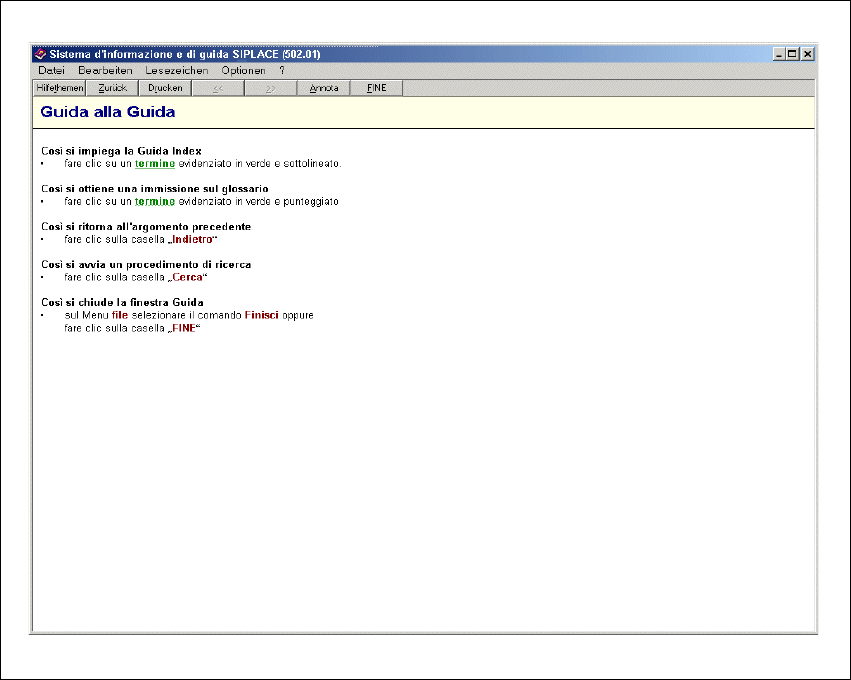
Fig. 6.1 - 2 Sommario del sistema di Guida
6
Ogni voce di un argomento principale o un argomento è colorata in verde con una sottolinea-
tura tratteggiata. Se si fa clic su questa voce, la zona visualizzazione si commuta sulla guida
rispettiva o dell’argomento principale o dell’argomento (v. fig. 6.1 - 3). 6
SIPLACE Manuale software SR.503.xx 6 Sistema Guida online
Edizione 12/2001 IT 6.1 Generalità
77
6.1.1.2 Visualizzare la Guida per un argomento principale
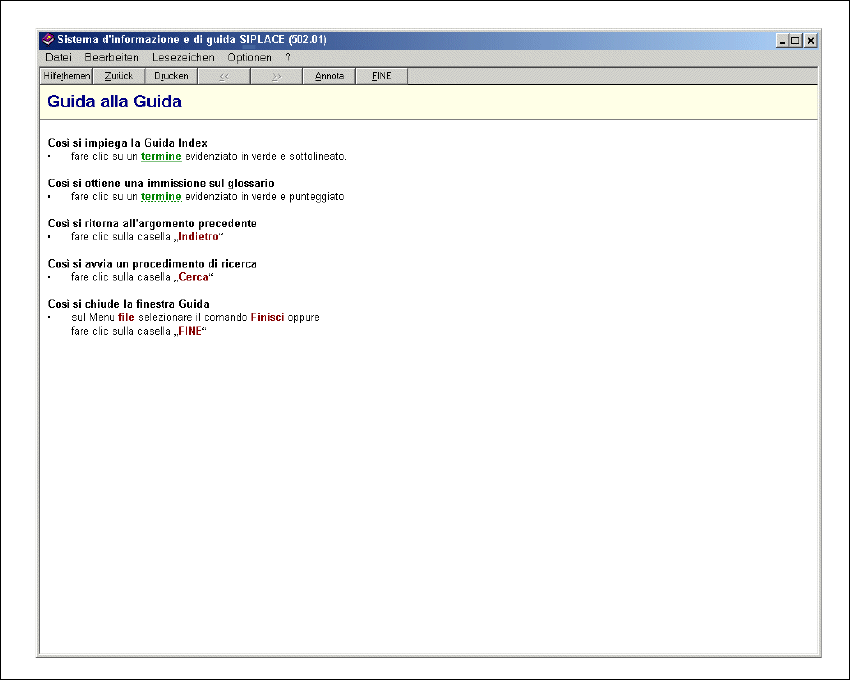
Æ Cliccare sul sommario del sistema Guida (v. fig. 6.1 - 2) il nome dell’argomento principale ri-
chiesto (ad es. "Guida alla Guida").
Sulla zona visualizzazione apparirà la Guida per l’argomento selezionato (v. esempio alla
fig. 6.1 - 3).
6
Fig. 6.1 - 3 Esempio: argomento principale "Guida alla Guida"
6
6
6
6
6 Sistema Guida online SIPLACE Manuale software SR.503.xx
6.1 Generalità Edizione 12/2001 IT
78
6.1.1.3 Visualizzare la Guida per la vista corrente
Æ Cliccare sul menu Guida l’opzione Guida oppure sul simbolo ad interruttore del sistema
Guida. Oppure attivate in combinazione i tasti Alt + F1. Si aprirà la finestra di documento del
sistema Guida.
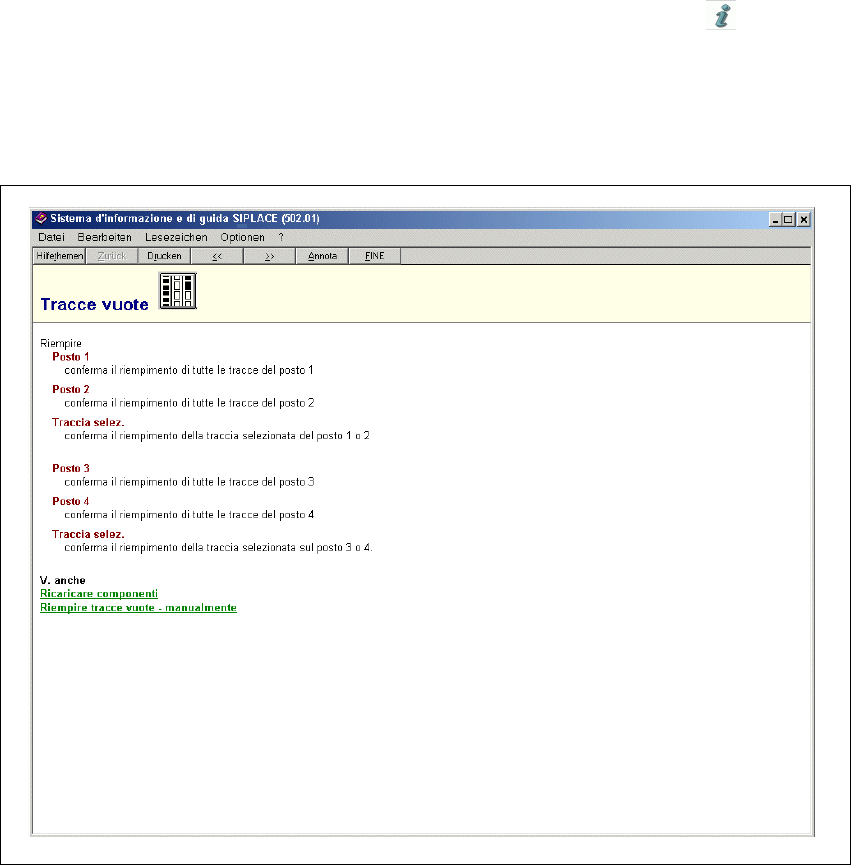
Sulla zona visualizzazione verrà rappresentata la Guida per le funzioni della vista corrente
dell’interfaccia utente (v. esempio alla fig. 6.1 - 4).
6
Fig. 6.1 - 4 Esempio: Guida per la vista corrrente "Tracce vuote"
6
Se vedete una voce colorata in verde con una sottolineatura tratteggiata significa che c’è una
Guida ulteriore collegata a quella voce. Cliccandola, la zona visualizzazione si commuterà
sulla Guida per l’argomento rispettivo (v. fig. 6.1 - 5). 6
6