00193742-01.pdf - 第34页
3 Interfaccia utente grafica SIPLACE Manuale software SR.503.xx 3.3 Interfaccia utente - viste e menu Edizione 12/2001 IT 34 3.3 Interfaccia utente - viste e menu 3.3.1 V iste Per poter eseguire sull’interfaccia ut ente …
SIPLACE Manuale software SR.503.xx 3 Interfaccia utente grafica
Edizione 12/2001 IT 3.2 Elementi dell’interfaccia
33
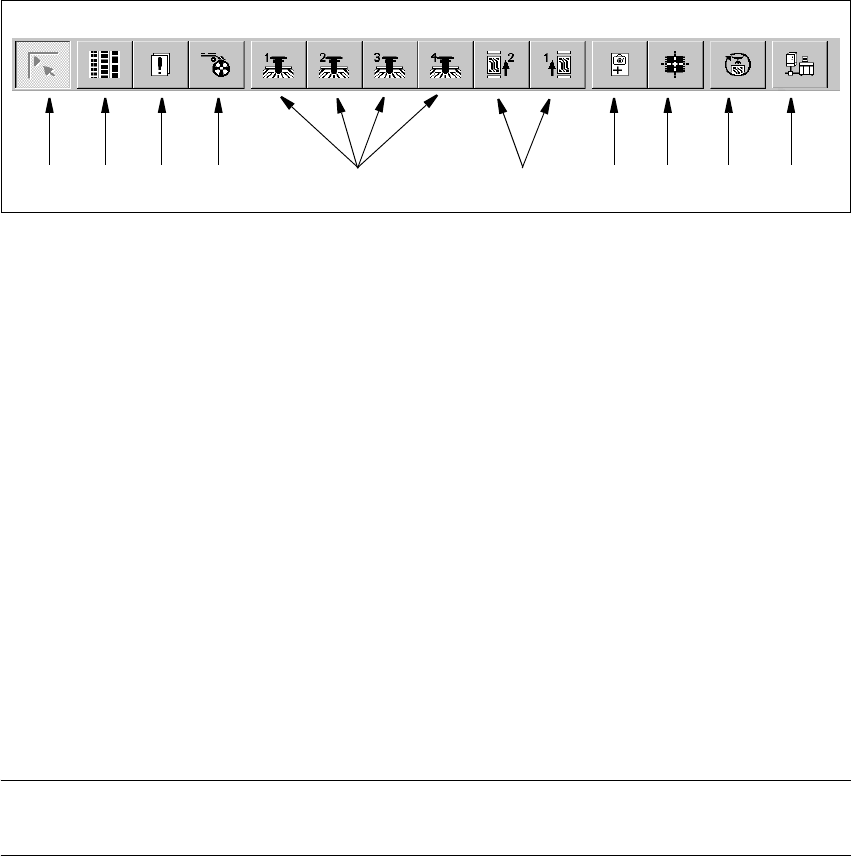
3.2.2 Barra dei simboli sulla vista base
3
Fig. 3.2 - 8 Barra dei simboli sulla vista base
3
Legenda sulla fig. 3.2 - 8
(1) vista base
(2) allestimento, funzioni di montaggio
(3) errore, funzioni di montaggio
(4) caricatore, funzioni di montaggio
(5) portale da 1 a 4, funzioni singole
(6) trasporto 1 e 2, funzioni singole
(7) insegna fiducial, funzioni di visione
(8) testa componente, funzioni di visione
(9) avvia programma di test SITEST
(10) interfaccia GEM
3
NOTE sui punti (6) e (10)
Si possono richiamare le funzioni singole del trasporto 2 solo se è configurato il doppio trasporto.3
Æ Fate clic sul simbolo richiesto sulla barra dei simboli.
La schermata si commuterà sulla vista corrispondente.
Il simbolo della vista al momento attuale sarà poi inattivo.
3
1 8 9 10765432
3 Interfaccia utente grafica SIPLACE Manuale software SR.503.xx
3.3 Interfaccia utente - viste e menu Edizione 12/2001 IT
34
3.3 Interfaccia utente - viste e menu
3.3.1 Viste
Per poter eseguire sull’interfaccia utente le operazioni di volta in volta richieste , si dovrà neces-
sariamente commutare su un’altra schermata. Ciò si può attuare facendo clic sul simbolo corri-
spondente sulla barre dei simboli (v. sezione 3.2.2) oppure selezionando l’opzione relativa sul
menu "Vista" (v. sezione 3.3.2.2). 3
3.3.2 Menu
3.3.2.1 Menu "Attività"
Il menu "Attività" con tutte le sue funzioni è disponibile solo sulla vista base.
Sulle viste "Allestimento ...", "Errore ..." e "Caricatori" nonché sulle lore sottoviste sono disponibili
solo le funzioni di menu "Arresta elab." e "Elabora". Sulla altre viste il menu "Attività" non verrà
visualizzato. 3
NOTA
La descrizione dettagliata delle funzioni di menu "Arresta elab.", "Elabora" e "Continua elab." è
riportata alla sezione 3.2.1, dato che queste funzioni di solito vengono attivate attraverso i simboli
corrispondenti. 3
3
Elabora 3
Si lancia il montaggio dei circuiti stampati o lo si continua dopo un’interruzione. 3
Æ Fate clic sulla funzione Elabora (o sul simbolo corrispondente).
3
Arresta elab. 3
Si arresta il ciclo di montaggio corrente. 3
Æ Fate clic sulla funzione Arresta elab. (o sul simbolo corrispondente).

SIPLACE Manuale software SR.503.xx 3 Interfaccia utente grafica
Edizione 12/2001 IT 3.3 Interfaccia utente - viste e menu
35
Annulla elab. 3
Con ciò si possono interrompere procedure operative quali ad es. il riconoscimento della posi-
zione dei caricatori o il cambio di pipette in caso di una fermata di macchina (errore fatale, attiva-
zione del tasto di stop). 3
Æ Fate clic sulla funzione Annulla elab..
La procedura corrente verrà interrotta dopo aver confermato sul box di dialogo visualizzato.
Continua elab. 3
Dopo aver rimosso l’errore che ha causato l’interruzione, si può continuare la procedura di mon-
taggio. 3
Æ Fate clic sulla funzione Continua elab. (o sul simbolo corrispondente).
Avvia OIS (Optional) 3
Questa funzione avvia il software "Operator Information System". Trattasi di un sistema che rileva
i dati di esercizio mediante i quali durante la produzione si ottengono informazioni sul comporta-
mente operativo di una linea completa o delle singole stazioni. 3
Avvia SIPLACE Pro (Optional) 3
Questa funzione avvia il software "SIPLACE Pro". SIPLACE Pro consente di programmare e di
ottimizzare le macchine di montaggio automatico SIPLACE o le intere linee di montaggio. 3
Configura collegamento SIPLACE Pro ... (Optional) 3
Su questa finestra interattiva si può determinare quale calcolatore debba fornire i dati al calcola-
tore stazione corrente. 3
Cambia su sistema operat. ... 3
Con questa funzione si può convertire sull’interfaccia utente Windows dopo aver inserito l’appo-
sita password. Da qui si potrà poi ritornare sull’interfaccia utente SIPLACE. 3
NOTA
Questa funzione non è attuabile al livello utente "Operatore". 3
Æ Fate clic sulla funzione Cambia su sistema operat. ....
Verrà rappresentata l’interfaccia utente Windows. Il software del calcolatore stazione continua
ad essere attivo in sottofondo.