00193742-01.pdf - 第44页
3 Interfaccia utente grafica SIPLACE Manuale software SR.503.xx 3.3 Interfaccia utente - viste e menu Edizione 12/2001 IT 44 Livello utente ... 3 Si possono proteggere alcune funzioni dell’interf accia utente dal comando…
SIPLACE Manuale software SR.503.xx 3 Interfaccia utente grafica
Edizione 12/2001 IT 3.3 Interfaccia utente - viste e menu
43
Opzioni macchina ... (S-25 HM) 3
A seconda del livello utente si ha qui la possibilità di informarsi sulla configurazione della stazione
("Operatore") oppure di attivare ossia disattivare le opzioni macchina ("Preparatore", "Tecnico
d’assistenza"). 3
Æ Fate clic su Opzioni macchina ... (oppure cliccare il pulsante di comando relativo sulla zona
di lavoro della vista base). Si aprirà la seguente finestra.
3
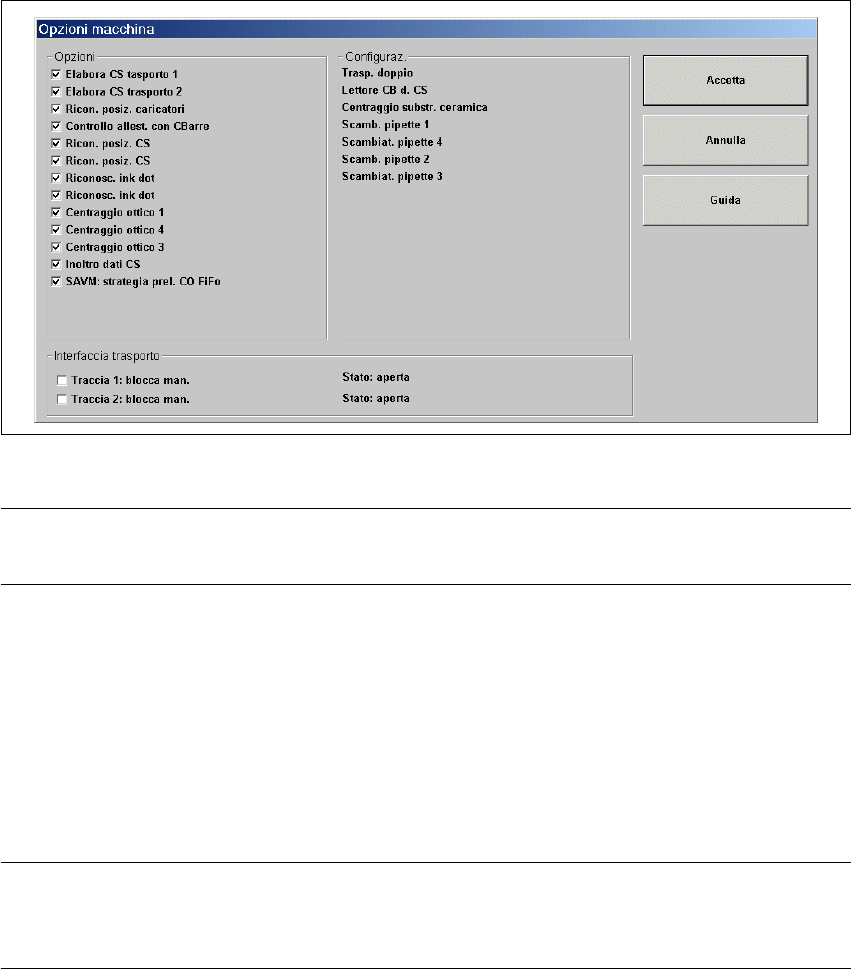
Fig. 3.3 - 6 Dialogo "Opzioni macchina - macchina intera" (esempio S-25 HM)
NOTA
Verranno visualizzate solo le opzioni macchina configurate sulla stazione corrente. 3
Æ Fate clic sulle caselle di controllo delle opzioni macchina richieste per attivarle ossia disatti-
varle.
Dopo aver spento la macchina, verranno risettate tutte le opzione ad eccezione delle seguenti:
– controllo allestimento con codice a barre
– riconoscimento posizione caricatori
– SAVM: strategia prelievo CO FiFo
NOTA
A livello utente "Operatore" si possono attivare ossia disattivare solo le opzioni dell’interfaccia
trasporto. 3
3 Interfaccia utente grafica SIPLACE Manuale software SR.503.xx
3.3 Interfaccia utente - viste e menu Edizione 12/2001 IT
44
Livello utente ... 3
Si possono proteggere alcune funzioni dell’interfaccia utente dal comando inqualificato mediante
l’impostazione del livello utente e con l’assegnazione di una parola chiave (password). Non si po-
tranno poi eseguire quelle funzioni non richiamabili ad un determinato livello utente, dato che i
pulsanti di comando, i pulsanti di opzione oppure i comandi dei menu saranno inattivi o non ver-
ranno visualizzati. 3
Sono selezionabili i livelli "Operatore", "Preparatore" e "Tecnico d’assistenza". Per i livelli "Prepa-
ratore" e "Tecnico d’assistenza" si possono assegnare le parole chiave. 3
Æ Fate clic sull’opzione Livello utente ....
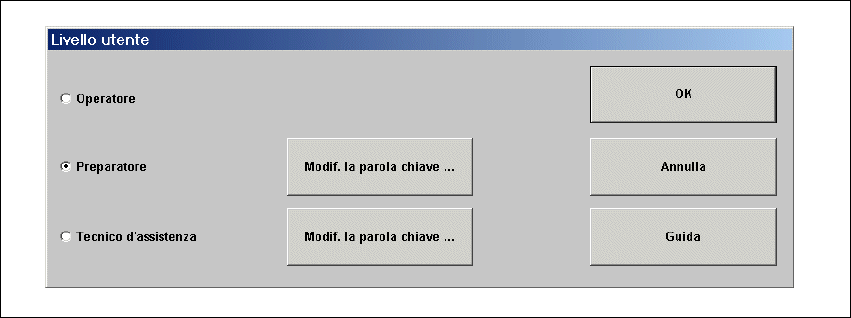
Si aprirà il box di selezione "Livello utente".
3
Fig. 3.3 - 7 Dialogo "Livello utente"
Æ Attivate il pulsante d’opzione del livello richiesto.
Æ Fate clic sul pulsante di comando Modifica la parola chiave accanto al livello corrispondente,
qualora vogliate assegnare una parola chiave o modificarne una già in uso.
Si aprirà il box di dialogo per l’inserimento apposito.
SIPLACE Manuale software SR.503.xx 3 Interfaccia utente grafica
Edizione 12/2001 IT 3.3 Interfaccia utente - viste e menu
45
Esempio della prima assegnazione di una parola chiave 3
3
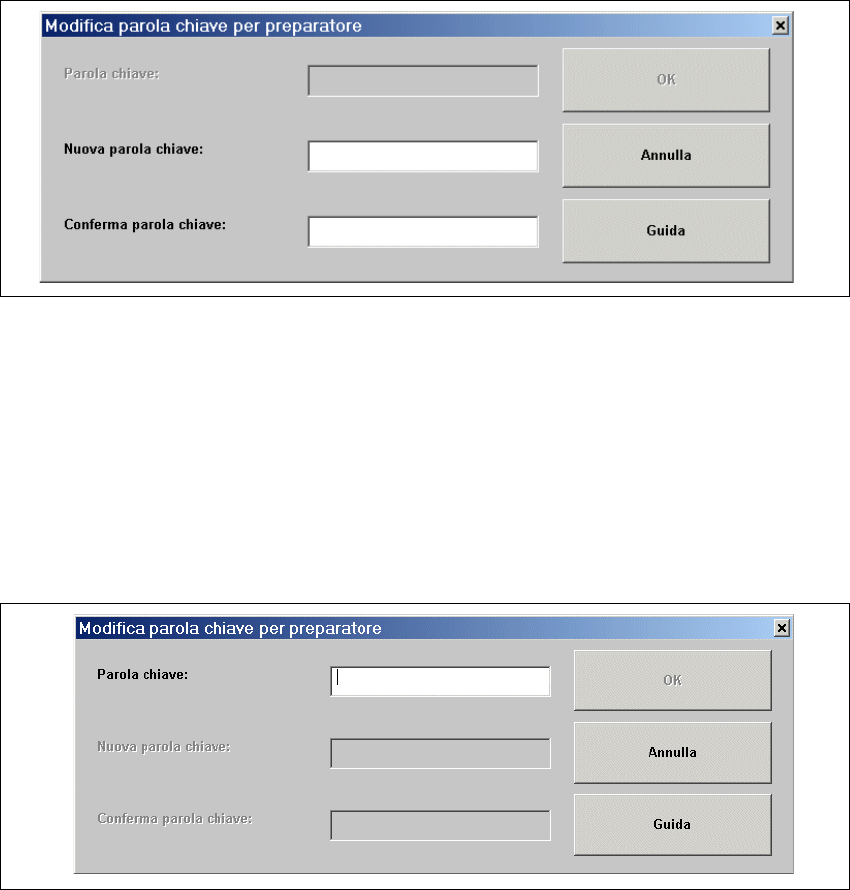
Fig. 3.3 - 8 Dialogo "Modifica parola chiave preparatore - prima assegnazione"
Æ Fate clic sulla casella di testo "Nuova parola chiave" e digitate la parola chiave richiesta.
Æ Fate clic sulla casella di testo "Conferma parola chiave" e digitate nuovamente la parola
chiave.
Æ Fate clic sul pulsante di comando OK per confermare la parola chiave.
Esempio di modifica di una parola chiave già in uso 3
3
Fig. 3.3 - 9 Dialogo "Modifica parola chiave per preparatore - Modifica della parola chiave già in uso"
Æ Fate clic sulla casella di testo "Parola chiave" e digitate la parola chiave in uso.
Verranno attivate entrambe le altre caselle di testo.
Æ Fate clic sulla casella di testo "Nuova parola chiave" e digitate la parola chiave da adottare.
Æ Fate clic sulla casella di testo "Conferma parola chiave" e digitate nuovamente la parola chiave
da adottare.
Æ Fate clic sul pulsante di comando OK per confermare la parola chiave.
Æ Chiudete il box di selezione "Livello utente" con OK.