00193742-01.pdf - 第52页
3 Interfaccia utente grafica SIPLACE Manuale software SR.503.xx 3.3 Interfaccia utente - viste e menu Edizione 12/2001 IT 52 Impostazioni GEM default ... 3 Grazie a questa opzione si poss ono stabilire i p arametri GEM c…
SIPLACE Manuale software SR.503.xx 3 Interfaccia utente grafica
Edizione 12/2001 IT 3.3 Interfaccia utente - viste e menu
51
Imm. video > Alt+8 (S25-HM) 3
Per determinate azioni può darsi che occorra aprire sullo schermo durante il montaggio l’imma-
gine video del sistema MVS (unità di valutazione visione). 3
Æ Fate clic sull’opzione Imm. video > oppure attivate in combinazione i tasti ALT+8. La zona vi-
sualizzazione verrà commutata sul quadro della telecamera del sistema MVS.
Æ Attivate il tasto ESC per ricommutare la zona visualizzazione sulla vista normale.
3
Imm. video ZP 1> Alt+8 (HS-50) 3
Per determinate azioni può darsi che occorra aprire sullo schermo durante il montaggio l’imma-
gine video del sistema MVS (unità di valutazione visione). 3
Æ Fate clic sull’opzione Imm. video ZP1 > oppure attivate in combinazione i tasti ALT+8. La zona
visualizzazione verrà commutata sul quadro della telecamera del sistema MVS sulla zona di-
processo 1.
Æ Attivate il tasto ESC per ricommutare la zona visualizzazione sulla vista normale.
Imm. viedeo ZP2 > Alt+9 (HS-50) 3
Commuta sul quadro della telecamera del sistema MVS sulla zona di processo 2. 3
Modo calibratura fine ... 3
Nel tipo di controllo "Stand Alone" questa opzione serve a caricare i dati di una scheda selezionata
(programma di montaggio) dal disco rigido del calcolatore stazione. 3
Æ La descrizione dettagliata è deducibile dal manuale „Calibratura fine“.
3 Interfaccia utente grafica SIPLACE Manuale software SR.503.xx
3.3 Interfaccia utente - viste e menu Edizione 12/2001 IT
52
Impostazioni GEM default ... 3
Grazie a questa opzione si possono stabilire i parametri GEM che verranno poi prescritti come
parametri standard accendendo la stazione. 3
Æ Fate clic sull’opzione Impostazioni GEM default ....
Si aprirà la finestra per l’impostazione dei parametri GEM default.
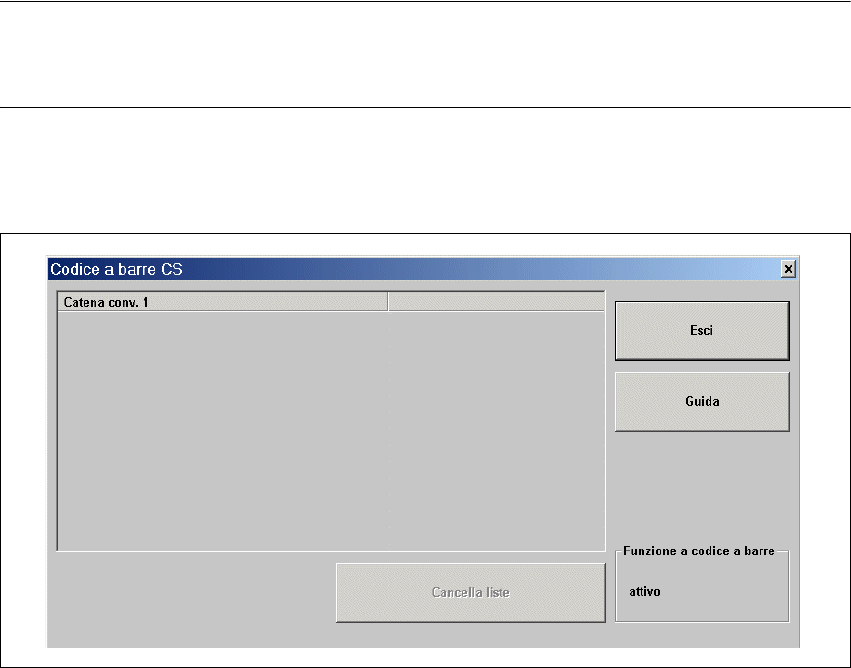
Codici a barre CS... 3
Grazie a questa opzione si aprirà un box di dialogo con l’elenco dei codici a barre per ultimi letti
dal lettore apposito.
In questo box viene inoltre visualizzato se è occorso un errore nel leggere il codice a barre, se è
presente un formato dati sbagliato e se non sono disponibili dati. 3
NOTA
Si può richiamare l’opzione "Codici a barre CS..." solo se sulla macchina è installato il lettore ap-
posito e se è stato attivato nelle opzioni macchina. 3
Æ Fate clic sull’opzione Codici a barre CS... .
Si aprirà il box di dialogo "Codici a barre CS".
3
Fig. 3.3 - 14 Dialogo "Codici a barre CS"

SIPLACE Manuale software SR.503.xx 3 Interfaccia utente grafica
Edizione 12/2001 IT 3.3 Interfaccia utente - viste e menu
53
Æ Fate clic sul pulsante di comando Cancella liste se vanno eliminati tutte le immissioni sulle
liste visionate.
Æ Fate clic sul pulsante di comando Esci per chiudere il box di dialogo.
NOTA
Sotto il pulsante di comando "Cancella liste" è visualizzato lo stato del funzionamento a codice a
barre. Il funzionamento a codice a barre viene attivato o disattivato sul programma CL. 3
Configura Traceability 3
Questa funzione è attiva solo se sulla macchina è stata installata l’opzione Traceability.
Traceability è un ampliamento optional, grazie al quale durante la produzione verranno creati sulla
macchina in questione dati di rintracciabilità. 3
Nella produzione dei circuiti stampati, Traceability sta per la rintracciabilità, anche a considerevole
distanza di tempo, dei componenti impiegati nell’assemblaggio. Grazie alla Traceability è ad es.
possibile accertare anche molti anni più tardi, con quali componenti di quali partite sia stato as-
semblato un determinato circuito stampato. 3
V. a proposito anche la Abschnitt 7.6 Option „Traceability“ 3