JUKI_KE-2070-2080_MAINTE_CH.pdf - 第192页
维修调整要领书 13 - 18 13 -4- 2- 2 . BI OS 的设定 ( ACP - 132 - C18 - J 用 ) SSD 更换后, 请确认 B IOS 。 参照<设定方法>的设定, 不同时请变更设定。 并且, 更换 CPU 电路板后 一定要进行 BIOS 变更操作。 注: BIOS ( Basic Inp ut Output System ) 这是控制计算机 (此处是 KE2000 ) 中数据输入输出的重要程序, 故请…
维修调整要领书
13-17
8) “
Custom
Configuration
”的变更
变成
Main
画面之后,把游标移动到“
Custom
Configuration
”,显示出以下的画面。
System Bios Setup – Custom Configuration
(C) 2003 General Software, Inc. All right reserved
↑/↓/←/→<CR>/<Tab> to select or <PgUp>/<PgDn>/+/- to modify
<Esc> to return to main menu
Parallel Port :>Enabled
Parallel Port IRQ : 7
UART1 : Enabled
UART1 Address : 3F8h
UART1 IRQ : 4
Primary IDE cable type :
40-Wier
IDE 0 MOTER OFF Time : Disabled
IDE 1 MOTER OFF Time : Disabled
PCI INT A Assign : 5
PCI INT B Assign : 5
PCI INT C Assign : 11
PCI INT D Assign : 5
DIAG Program : Disabled
Parallel Port Address : 378h
Parallel Port Mode : Printer
UART2 : Enabled
UART2 Address : 2F8h
UART2 IRQ : 3
Secondary IDE cable type : 40-Wire
IDE 2 MOTER OFF Time : Disabled
IDE 3 MOTER OFF Time : Disabled
PCI INT E Assign : 5
PCI INT F Assign : 10
PCI INT G Assign : 9
PCI INT H Assign : 5
9) “PCI INT A Assign”的变更
请将光标置于“PCI INT A Assign”, 进行“11”→“5”的 变更。
10) “PCI INT B Assign”的变更
请确认“PCI INT B Assign”是“5”。
11) “PCI INT C Assign”的变更
请将光标置于“PCI INT C Assign”, 进行“10”→“11”的 变更。
12) “PCI INT D Assign”的变更
请将光标置于“PCI INT D Assign”, 进行“9”→“5”的 变更。
13) “PCI INT E Assign”的变更
请将光标置于“PCI INT E Assign”, 进行“11”→“5”的 变更。
14) “PCI INT F Assign”的变更
请将光标置于“PCI INT F Assign”, 进行“5”→“10”的 变更。
15) “PCI INT G Assign”的变更
请将光标置于“PCI INT G Assign”, 进行“10”→“9”的 变更。
16) “PCI INT H Assign”的变更
请将光标置于“PCI INT H Assign”, 进行“9”→“5”的 变更。
17)
BIOS
结束
按<
Esc
>键,返回到
Main
画面,按其中菜单上的“
Write to CMOS and Exit
”之后,
保存
BIOS
的设定,并结束 BIOS。
维修调整要领书
13-18
13-4-2-2.BIOS 的设定(ACP-132-C18-J 用)
SSD 更换后,请确认 BIOS。参照<设定方法>的设定,不同时请变更设定。并且,更换 CPU 电路板后
一定要进行 BIOS 变更操作。
注:BIOS(Basic Input Output System)
这是控制计算机(此处是 KE2000)中数据输入输出的重要程序,
故请十分小心地操作
。附带说明一下,
CPU 电路板上的闪存内保存有程序,电池支持的 SRAM 内保存有设置数据。
13-4-2-2-1.SSD 的识别确认
请确认 BIOS 是否正确第识别 SSD。
内存检验后,当 SSD、HDD、FDD 内找不到可自动启动的软件时,会显示以下信息。
Operating system not found
<设定方法>
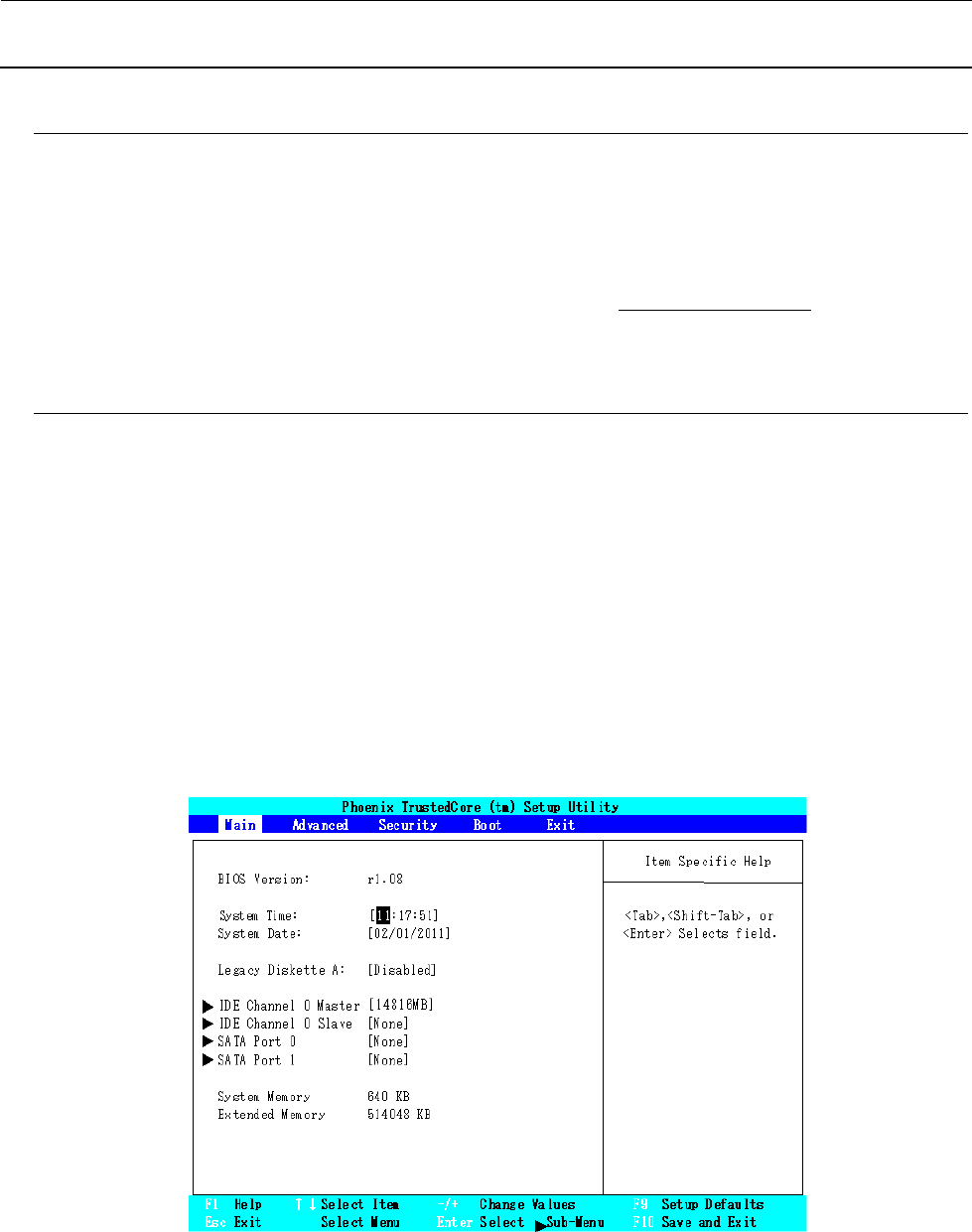
1) 显示 BIOS 画面。
刚接通电源后会显示“Phoenix Technologies”的画面,此时请按<F2>键。
转到 BIOS 设置后,出现如下所示的画面。可用←→键选择菜单画面(Main, Advance, Security, Boot,
Exit),用↑↓键移动光标(文字颜色反转的部分)对准,再按<Enter>键即会执行所选择的项目
内容。
维修调整要领书
13-19
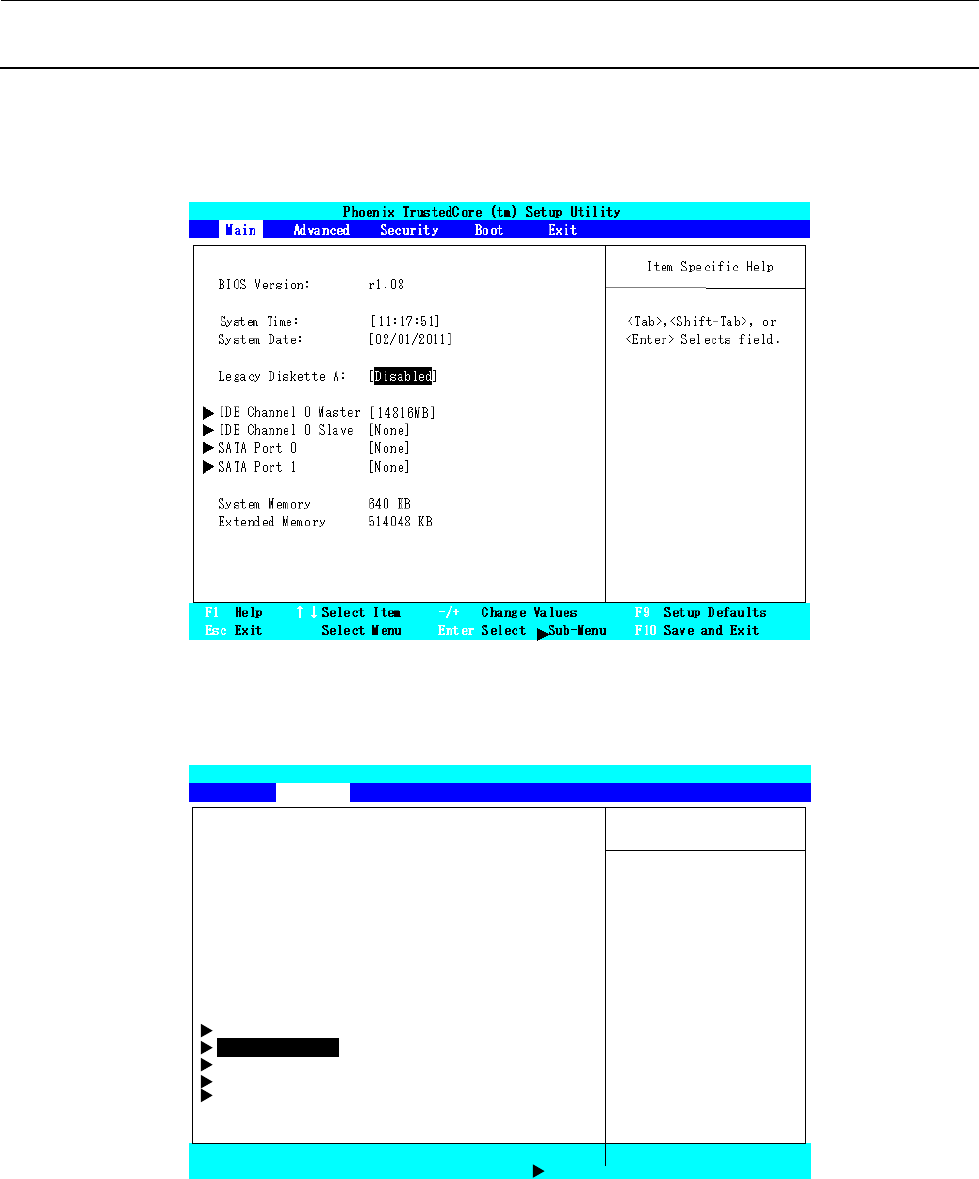
2) 软盘驱动器的设置
请用←→键选择“Main”菜单画面,用↑↓键移动光标(文字颜色反转的部分)对准“Legacy
Diskette A:”按<ENTER>键,选择“Disabled”按<ENTER>键。
3) “PnP Configuration”画面的选择
请用←→键选择“Advanced”菜单画面,用↑↓键移动光标(文字颜色反转的部分)对准“PnP
Configuration”按<ENTER>键。
Phoenix TrustedCore (tm) Setup Utility
Main Advanced Security Boot Exit
Item Specific Help
Reset Configuration Data: [No]
Large Disk Access Mode:
[DOS]
Local Bus IDE adapter: [Primary] Select ‘Yes’ if you
Legacy USB Support: [Enabled] Want to clear the
Summary Screen: [Disabled] Extended System
Boot
-time Diagnostic Screen:
[Disabled
] Configuration
QuickBoot Mode: [Enabled] Data (ESCD) area.
Extended Memory Testing: [Just Zero it]
PXE OPROM: [Disabled]
Keyboard Features
PnP Configuration
CPU Control Sub-Menu
ICH Control Sub-Menu
SIO Control Sub-Menu
F1 Help ↑↓Select Item -/+ Change Values F9 Setup Defaults
Esc Exit Select Menu Enter Select Sub-Menu F10 Save and Exit