3. SM411F_Administrators_Guide(Kor_Ver5).pdf - 第216页
7-64 Samsung Component Placer SM 411F/411FN Administrator ’ s Guide 1: 부품의 중심 <Lead Parameter & Group> 버튼을 클릭하여 리드 파라메터 중 Lead Center 의 Rad 와 Ta n 값을 변경하십시오 . 이때 , 다음 그림과 같이 리드의 끝단이 부품상의 밝 은 영역과 수평선 상에 나란히 놓이…

7-63
부품
등록
Lead Group에서 비어 있는 첫 번째 Lead를 설정합니다.
Start번호의 Lead 다음부터 Lead가 비어 있습니다.
<Gap1 Miss> 열
Lead Group에서 비어 있는 첫 번째 Lead를 설정합니다.
Miss 개수만큼 Lead가 비어 있습니다.
<Gap2 Start> 열
Lead Group에서 비어 있는 두 번째 Lead를 설정합니다.
Start번호의 Lead 다음부터 Lead가 비어 있습니다.
<Gap2 Miss> 열
Lead Group에서 비어 있는 두 번째 Lead를 설정합니다.
Miss 개수만큼 Lead가 비어 있습니
다.
<Gap3 Start> 열
Lead Group에서 비어 있는 세 번째 Lead를 설정합니다.
Start번호의 Lead 다음부터 Lead가 비어 있습니다.
<Gap3 Miss> 열
Lead Group에서 비어 있는 세 번째 Lead를 설정합니다.
Miss 개수만큼 Lead가 비어 있습니다.
<Gap4 Start> 열
Lead Group에서 비어 있는 네 번째 Lead를 설정합니다.
Start번호의 Lead 다음부터 Lead가 비어 있습니다.
<Gap4 Miss> 열
Lead Group에서 비어 있는 네 번째 Lead를 설
정합니다.
Miss 개수만큼 Lead가 비어 있습니다.
7.1.4.3. HDMI Connector 장착
HDMI Connector를 장착하기 위해서는 부품의 Part Data를 등록하고, 해당 부품의
장착점을 티칭해야 합니다. Fix Camera가 없는 장비에서는 사용 할 수 없습니다.
Part Data 등록
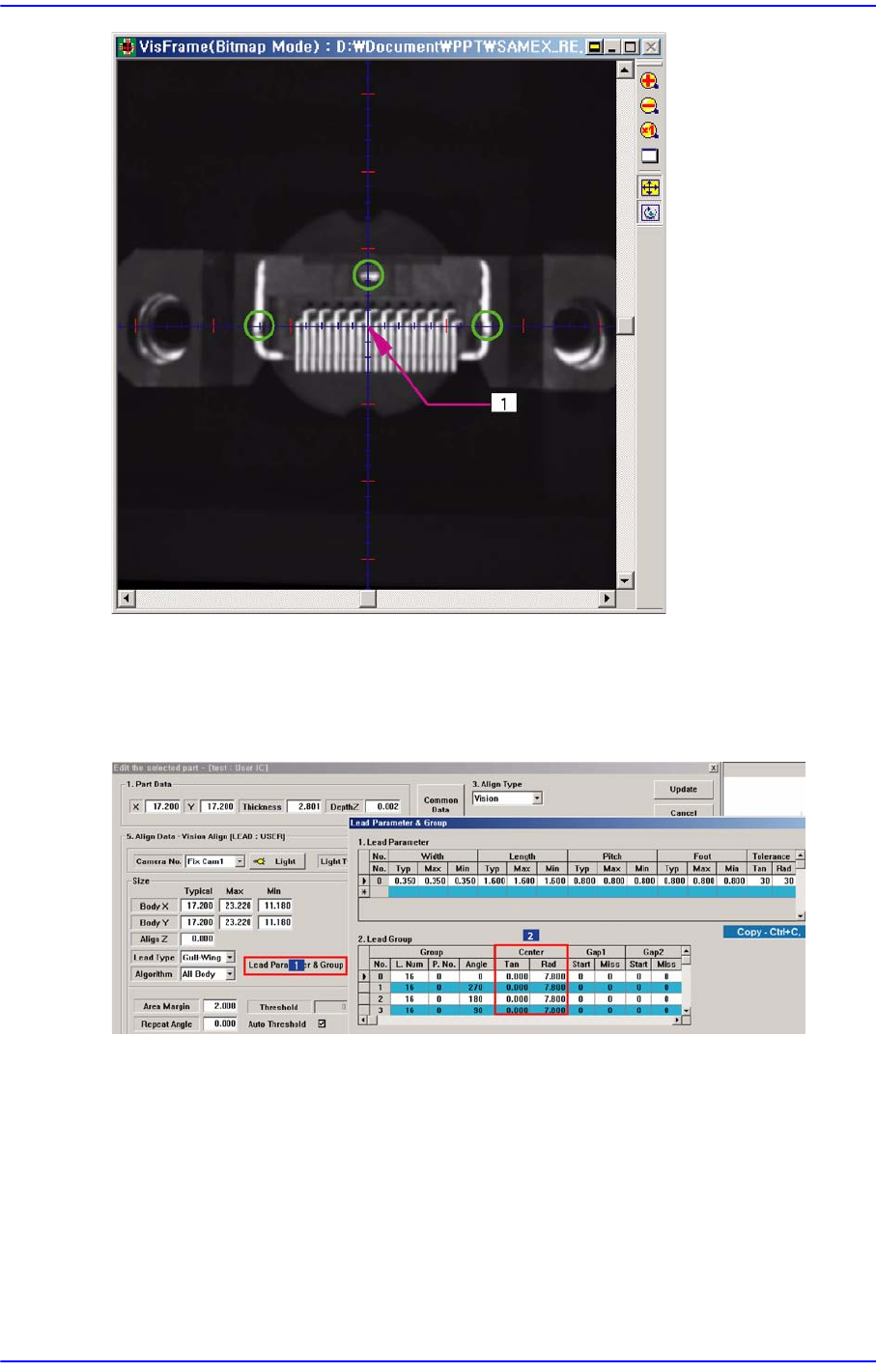
다음의 그림과 같이 티칭박스를 이용해서 부품을 흡착한 헤드를 Fix Camera의
중심으로 이동시키십시오.
부품의 삽입되는Pin의 위치가 SMVision창의 십자선에 걸쳐지도록 갠트리를 이
동시키십시오. 정확히 티칭된 위치를 부품의 중심으로 설정하십시오.
7-64
Samsung Component Placer SM411F/411FN Administrator
’
s Guide
1:
부품의
중심
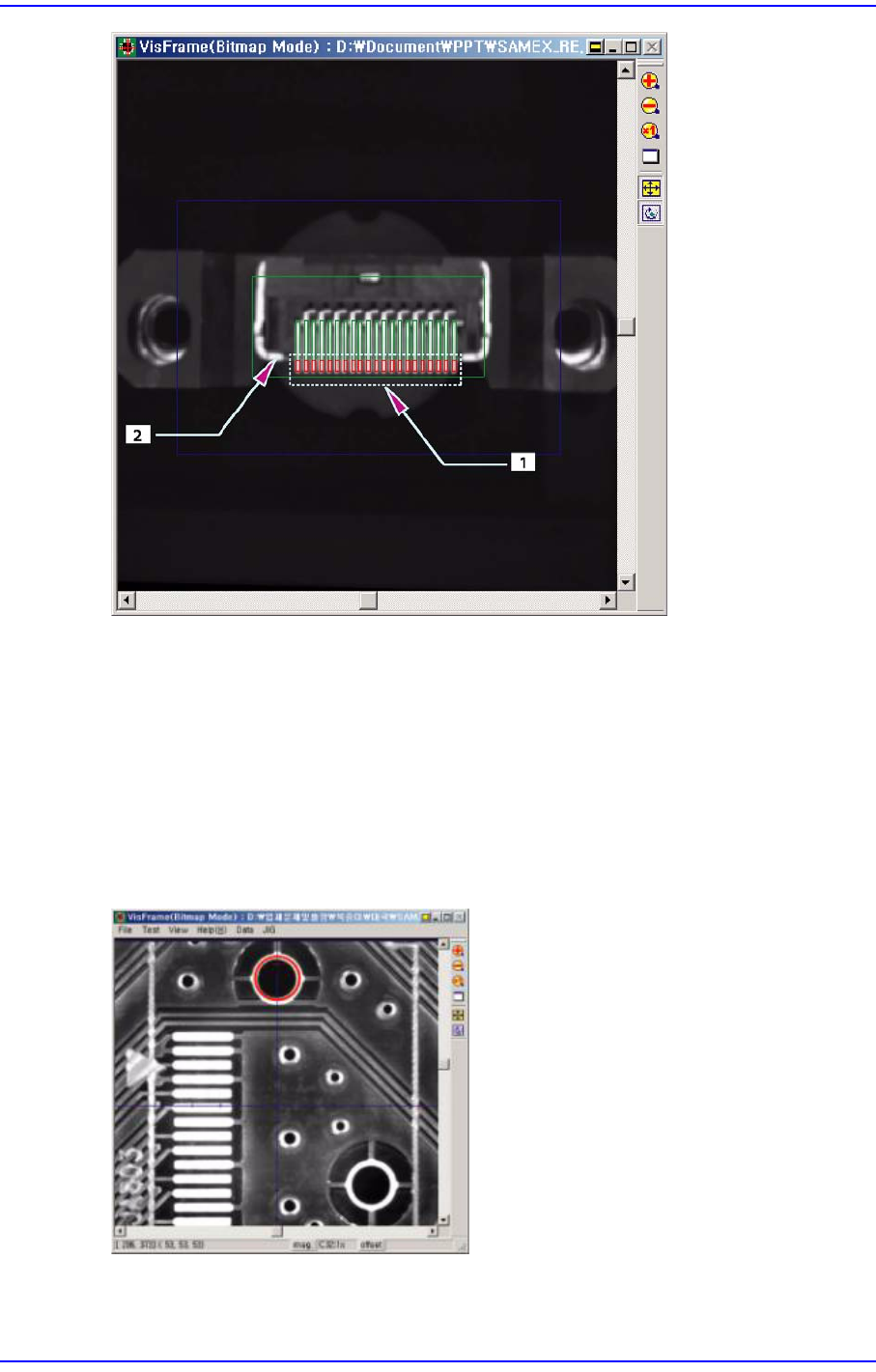
<Lead Parameter & Group> 버튼을 클릭하여 리드 파라메터 중 Lead Center의 Rad
와 Tan 값을 변경하십시오 . 이때, 다음 그림과 같이 리드의 끝단이 부품상의 밝
은 영역과 수평선 상에 나란히 놓이지 않도록 조정하십시오
7-65
부품
등록
1:
리드
끝단
2:
밝은
영역
장착점 티칭
“장착 등록” 대화상자에서 해당 부품의 Reference를 선택하고 <수동인식> 버
튼을 클릭하여 해당 위치로 피두셜 카메라를 이동시키십시오.
PCB상의 해당 부품을 위한 삽입 홀들이 SMVision창에 전부 보이지 않으므로 티
칭박스를 이용하여 다음 그림과 같이 위쪽의 삽입 홀의 중심을 기준으로 장착점
의X좌표를 결정하십시오 .
티칭박스를 이용하여Y축 방향으로 피두셜 카메라를 이동시켜 다음의 그림과
같이 삽입 홀의 중심
을 기준으로 장착점의Y좌표를 결정하십시오. 이렇게 함으