3. SM411F_Administrators_Guide(Kor_Ver5).pdf - 第389页
12-77 Machine Calibration 로 변경하지 마십시오 . <Start> 버튼 Mapping 을 시작합니 다 . <T est> 버튼 Mapping 결과에 대한 Te s t 를 수행합니다 . 기준 값을 만족하지 못 하는 조명 Le vel 을 자동으로 검색하여 결과 파일에 표시합니다 . <Refine Mapping Result> 체크박스를 반드…
12-76
Samsung Component Placer SM411F/411FN Administrator
’
s Guide
NONE: 영역을 지정하지 않습니다.
<2. Camera> 영역
조명 밝기 Test 또는 Mapping을 수행할 Camera를 선택합니다. 활성화되어 있는
Camera들은 동시에 지정이 가능합니다.
<3. Tool Setting> 영역
Test 또는 Mapping의 준비 작업을 수행합니다.
<Prepare Test / Mapping> 버튼
헤드에 부착되어 있는 모든 노즐들을 각 해당 ANC홀에 반납합니다. 그 전에
ANC 1번 홀에 캘리브레이션용 노즐인 LightFly 노즐을 배치하십시오.
작업이 왼료되면, <Test> 영역과 <Mapping> 영역의 <Start> 버튼과 <Test> 버튼
이 활
성화됩니다.
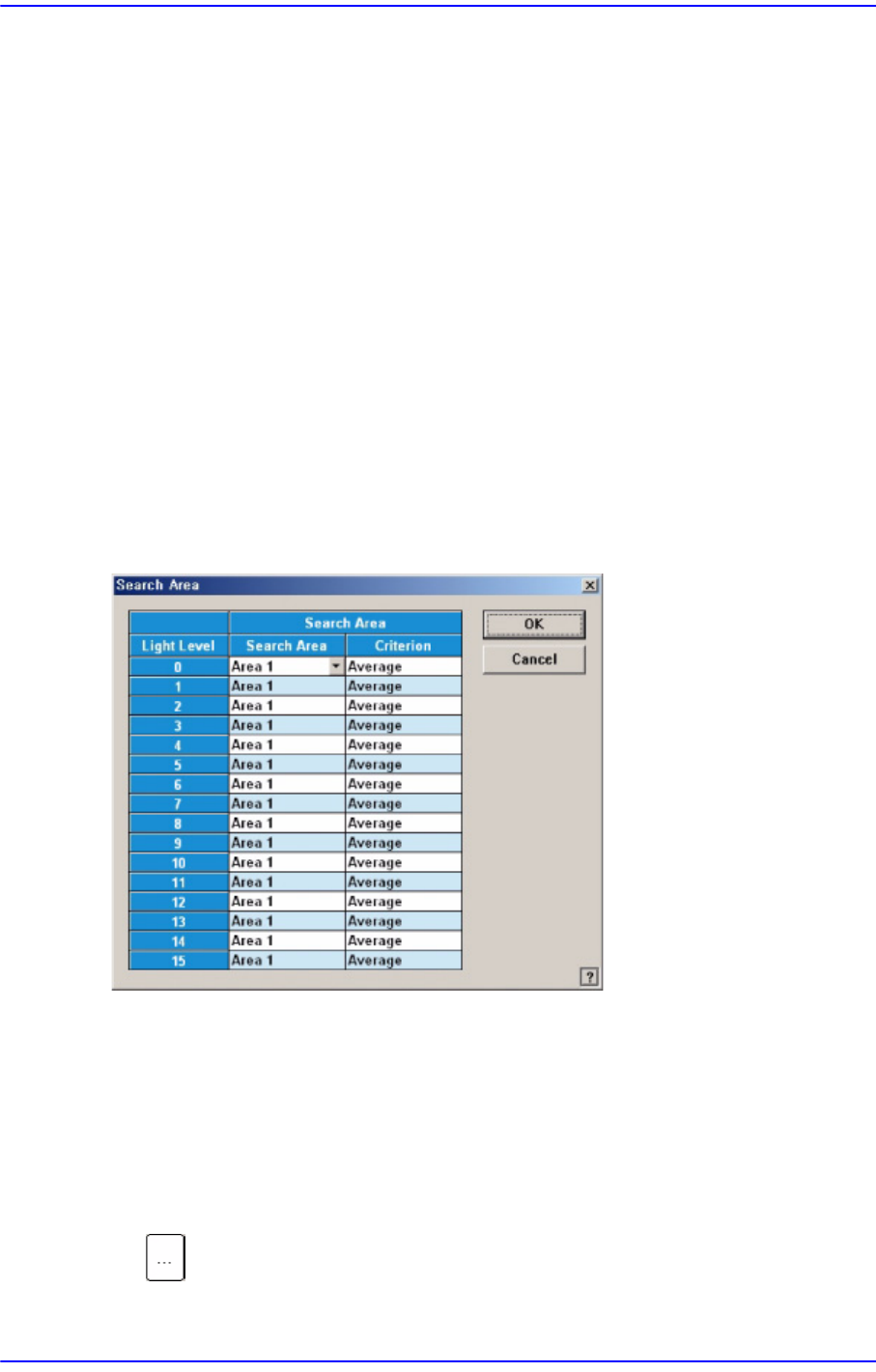
<4. Search Area> 영역
Mapping 할 조명에 해당되는 버튼을 클릭하면 다음과 같은 대화상자가 나타납
니다.
각 해당 조명에 대해서 16단계 조명레벨로 테스트 영역(Area1~4)을 설정하고,
테스트 영역의 각 픽셀에 대한 조명 밝기의 값의 평균으로 설정할지, 최대값으
로 설정할지를 설정을 할 수 있습니다 .
<Test> 영역
Test 결과를 저장할 File명을 지정하고 Test를 시작합니다.
<Mapping> 영역
버튼
Mapping에 사용
될 Map File을 선택합니다. 파일명은 자동으로 설정되는 값이므

12-77
Machine Calibration
로 변경하지 마십시오.
<Start> 버튼
Mapping을 시작합니다.
<Test> 버튼
Mapping 결과에 대한 Test 를 수행합니다. 기준 값을 만족하지 못 하는 조명 Level
을 자동으로 검색하여 결과 파일에 표시합니다.
<Refine Mapping Result> 체크박스를 반드시 선택된 상태로 Mapping을 수행하십
시오.
상태표시
현재 진행 상황을 표시합니다.
Camera (Test 또는 Mapping이 완료된 Camera수) / (선택된 Camera 총 개수)
(I: Inner Level, O: Outer Level, S: Side Level, Back: Back Level)
<Close> 버튼
대화상자를 종료합니다.
<Import> 버튼
먼저, 이 버튼
을 클릭하여 결과를 반영할 Map파일을 선택하십시오 .
Mapping의 결과로 저장된 File로부터 Data를 입력받아 Light Level 값을 변경합
니다.
반드시 <Import All> 체크박스를 선택한 상태에서 <Import> 버튼을 클릭하십시
오.
<Update> 버튼
변경한 사항을 장비로 전송하고 대화상자를 종료합니다 .
<Cancel> 버튼
변경한 사항을 무시하고 대화상자를 종료합니다.
12.3.11. Board Positon Calibration
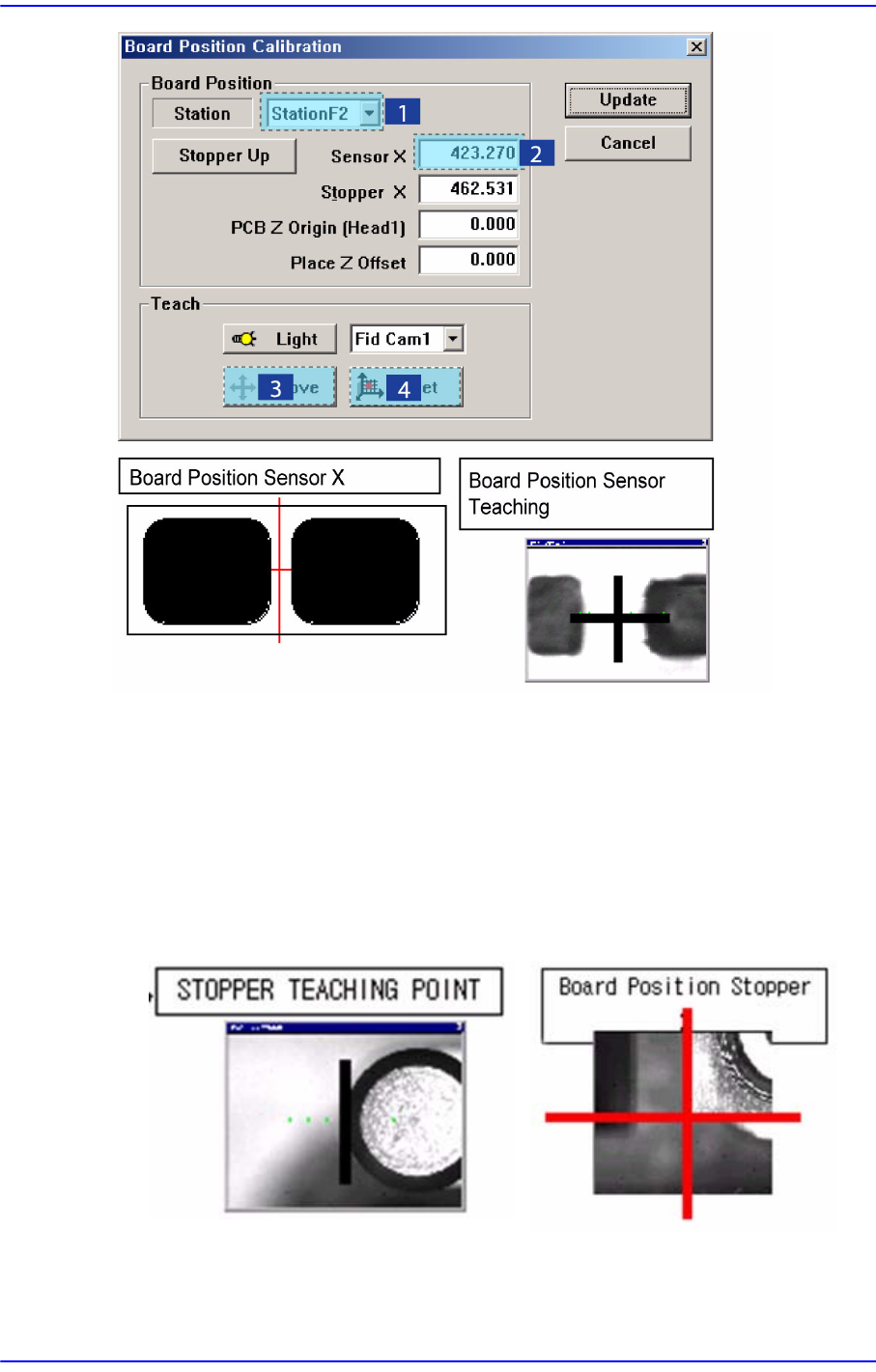
Conveyor 장착영역의 Stopper위치와 Sensor의 X위치를 티칭합니다.
다음은 Board Position을 캘리브레이션하는 과정입니다 ;
1. 마우스 포인터로 <Sensor X> 에디트박스를 선택하고 <Move> 버튼을 클릭하여
Sensor X의 위치로 해당 Fiducial Camera를 이동시키십시오.
2. 티칭박스를 이용하여 정확한 위치를 티칭하십시오 . 그리고 <Get> 버튼을 클릭
하여 Sensor X의 정확한 좌표값을 입력하십시오.
12-78
Samsung Component Placer SM411F/411FN Administrator
’
s Guide
3. 마우스포인터로 <Stopper X> 에디트박스를 선택하고 <Move> 버튼을 클릭하여
Stopper X의 위치로 해당 Fiducial Camera를 이동시키십시오.
4. <Stopper Up/Down> 버튼을 클릭하여 스토퍼를 Up하고나서 티칭박스를 이용하
여 정확하게 스토퍼의 위치를 티칭하십시오.
5. <Get> 버튼을 클릭하여 <Stopper X> 에디트박스에 좌표값을 입력하십시오.
6. <Stopper Up/Down> 버튼을 클릭하여 스토퍼를 Down시키십시오 .
7. <Update> 버튼을 클릭해서 Data를 저장합니다.