3. SM411F_Administrators_Guide(Kor_Ver5).pdf - 第315页
12-3 Machine Calibration <T each> 영역 <Device> 콤보박스 XY , Z 축 구동모터를 회전시켜 선택된 대상을 지정한 좌표의 위치로 이동시키거 나 , 선택된 대상의 현재 좌표를 얻기 위해서 사용됩니다 . Fid Cam1: 전면 Gantry 의 Fiducial Camera 를 선택합니 다 . Fid Cam2: 후면 Gantry …

12-2
Samsung Component Placer SM411F/411FN Administrator
’
s Guide
<Align Height> 열
부품인식할 때의 Z축의 위치를 설정합니다.
“53.0”는 본 장비에 적용되는 Default값으로 PCB 상면으로부터 부품을 Align하
는 위치를 의미합니다.
<Use> 열
헤드의 사용유무를 선택할 수 있습니다. 만일 Head와 관련된 에러가 발생되면 ,
이곳에서 해당 Head를 선택한 것을 제거하여 해당 헤드가 사용되지 않도록 할
수 있지만, 해당 헤드에 할당된 작업을 재 할당하기 위해서 반드시 Optimizer 프
로
그램을 재 실행하십시오.
<Vac.Level> 열
현재 설정된 노즐이 없는 상태에서의 헤드의 공압수준을 표시합니다. 필요하다
면 헤드의 공압수준을 입력하여 현재 설정된 값을 변경할 수 있습니다. 기준값
은 160 이며 100~220 사이에 해당값이 존재하면 공압계통에 이상이 없는 것으로
판단합니다.
<Vac.Delay> 열
헤드별로 Vacuum Delay 를 다르게 설정하기 위해서 사용됩니다. 어느 특정헤드
가 Solenoid 밸브의 문제로 인해 정상적인 Delay로는 정상적인 작업을 할 수 없
다면, 해당 헤드
의 <Vac. Delay> 열에 수동으로 특정 Delay값을 입력하여 사용할
수 있습니다. 그러면 , 해당 헤드는 부품 등록시 설정된 Vacuum Delay 보다 여기
에서 설정된 Vacuum Delay 를 우선적으로 적용하여 작업을 수행합니다.
<Set Nozzle Vacuum> 영역
각 헤드의 현재 공압수준을 측정하여 <Grid> 영역의 <Vac.Level> 열 에 표시합니
다. 이 버튼을 클릭하기 전에 먼저 각 헤드의 노즐홀더에 삽입된 노즐을 제거해
야 합니
다.
<Head Block Wait Position> 영역
Head Assembly의 대기위치를 설정합니다. 현재 설정된 위치를 변경하려면 해당
위치를 새로 티칭하십시오.
<When Front feeder change button pressed> 에디트박스
장비 전면 운전 패널의 “Front feeder change”버튼을 눌렀을 때, Head Assembly
이 대기할 위치를 설정합니다.
<When Rear feeder change button pressed> 에디트박스
장비 후면 운전 패널의 “Rear feeder change”버튼을 눌렀을 때, Head Assembly
이 대기할 위치를 설정합니다.
<Calibration Position> 에디트박스
캘리브레이션을 수행할 때, Head Assembly가 대기할 위치를 설정합니다.
12-3
Machine Calibration
<Teach>영역
<Device> 콤보박스
XY, Z축 구동모터를 회전시켜 선택된 대상을 지정한 좌표의 위치로 이동시키거
나, 선택된 대상의 현재 좌표를 얻기 위해서 사용됩니다.
Fid Cam1: 전면 Gantry의 Fiducial Camera를 선택합니다.
Fid Cam2: 후면 Gantry의 Fiducial Camera를 선택합니다.
Head 1 ~ Head 12: 1번 ~ 12번 Head를 선택합니다.
<Move> 버튼
콤보박스에서 선택한 대상을 지정한 좌표의 위치로 이동시킵니다. 이 때,
<Move> 버튼을 클릭하기 전에 원하는 에디트박스를 마
우스로 클릭해야 합니다
.
<Get> 버튼
콤보박스에서 선택한 대상을 기준으로 X, Y 좌표를 얻습니다. 이 때, <Get> 버튼
을 클릭하기 전에 원하는 위치에 해당하는 에디트박스를 마우스로 클릭해야 합
니다.
<Update> 버튼
변경한 사항을 장비로 전송하고 대화 상자를 닫습니다.
<Cancel> 버튼
변경한 사항을 무시하고 대화 상자를 닫습니다.
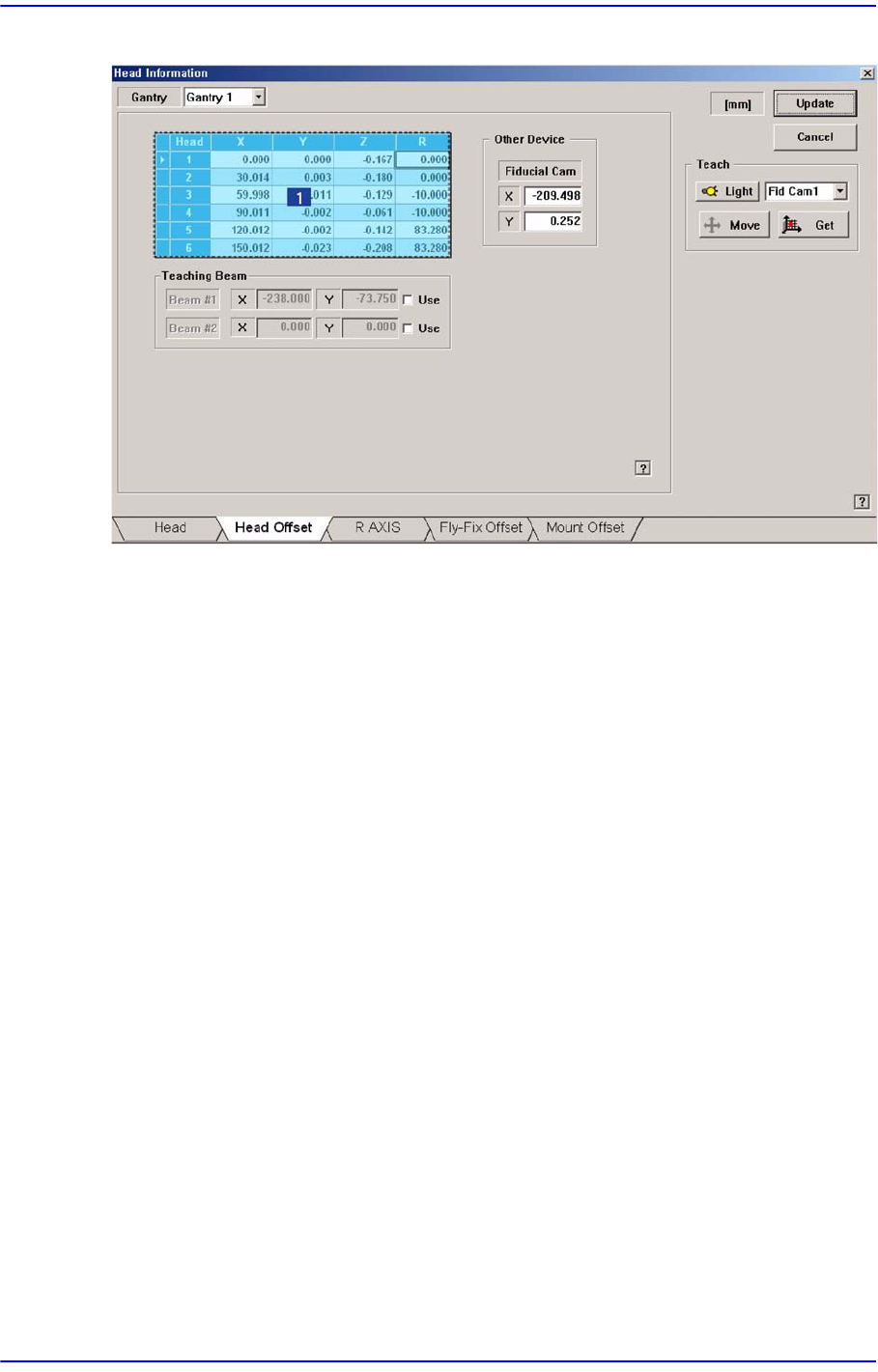
12.1.2. <Head Offset> 탭 대화상자
각 Head의 기구적 특성으로 인한 Offset을 설정합니다. 여기서 나타나는 Z, R축을
제외한 Head Offset 정보는 Camera Calibration 과정 중 Head Offset Calibration을 수행
하고 그 결과값을 반영하면 자동적으로 Update됩니다.
주 의 실제 각 헤드가 장착을 할 때, Offset값이 반영되어서 장착이 되
므로 사용자가 임의로 설정된 값을 변경시키면 헤드의 손상 또
는 작업불량이 발생될 수 있으므로 사용자가 임의로 데이터를
변경하지 마십시오.
12-4
Samsung Component Placer SM411F/411FN Administrator
’
s Guide
그림
12.2
“
Head Offset
”
탭
화면
1: Grid
영역
<Gantry> 콤보박스
설정할 Gantry 를 선택합니다.
<Grid> 영역
Head 사이의 오프셋 값을 설정합니다.
<Head> 열
Head번호를 표시합니다.
<X> 열
X 오프셋 값을 설정합니다. 오프셋 값의 기준은 XY축이 Home을 찾았을 때의
Head1의 X위치를 0으로 정하고, 이 값을 기준으로 정합니다.
<Y> 열
Y 오프셋 값을 설정합니다. 오프셋 값의 기준은 XY축이 Home을 찾았을 때의
Head1의 Y위치를 0으로 정하
고, 이 값을 기준으로 정합니다.
<Z> 열
Z 오프셋 값을 설정합니다. 오프셋 값의 기준은 PCB기판이 로드되었을 때, PCB
상면을 기준으로 합니다.
<R> 열
R 오프셋 값을 설정합니다.
<Other Device> 영역
Head 이외의 Device들의 오프셋 값을 설정합니다.