3. SM411F_Administrators_Guide(Kor_Ver5).pdf - 第224页
7-72 Samsung Component Placer SM 411F/411FN Administrator ’ s Guide 그림 7.29 “ BGA Ball Gap- 볼이 선택된 상태” 대화상자 <Create All> 버튼 모든 Ball 을 생성합니다 . <Remove All> 버튼 모든 Ball 을 제거합니다 . <Create> 버튼 선택된 영역의 …
7-71
부품
등록
Align Option데이터를 설정합니다.
<GAP> 버튼
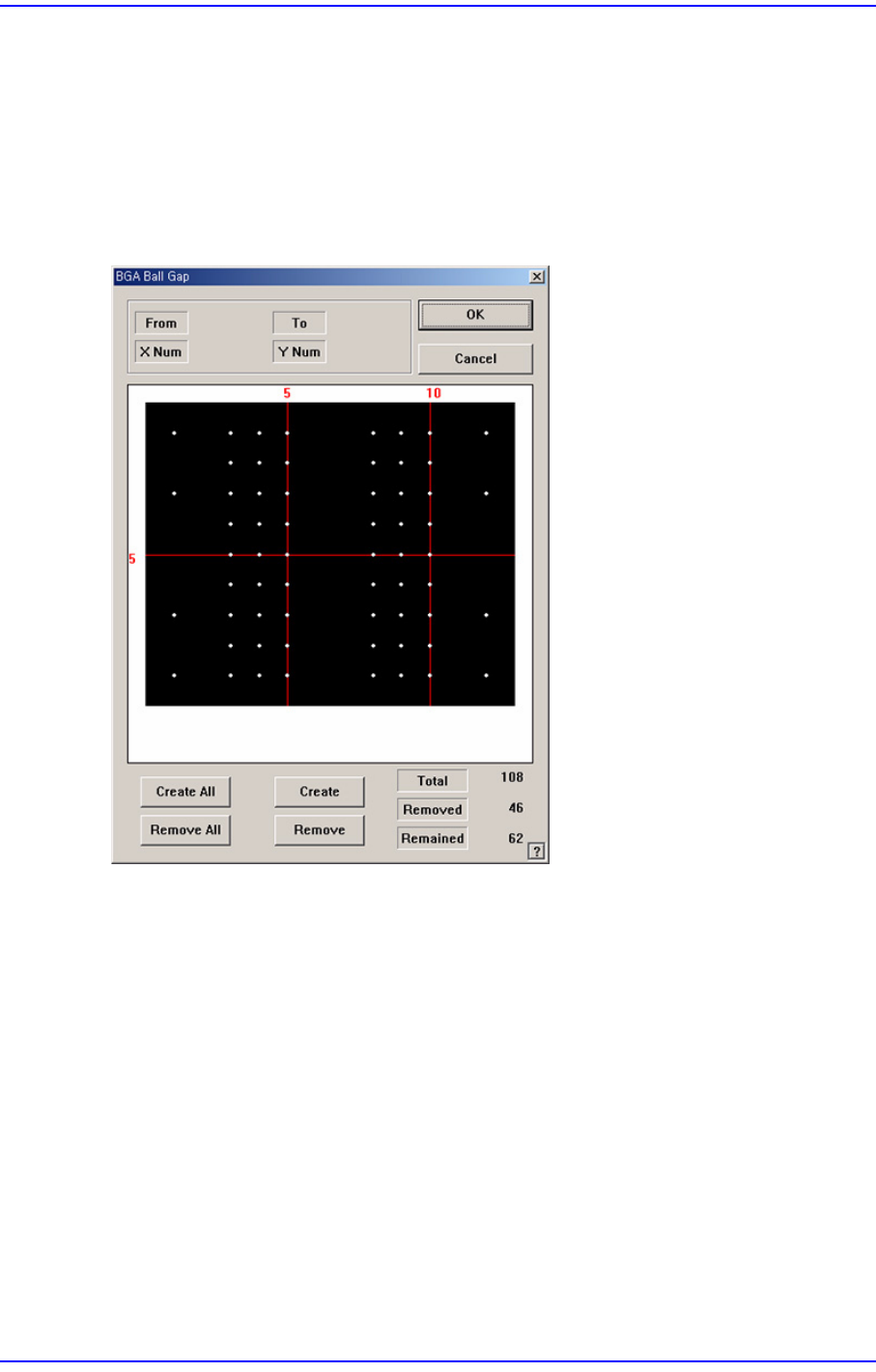
Ball 배열에서 비어 있는 Ball이 있는 경우에 비어 있는 Ball을 설정합니다. <Grid
Type> 이 “Regular”인 경우에만 활성화됩니다. 이 버튼을 클릭하면 다음과 같
은 대화상자가 표시됩니다.
그림
7.28
“
BGA Ball Gap
”
대화상자
바둑판 모양은 현재 Ball의 상태를 표시합니다. 흰색은 Ball을 나타냅니다. 이
상태에서 특정 영역의 Ball을 제거하려면 먼저, 선택하려는 영역을 지정해야 합
니다.
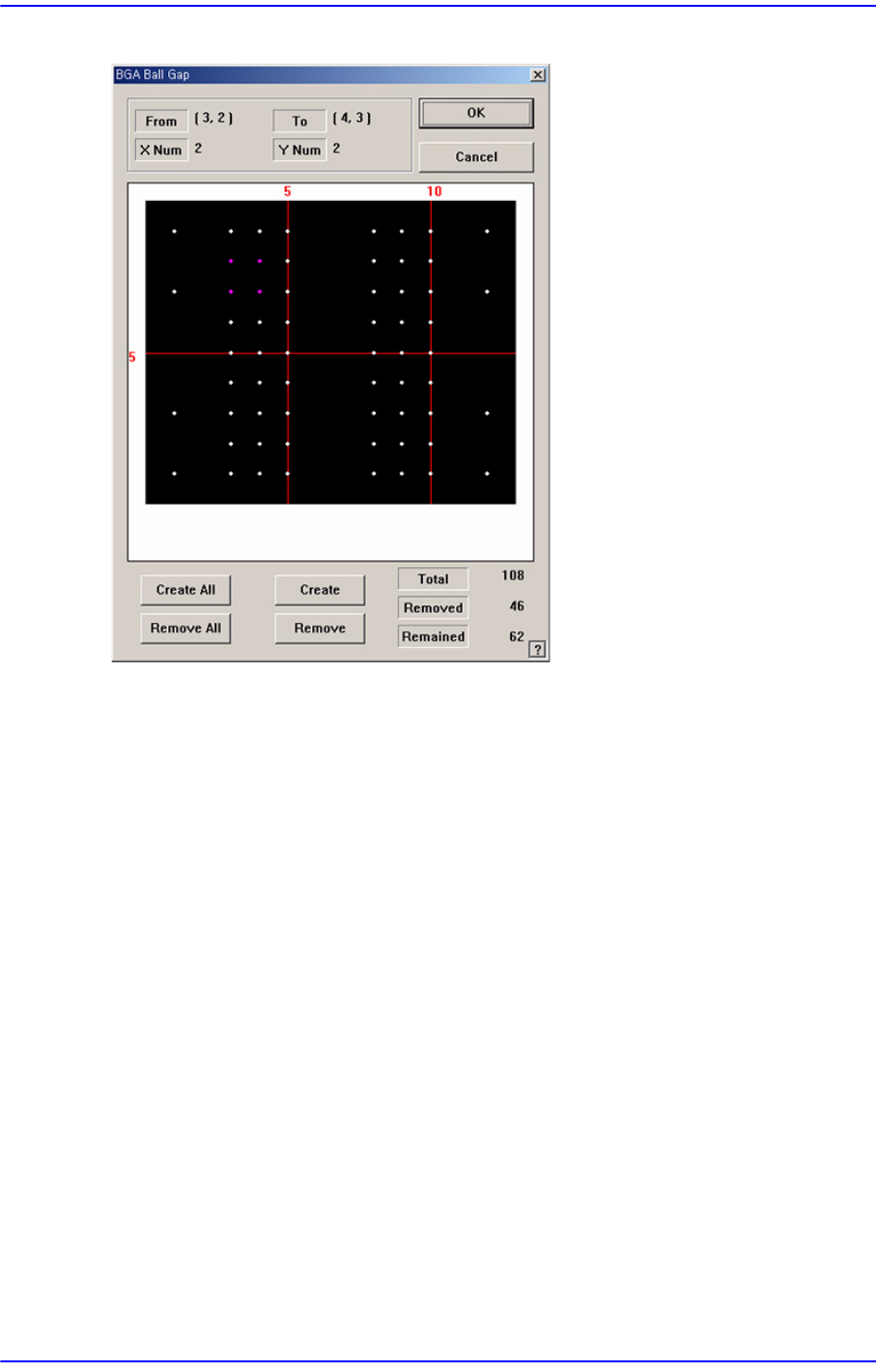
선택하려는 영역은 마우스의 왼쪽 버튼을 누른 상태에서 드래그한 후 놓으면 설
정됩니다. 선택된 영역의 Ball은 색상이 변합니다.
다음은 (3, 2) Ball에서 (4, 3) Ball까지 X방향으로 2개, Y방향으로 2개 총 4개의
Ball이 선택된 화면을 표시합니다.
7-72
Samsung Component Placer SM411F/411FN Administrator
’
s Guide
그림
7.29
“
BGA Ball Gap-
볼이
선택된
상태”대화상자
<Create All> 버튼
모든 Ball을 생성합니다.
<Remove All> 버튼
모든 Ball을 제거합니다.
<Create> 버튼
선택된 영역의 Ball을 생성합니다.
<Remove> 버튼
선택된 영역의 Ball을 제거합니다.
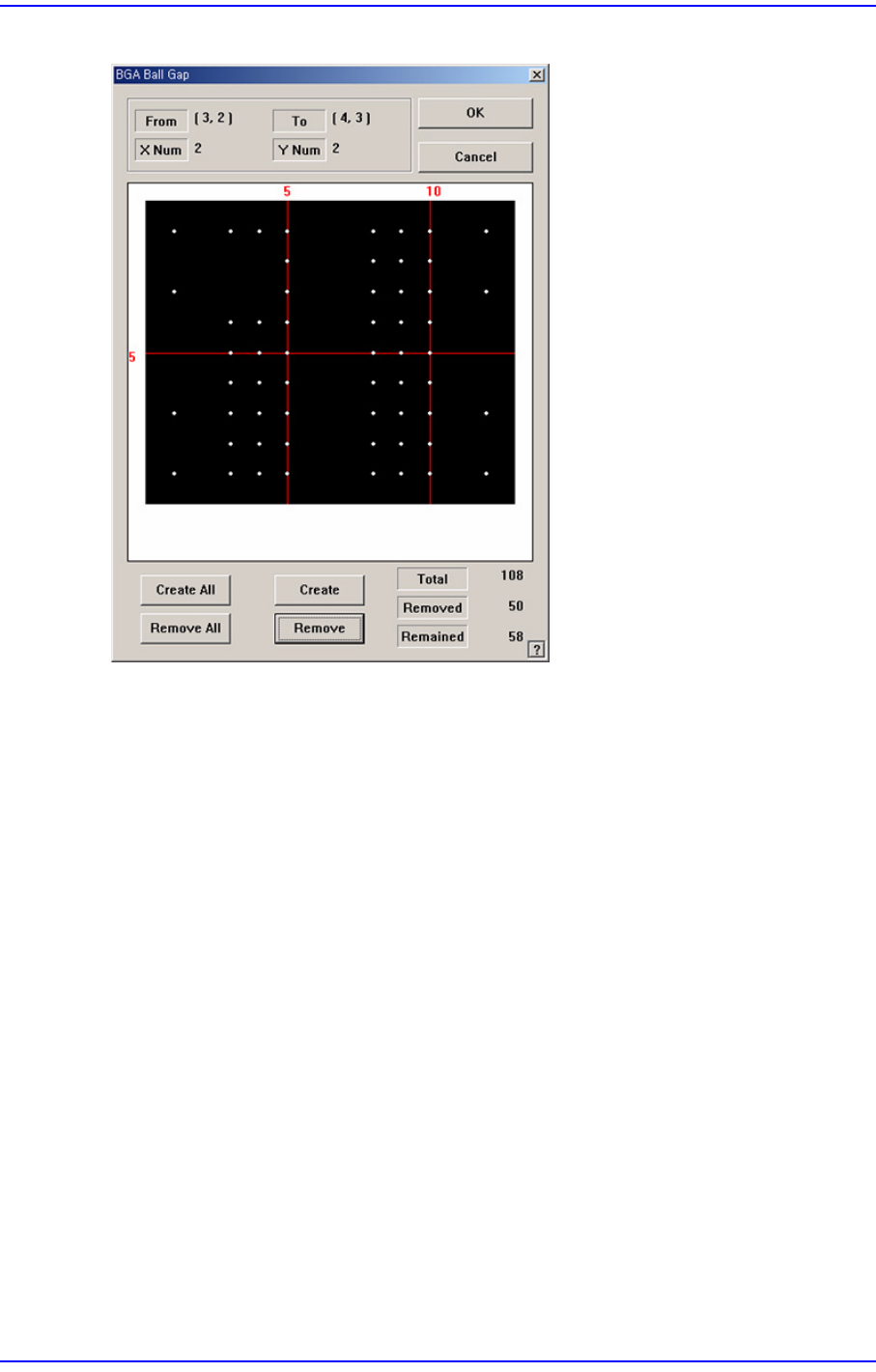
위의 그림에서 선택한 영역의 Ball을 Remove했을 때의 화면은 다음과 같습니다
.
7-73
부품
등록
그림
7.30
“
BGA Ball Gap-
선택한
영역의
볼을
제거한
상태”
대화상자
<OK> 버튼
설정한 Ball Gap상태를 저장하고 대화상자를 닫습니다.
<Cancel> 버튼
설정한 Ball Gap상태를 무시하고 대화상자를 닫습니다.
<Direction Mark> 버튼
BGA의 방향을 설정합니다.