3. SM411F_Administrators_Guide(Kor_Ver5).pdf - 第395页
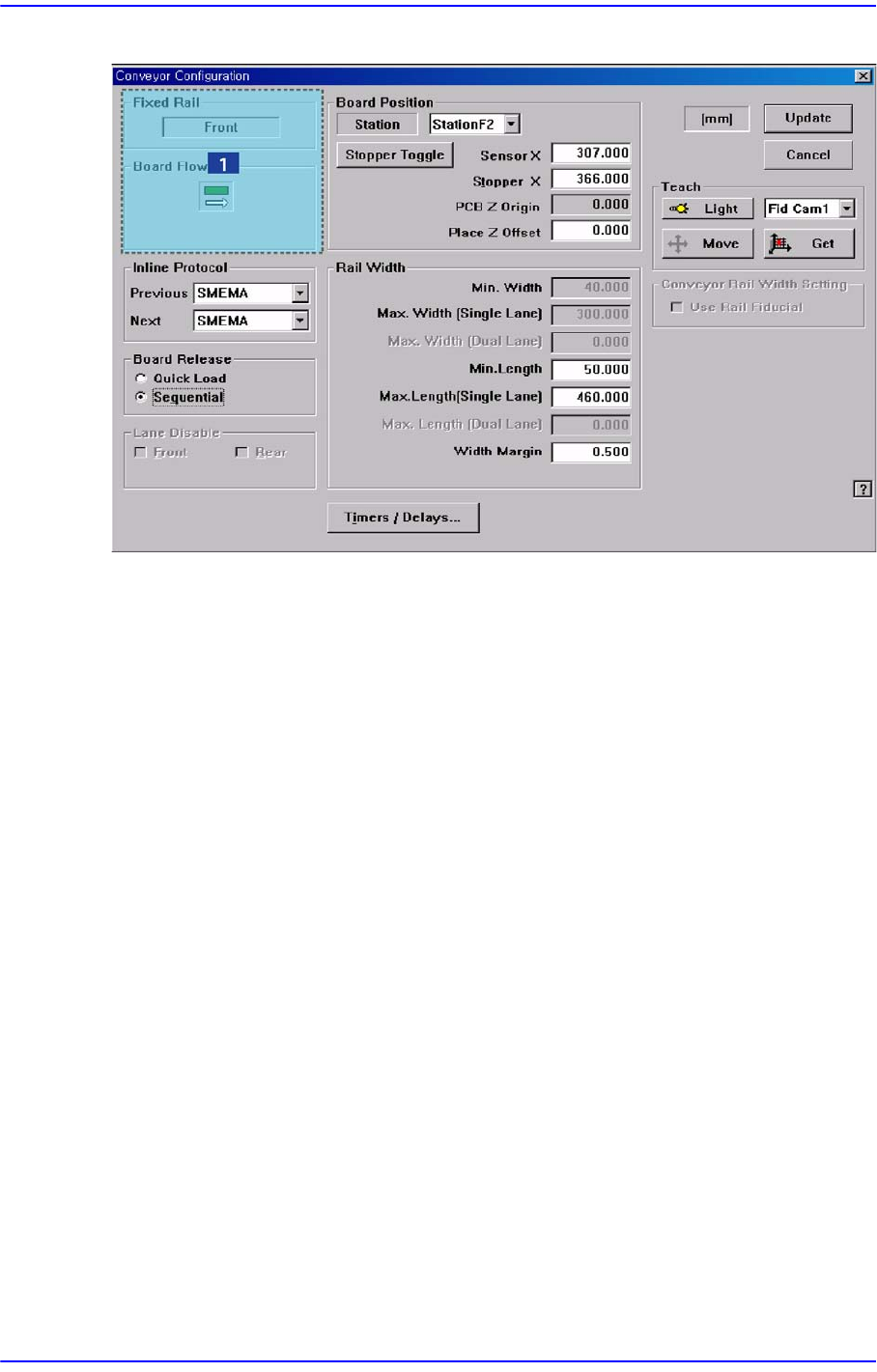
13-3 System Setup 작업완료한 PCB 가 완전히 빠져 나온 다음에 다른 PCB 를 이송하도록 명령을 합 니다 . <Lane Disable> 영역 Front Lane 과 Rear Lane 중 어느 하나를 Disable 시키는 기능입니다 . <Board Position> 영역 <Station> 콤보박스 W orking S tation 을 선…
13-2
Samsung Component Placer SM411F/411FN Administrator
’
s Guide
그림
13.3
“
Conveyor Cofiguration
”
대화상자
1: Current Define
<Current Define> 영역
현재 Conveyor의 설정 상태를 나타냅니다.
Fixed Rail
Conveyor의 고정 타입(전/후)을 나타냅니다 .
Board Flow
Conveyor board의 방향(우 ->좌/ 좌->우)을 나타냅니다.
<Inline protocol> 영역
이전 장비(Previous)와 다음 장비(Next)에 대한 In-line protocol을 콤보박스에서
선택합니다.
Stand alone: Line 작업하지 않고, 장비를 독립적으로 가동하는 경우입니다 .
Busy input only: Line 작업을 할 때, 전후 장비와의 통신 protocol로 본 장비 개발
업
체에서 규정한 protocol을 사용하는 경우입니다.
SMEMA: Line 작업을 할 때, 전후 장비와의 통신 protocol로 SMEMA protocol을
사용하는 경우입니다.
<Board Release>옵션버튼 영역
<Quick Load> 옵션버튼
PCB출발 과 이동시간을 최소화할 수 있습니다. 이는 장비가 현재 PCB를 내보
냄과 동시에 다음 PCB를 이송하도록 명령을 합니다.
<Sequential> 옵션버튼
13-3
System Setup
작업완료한 PCB가 완전히 빠져 나온 다음에 다른 PCB를 이송하도록 명령을 합
니다.
<Lane Disable> 영역
Front Lane 과 Rear Lane 중 어느 하나를 Disable 시키는 기능입니다 .
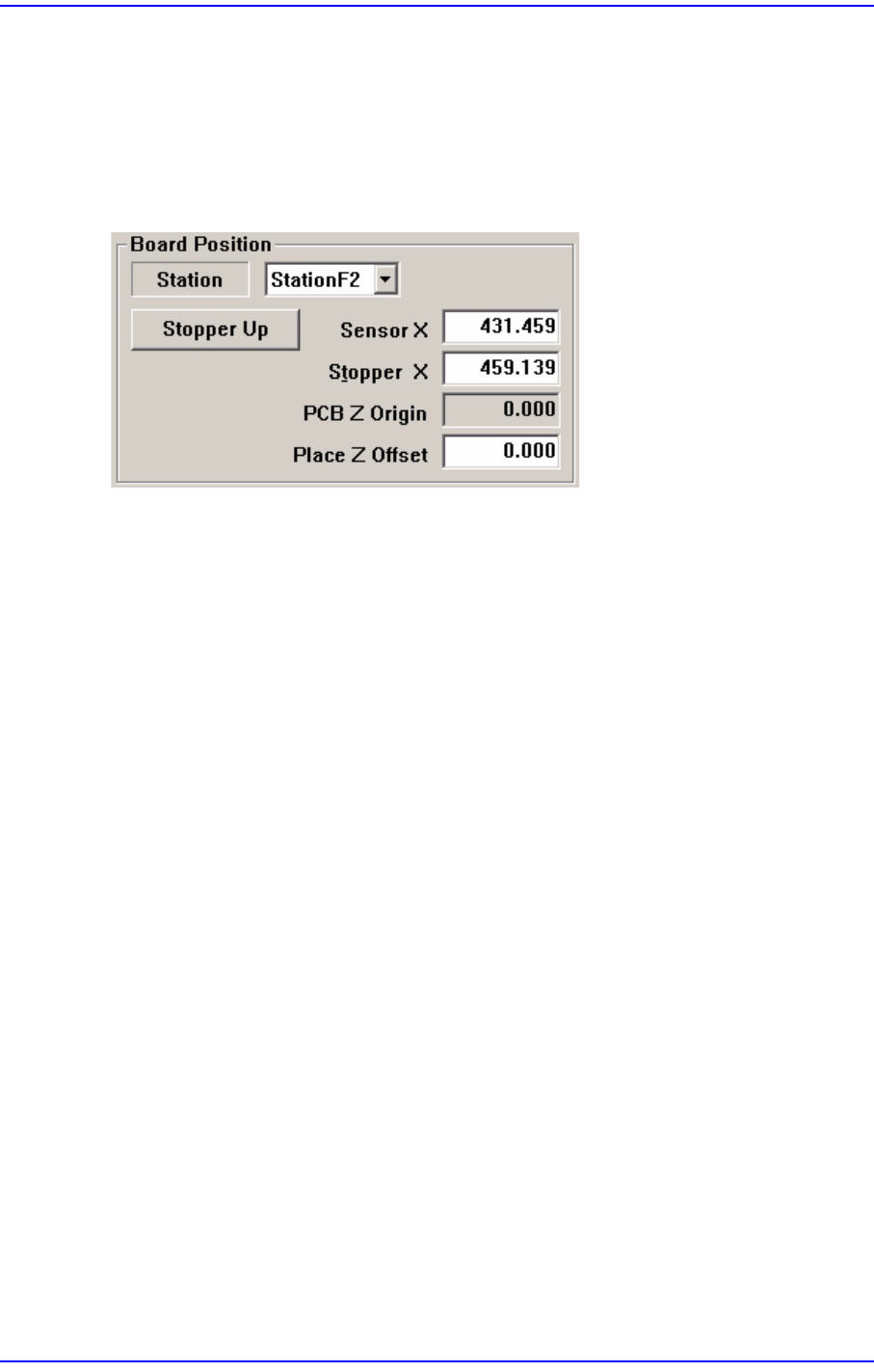
<Board Position> 영역
<Station> 콤보박스
Working Station을 선택합니다.
<Sensor X> 에디트박스
선택된 Staiton에서의 PCB 감지Sensor의 좌표값을 설정합니다.
<Stopper X> 에디트박스
선택된 Staiton에서의 Stopper의 좌표값을 설정합니다.
<PCB Z Origin> 에디트박스
ANC상면과 PCB 상면과의 차이를 보정해 주기 위한 보정값을 보여줍니다.
<Place Z Offset> 에디트박스
여기에 설정된Of
fset 만큼Z축 방향으로 부품을 눌러서 장착하기 위해서 사용됩
니다.
<Stopper Toggle> 버튼
Stopper의 위치를 티칭할 때 Stopper를 Up하거나 Down 할 때 사용됩니다.
<Rail Width> 영역
Conveyor의 폭 조정 관련 데이터를 설정합니다.
Min. Width
Conveyor의 최소폭을 표시냅니다.
Max. Width
Single-Lane 과 Dual Lane인 각 경우에 대해서 Conveyor의 최대폭을 나타냅니다.
Max. Length
13-4
Samsung Component Placer SM411F/411FN Administrator
’
s Guide
작업가능한 PCB의 최대 길이를 표시합니다.
Min. Length
Conveyor의 최소 길이을 표시냅니다.
<Width Margin> 에디트박스
Conveyor Width 이동 시 Margin 값 만큼 더 이동합니다.
다음은 Conveyor Width Origin을 설정하는 방법입니다;
1. Teaching Box를 이용하여 Conveyor Home을 실시하십시오.
2. 측정도구를 이용하여 컨베이어 폭(컨베이어 프레임간 거리)을 정확히 측정하
고 그 값을 <Width Margin> 에디트박스에 입력하십시오.
3. <Update> 버튼을 클릭하여 변경된 값을 반영하십시오.
4. Board대화상자에서 <Board Size> 영역에 테스트 할 PC
B의 Y값을 측정도구를
이용하여 측정하여 입력한 후, <Conv. Width> 버튼을 클릭하여 컨베이어 폭을
입력한 Y값에 맞추십시오.
이 때, 먼저 컨베이어 내부에 이 물질이 없는지 확인하시고 있다면 이를 제거하
십시오.
5. <PCB In> 및 <PCB Out> 버튼을 클릭하여 테스트 PCB가 정상적으로 장착위치
까지 운송이 되고 컨베이어를 빠져나가는지를 확인하십시오. 만일 문제가 있다
면, 처음부터 다시 재 설정하시기 바랍니다.
6. Width Margin은 기본값
을 사용하지만, 사용자가 수정할 수도 있습니다. 본 장비
의 컨베이와 벨트간의 여유 간격이 2mm 정도입니다. 그러므로, 컨베이어 Width
Margin이 1mm 이상을 입력 할 경우, PCB가 휘어질 수 있습니다.
<Timers/Delays> 버튼
Transport 관련 Timer 설정과 시간 지연 설정을 할 수 있는 Timers/Delays 대화상
자를 보여줍니다.