'操作说明 Hotflow THREE_26_zh.pdf - 第88页
5| 调试 进行基本设置 报警 信息 关 闭 型号 所有 信息 扩 展 排 除 错 误 认 证 信 息 当前 信息 状态 从 到 信息 条码 ( T. F1 .F 2. F3 ) 型号 设备 报警 信息 发生 时间 操作 模式 生 产产 品 自动状 态 模式 机器 无参 考 未激 活 传输 轨道 宽度 调节 驱动 无参 考 当前 信息 来源 所有 信息 来源 机器 机器 机器 11 .0 9. 20 21 11. 09 .2 02 …
5|
调试
进行基本设置
5.6.2
消息
信息管理器用于概览显示所有在生产过程中出现的信息。同时通过机器上现有
的信号灯发出信息的信号。
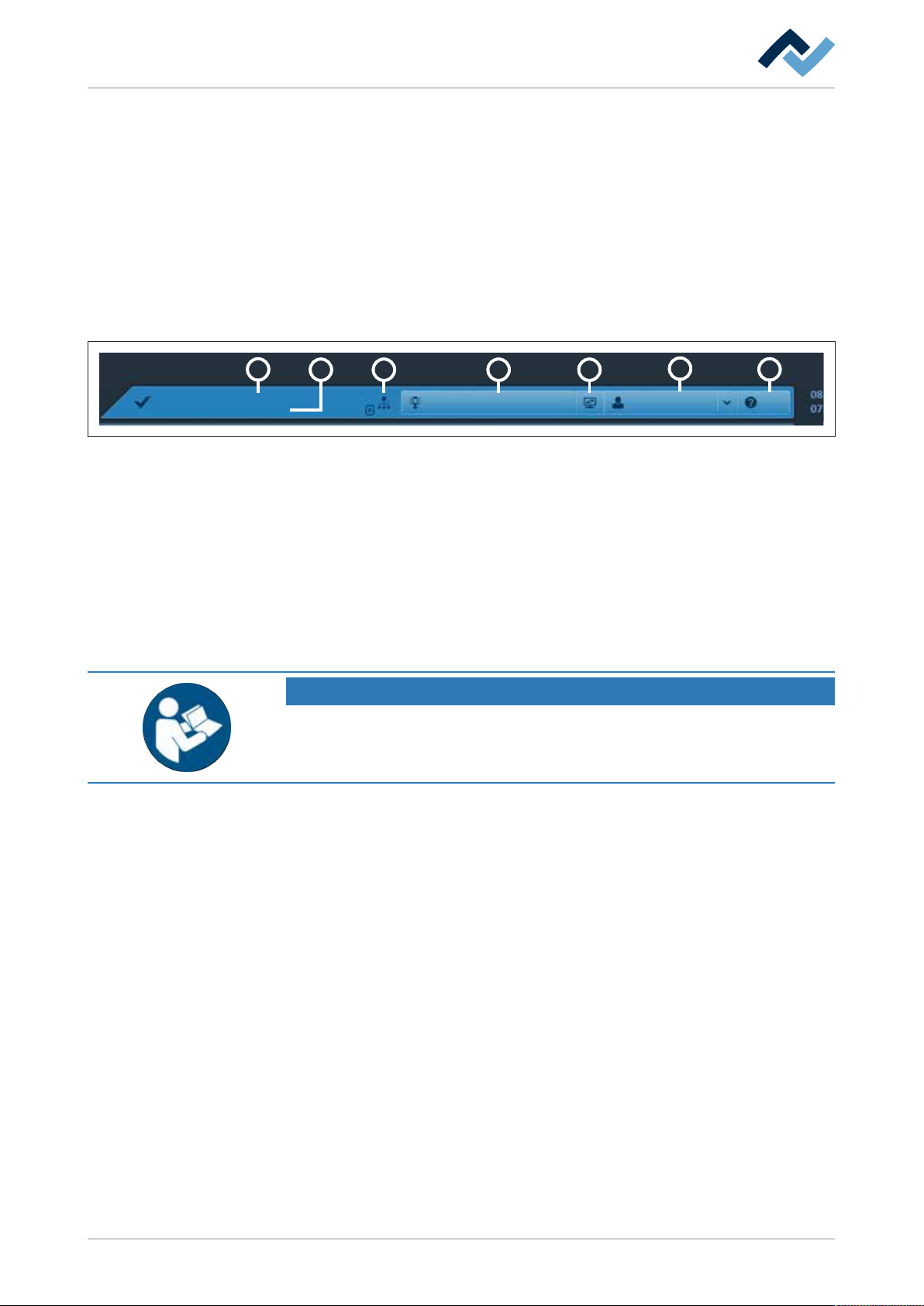
如果存在信息,在显示按键 (4) 的状态栏中显示它们。通过点击该按键,窗口
[报告信息] 将打开,并可以查看消息。
窗口
[
报告信息
]
窗口[报警信息 ] 用于概览显示所有在生产过程中出现的信息。可以在状态栏
中查看是否有一条或多条信息。同时通过机器上现有的信号灯发出信息的信
号。
1
2
4 5
6
7
状态
程序
>
>
维护模式
Smart_Pitch
现有的{0}信息 帮助
selektiv
系统管理员
3
图
27: 该 状态栏。通过点击按键 (4) 可以将窗口 [报警信息] 打开。
状态栏的颜色
可以按所有信号灯的颜色显示状态栏。这样您随时可以概览机器是否无故障工
作,或者目前有哪种类型的信息:
– 红色: 危险
– 黄色:错误信息 或 警告
– 蓝色:维护信息 或 自定义信息
– 绿色:等待信息 或 信息
提示
补充文件
相关内容请参见您机器 PC 磁盘驱动器上 [\ERSA\product_data\] 文件夹中的文件
[120062]。
显示消息
ü 显示消息:
ü 如果有不同类型的消息,优先在 [报告信息] 窗口中显示它们。这样可以在
窗口 [报告信息] 的列表上方显示危险消息,在下方显示保养信息。
ü 登录的用户拥有所需的权限。
a) 在状态栏中点击按键 [报警信息]。
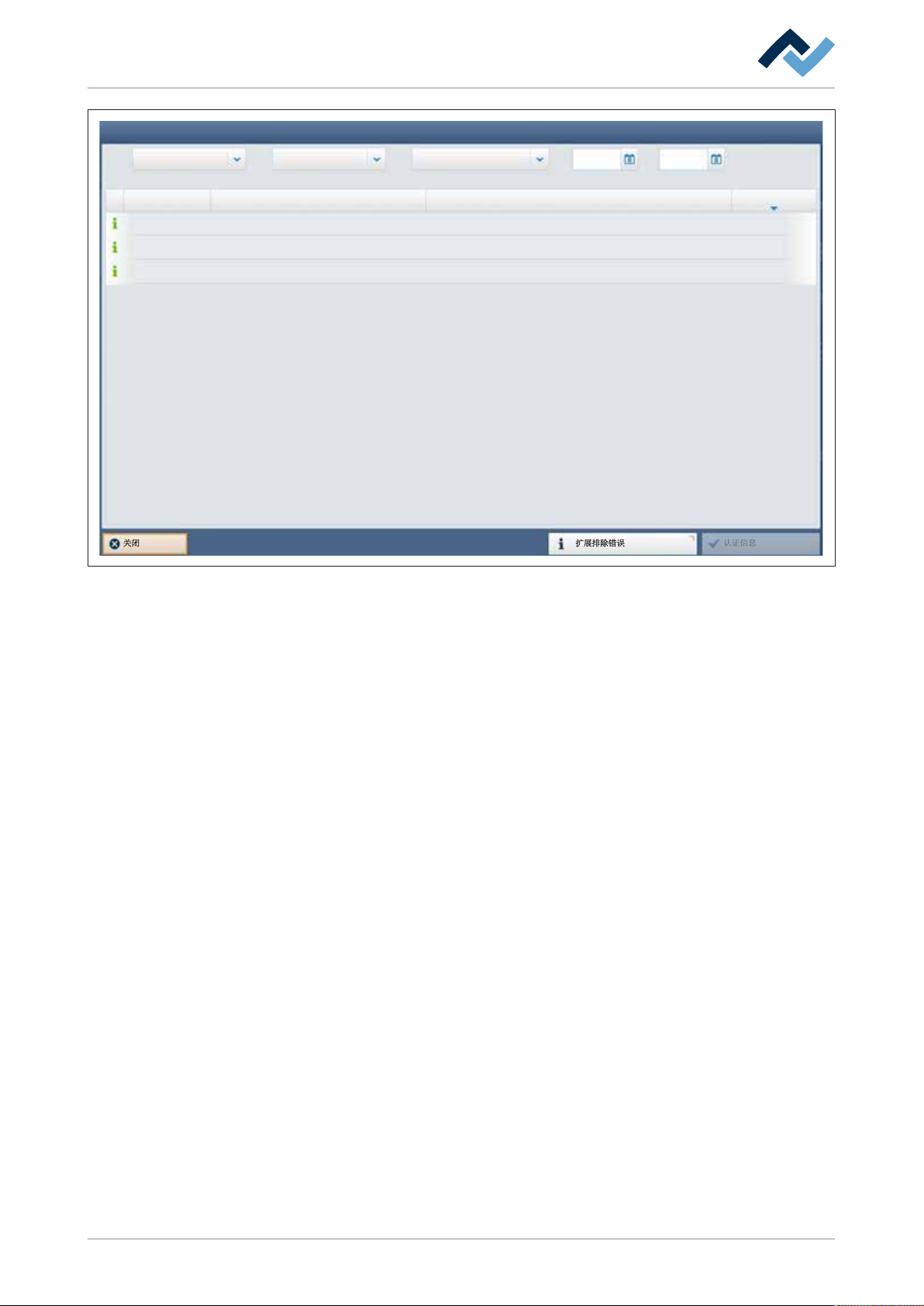
ð 窗口 [报警信息] 弹出:
Ersa GmbH '操作说明 Hotflow THREE_26_zh|Rev. 6 87/560
5|
调试
进行基本设置
报警信息
关闭
型号
所有信息
扩展排除错误
认证信息
当前信息
状态 从 到 信息条码 (T.F1.F2.F3)
型号 设备 报警信息 发生时间
操作模式 生产产品 自动状态
模式 机器 无参考
未激活
传输轨道宽度
调节
驱动 无参考
当前信息
来源
所有信息
来源
机器
机器
机器
11.09.2021 11.09.2021
11.09.2021 10:48:25
11.09.2021 10:43:18
11.09.2021 10:43:15
图
28: 窗口 [报警信息]
处理信息
ü 登录的用户拥有所需的权限。
ü 根据信息类型的不同,需要特定的用户操作:
ü Ersasoft 显示一条等待信息:
a) 不需要操作。
ð 一旦满足条件,比如当达到额定温度时,信息就会消失。
ð 一旦执行了操作,信息就会消失。
ü Ersasoft 显示一条故障信息:
a) 请排除故障。
b) 点击按键 [认证信息]。
ð 一旦应答了它,信息就会消失。
ü Ersasoft 显示一条提示:
a) 点击按键 [认证信息]。
ð 一旦应答了它,信息就会消失。
Ersa GmbH '操作说明 Hotflow THREE_26_zh|Rev. 6 88/560
5|
调试
进行基本设置
5.6.3
设置本国语言
设置用户界面语言
登录
帮助
登录
注销
更改密码
结束应用程序
语言
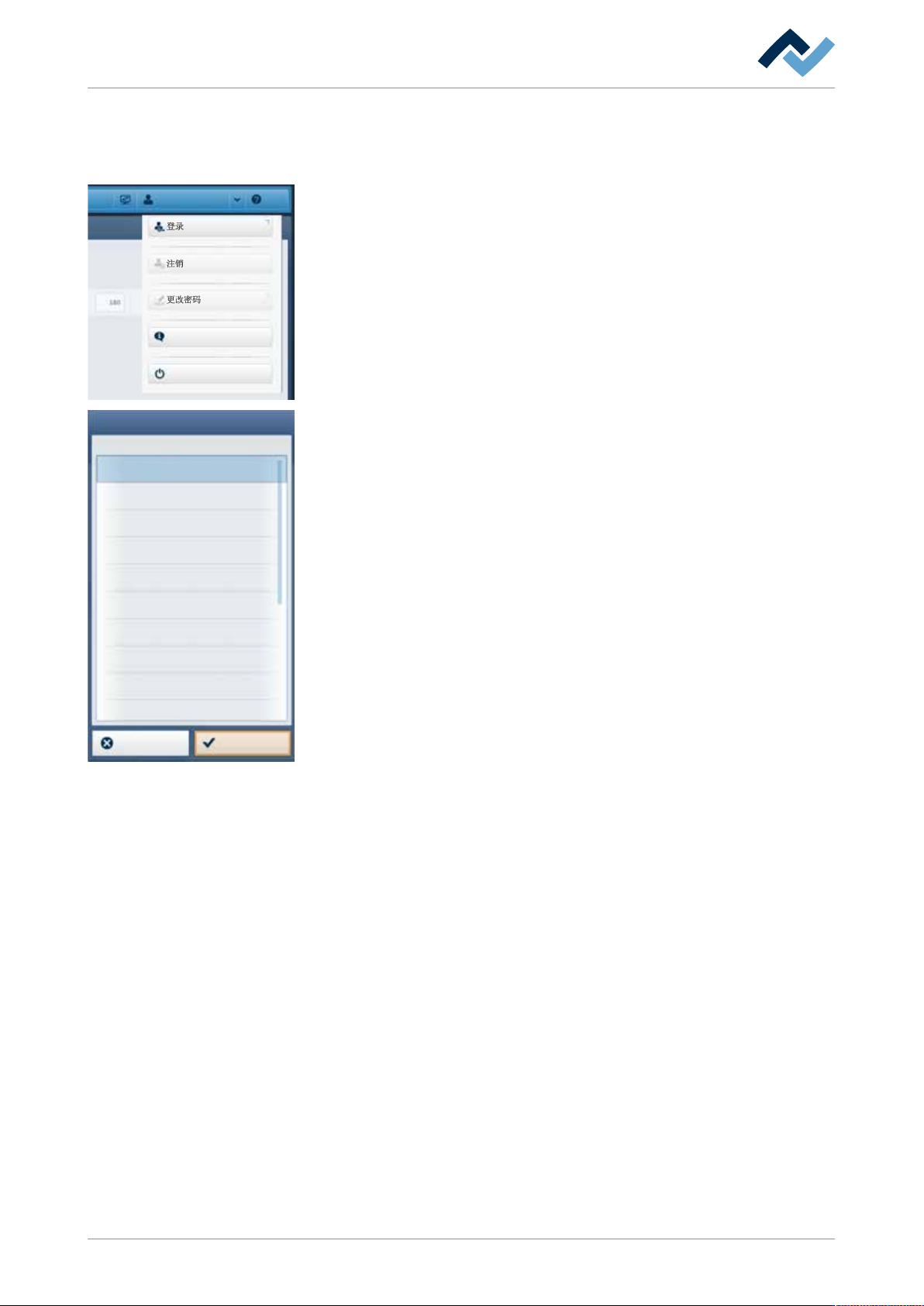
ü 打开窗口 [语言]:
ü 登录的用户拥有所需的权限。
a) 在状态栏中打开下拉菜单 [用户]。
b) 选择条目 [应用程序语言]。
捷克
德国
英国
芬兰
法国
日本
波兰
罗马尼亚
语言
应用程序语言
匈牙利
西班牙
取消 确认
ð 显示菜单 [应用程序语言 ]。
ü 设置语言:
a) 从菜单 [语言] 中选择所需的语言。
b) 点击按键[确认]。
ð 更改了语言。更改立即生效,以设置的语言显示用户界面。
Ersa GmbH '操作说明 Hotflow THREE_26_zh|Rev. 6 89/560