00193790-01.pdf - 第24页
1 Deutsch I nstallation und Erste Schri tte mit CACCIA SIPLACE 1.6 Installation von CACCIA Ausgabe 07/2004 25 → Um die Aus wahl des Zielordn ers zu bestät igen, klic ken Sie im Dia logfenste r Select Installa- tion Folde…
Installation und Erste Schritte mit CACCIA SIPLACE 1 Deutsch
Ausgabe 07/2004 1.6 Installation von CACCIA
24
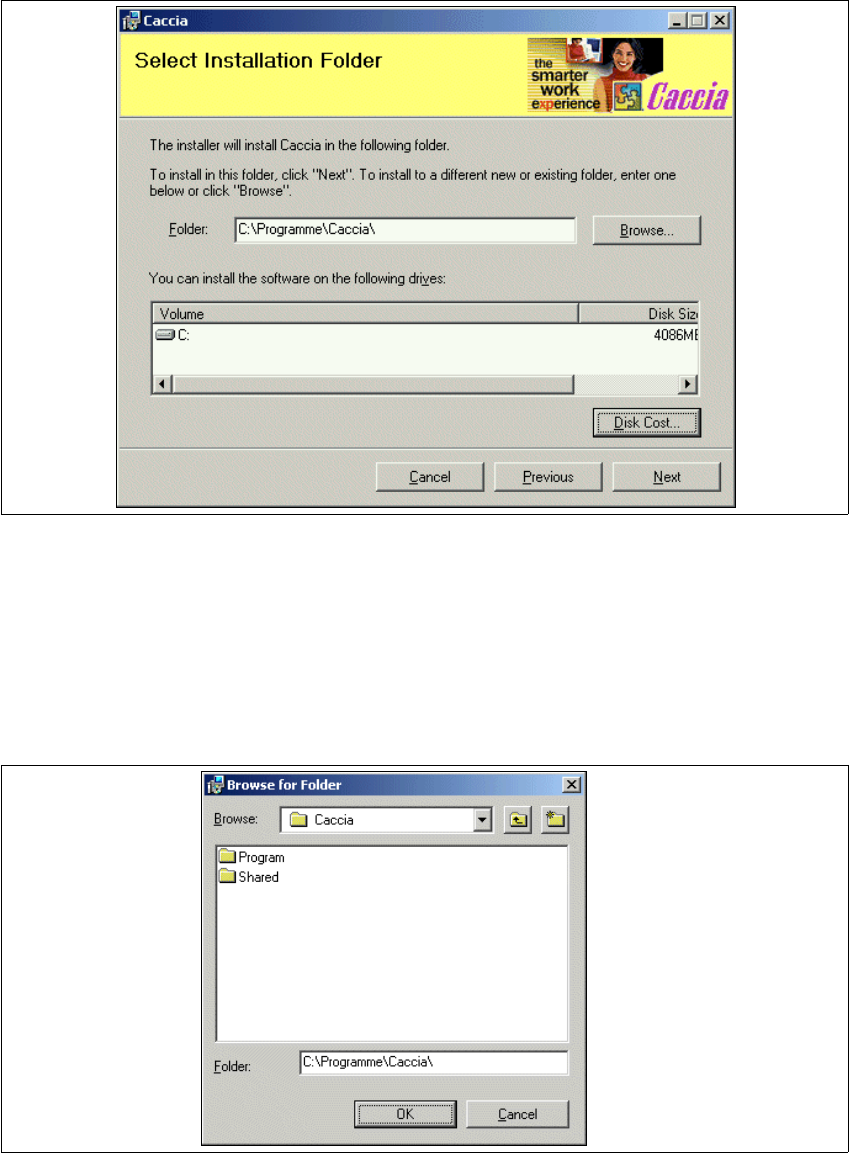
→ Geben Sie jetzt den Ordner an, in dem Sie CACCIA installieren möchten. Der standardmäßig
eingestellte Ordner ist C:\Programme\CACCIA.
Abb. 1 - 13 Installation von CACCIA - Select Installation Folder
→ Sie können die Standardeinstellung durch Überschreiben mit Ihrem Zielordner oder die Betä-
tigung der Schaltfläche Browse (Durchsuchen) verändern.
→ Das Dialogfenster Browse for Folder (Nach Ordner durchsuchen) erscheint, um den ge-
wünschten Ordner zu wählen.
→ Geben Sie den gewünschten Ordner an und klicken Sie OK, um Ihre Auswahl zu bestätigen.
Abb. 1 - 14 Installation von CACCIA - Browse for Folder
1 Deutsch Installation und Erste Schritte mit CACCIA SIPLACE
1.6 Installation von CACCIA Ausgabe 07/2004
25
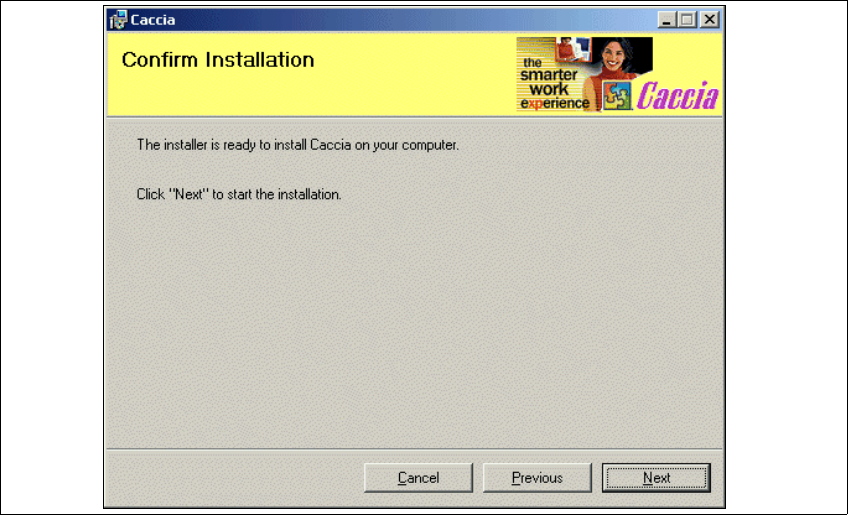
→ Um die Auswahl des Zielordners zu bestätigen, klicken Sie im Dialogfenster Select Installa-
tion Folder (Installationsordner auswählen) die Schaltfläche Next (Weiter) an. Sie erhalten
eine Bestätigung für die Auswahl des Installationsordners.
Abb. 1 - 15 Installation von CACCIA - Confirm Installation
Installation und Erste Schritte mit CACCIA SIPLACE 1 Deutsch
Ausgabe 07/2004 1.6 Installation von CACCIA
26
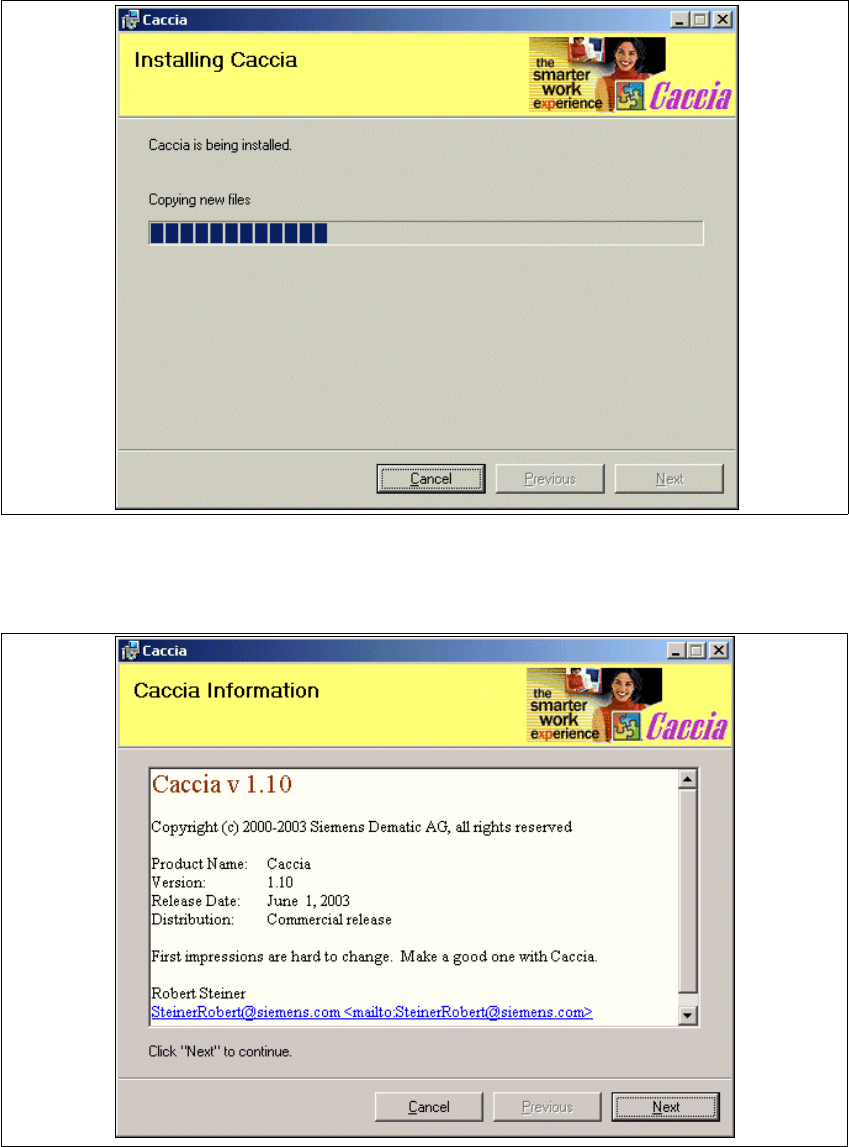
→ Die Installation beginnt und ein Fortschrittsbalken zeigt die Installation an.
Abb. 1 - 16 Installation von CACCIA - CACCIA Installation
→ Wenn die Installation beendet ist, erscheint nachfolgendes Infofenster.
Abb. 1 - 17 Installation von CACCIA - CACCIA Information