00198763-02_VD_SIPLACE_Pro_17.1_R20-1_EN_DE.pdf - 第54页
SIPLACE Pro 17.1 (R 20-1) / Versi onsbeschreibung Ausgabe 05/2020 18 Die folgenden Obj ekttypen beziehen sich au f die ASM Printer Pro gramming: Objekttyp Symbol Drucker-Leiterplatt en *) Leiterplattenfami lie *) Drucker…
SIPLACE Pro 17.1 (R20-1) / Versionsbeschreibung Ausgabe 05/2020
17
4 Leistungsmerkmale von SIPLACE Pro 17.1
Wenn nicht anders beschrieben, sind die Funktionen der Vorgängerversionen von SIPLACE Pro in
SIPLACE Pro 17.1 enthalten. Nachfolgend sind die wichtigsten Leistungsmerkmale von SIPLACE
Pro 17.1 aufgeführt.
4.1 SIPLACE TX2 Micron V2, SIPLACE TX2i micron V2, TX2 V2 HD
und TX2i V2 HD unterstützt
Die Bestückautomaten vom Typ SIPLACE TX2 micron V2, SIPLACE TX2i micron V2 werden
unterstützt.
Auch das Hardware-Upgrade-Kit High Density Option Paket TX, Artikelnummer [588510-xx] wird
unterstützt. Mit diesem Hardware-Upgrade-Kit kann ein SIPLACE TX2 V2/TX2i V2 zu einer
SIPLACE TX2 V2 HD/TX2i V2 HD umgerüstet werden. Diese umgerüsteten Maschinentypen
können Bauelemente mit hoher Dichte und bei 20µm/3s bestücken (High Density Placement).
4.2 ASM Printer Programming 2.0 unterstützt
ASM Printer Programming 2.0 wird unterstützt. Dafür wurde SIPLACE Pro Desk um neue
Funktionen erweitert. In SIPLACE Pro Desk wurde der Objekttyp Leiterplattenfamilie eingeführt.
Eine Leiterplattenfamilie besteht aus mindestens einer Leiterplatte und einer referenzierten
unabhängigen Druckerleiterplatte, die das Druckerprogramm beschreibt.
Mit Ausnahme des Objekts Drucker können Bibliotheksobjekte, die aus dem ASM Printer
Programming stammen, nicht in SIPLACE Pro Desk selbst bearbeitet werden. Wenn Sie ein
druckerbezogenes Objekt auswählen, wird Ihnen ein Link zum entsprechenden ASM Printer
Programming angezeigt, dem Sie folgen können, um das druckerbezogene Objekt in ASM Printer
Programming zu bearbeiten. Sie können jedoch Kommentare und Links als grundlegende
Objektattribute zu einem druckerbezogenen Objekt in SIPLACE Pro Desk hinzufügen.
In der Losliste des Auftrags-Editors wurde ein neues Icon hinzugefügt, mit dem automatisch
Druckerdaten (also Druckerprogramme und Druckerrüstungen) einem Los zugeordnet werden
können, sofern die Leiterplatte und die Druckerleiterplatte einer Leiterplattenfamilie zugeordnet
sind. Alternativ zum neuen "Zuweisen"-Icon in der Symbolleiste kann die Option Druckerdaten bei
der Optimierung automatisch zuweisen unter Extras – Einstellungen verwendet werden. Jeder
adressierbaren Transportspur in einem Los kann ein eigenes Druckerprogramm zugewiesen
werden. Darüber hinaus wurde die Funktionalität der bereits vorhandenen Icons in der
Symbolleiste zum Hinzufügen oder Löschen einer Druckerrüstung zum bzw. aus dem Los
erweitert. Sie können mithilfe dieser Icons nun nicht nur eine Druckerrüstung, sondern auch ein
Druckerprogramm zu einem Los hinzufügen oder löschen.
Die Registerkarten Leiterplatten, Leiterplatten 2 und Raster-Leiterplatten in der Losliste wurden
um das neue Feld Druckerprogramm erweitert, in dem ein Druckerprogramm einer Transportspur
zugeordnet werden kann.
HINWEIS
Detaillierte Informationen zu den einzelnen Funktionen finden Sie in der Online-Hilfe zu
SIPLACE Pro.
SIPLACE Pro 17.1 (R20-1) / Versionsbeschreibung Ausgabe 05/2020
18
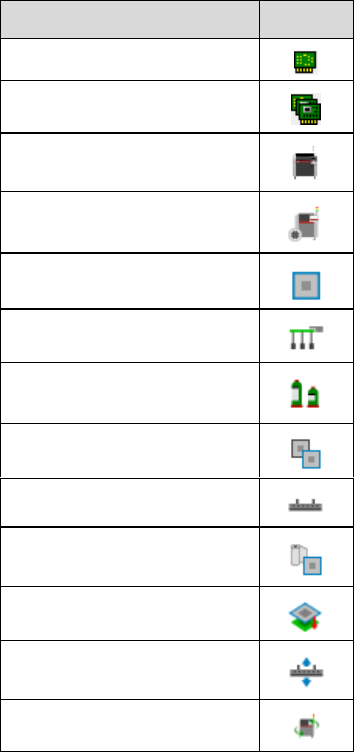
Die folgenden Objekttypen beziehen sich auf die ASM Printer Programming:
Objekttyp
Symbol
Drucker-Leiterplatten
*)
Leiterplattenfamilie
*)
Drucker
Druckerrüstungen
Schablonen
*)
Druckerwerkzeug
*)
Druckermaterialien
Schablonenrahmen
Rakel
*)
Druckerreinigungsprofile
Trennprozesse
*)
Pastenauftragsprozesse
*)
Druckerprogramme
*)
*)
neu eingeführt mit ASM Printer Programming 2.0
Weitere Informationen zum ASM Printer Programming finden Sie im ASM Printer Programming
Benutzerhandbuch, Artikelnummer [00900288-xx].
4.3 Vakuum-Tooling durch Barcode-Marke verifizieren
Vakuum-Toolings verwenden Unterdruck, um eine Leiterplatte aufzunehmen und sie während des
Bestückvorgangs exakt und plan auf einer Vakuumauflage (Werkzeug-Oberplatte des Vakuum-
Toolings) zu fixieren, wodurch optimale Bedingungen für die Bestückung geschaffen werden. Die
verschiedenen Vakuum-Tooling-Typen sind oft nur für bestimmte Leiterplattentypen ausgelegt. Bei
Verwendung eines falschen Vakuum-Tooling-Typs kann es nicht nur zu Ungenauigkeiten bei der
Bestückung kommen, sondern auch zu Schäden oder zur Zerstörungen einer Leiterplatte. Um
sicherzustellen, dass die richtigen Vakuum-Tooling-Typen in der Station montiert wurden, müssen
sie mit den Vakuum-Tooling-Typen abgeglichen werden, die in den Vakuum-Tooling
Konfigurationen in SIPLACE Pro definiert sind.
Als Verifizierungsmethode kann eine Barcode-Marke verwendet werden, die auf der Vakuum-
Tooling Oberfläche platziert wird. Der Barcode enthält Informationen über das Vakuum-Tooling,
z. B. den Namen und den genauen Vakuum-Tooling-Typ. Der Barcode wird von der LP-Kamera bei
Produktionsstart oder immer dann gescannt, wenn ein neues Vakuum-Tooling in einer Station
montiert wurde.
SIPLACE Pro 17.1 (R20-1) / Versionsbeschreibung Ausgabe 05/2020
19
In SIPLACE Pro Desk wurden die Vakuum-Tooling Konfigurationen unter Extras – Vakuum-
Tooling um Barcode-bezogene Parameter erweitert. Sie müssen die folgenden Parameter für
Vakuum-Toolings angeben:
● Die Dimension des Vakuum-Toolings (Länge und Breite)
● Der X-/Y-Offset der Barcode-Marke in Bezug auf den Referenzpunkt
● Die Referenz zur Barcode-Marke
● Die Barcode-Verifizierungszeichenkette
Wenn eine Barcode-Marke von der LP-Kamera gescannt wird, wird die Barcode-
Verifizierungszeichenkette verwendet, um das Vakuum-Tooling an der Station zu identifizieren. In
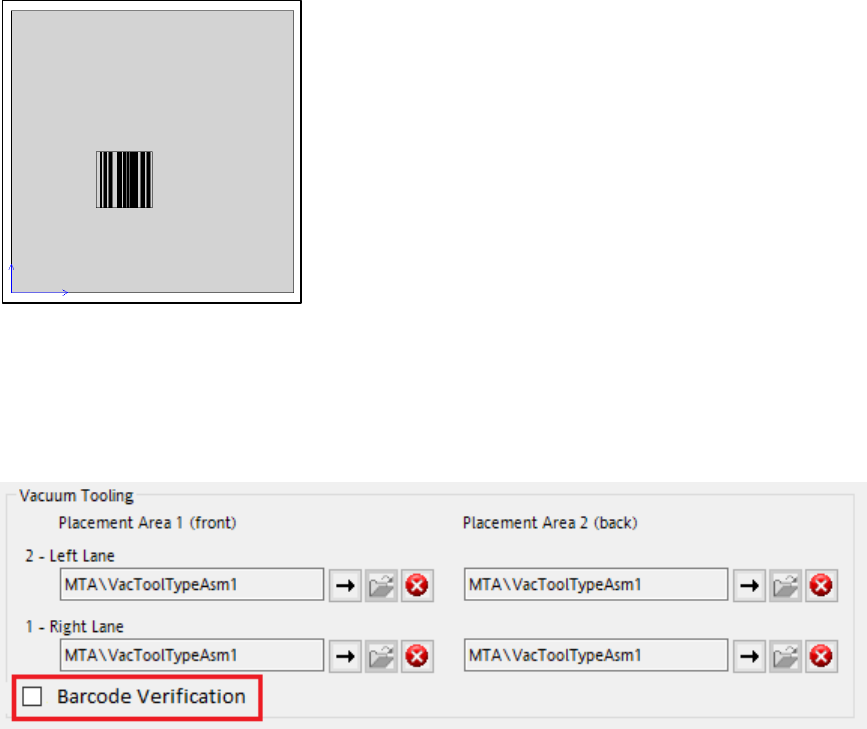
SIPLACE Pro gibt die Zeichnung des Vakuum-Toolings dessen Dimension (Länge, Breite), den
Referenzpunkt des Vakuum-Toolings und die Position der Barcode-Marke auf der Vakuum-Tooling
Oberfläche an.
Abbildung 4-1: Beispiel für eine Vakuum-Tooling Zeichnung in SIPLACE Pro Desk
Die Verwendung von Barcode-Marken zur Verifizierung von Vakuum-Toolings ist optional. Wenn
Sie Barcode-Marken als Verifizierungsmethode verwenden oder nicht verwenden möchten,
aktivieren oder deaktivieren Sie das Auswahlkästchen Barcode-Verifizierung, das zu den
Vakuum-Tooling Konfigurationen in den SIPLACE Pro Stationskonfigurationen hinzugefügt wurde.
Standardmäßig ist das Auswahlkästchen deaktiviert.
Abbildung 4-2: Auswahlkästchen zur Aktivierung der Barcode-Verifizierungsmethode