00198558-01_SI_Cognex-Barcodeleser_DE.pdf - 第13页
COGN EX Barc ode - Les er Ausgabe 02/2018 13 ► Klick en Sie auf " R efres h”. Es erf olgt eine A bfrage d er anges chloss enen Ger äte . I n der Bed ienober fläche werden detail lierte Inform ationen über den G erät…
COGNEX Barcode-Leser Ausgabe 02/2018
12
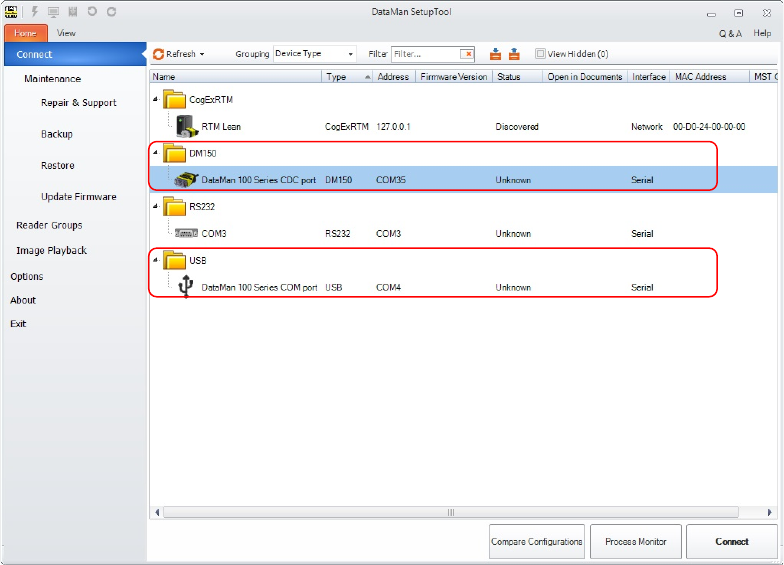
Im folgenden Beispiel sind zwei Geräte über die USB-Schnittstelle mit dem Rechner verbunden.
Den Geräten sind die virtuellen COM-Ports "COM35" und "COM4" zugeteilt und ihr jeweiliger
Status ist noch nicht bekannt.
Die Vergabe der virtuellen COM-Ports erfolgt individuell durch den verbundenen Rechner und kann
bei jedem angeschlossenen USB-Teilnehmer variieren.
Die beiden Ordner "CogExRTM" mit Adresse "127.0.0.1" und "RS232" mit Adresse "COM3"
werden in der Software automatisch angezeigt – selbst, wenn gar kein Gerät angeschlossen ist.
COGNEX Barcode-Leser Ausgabe 02/2018
13
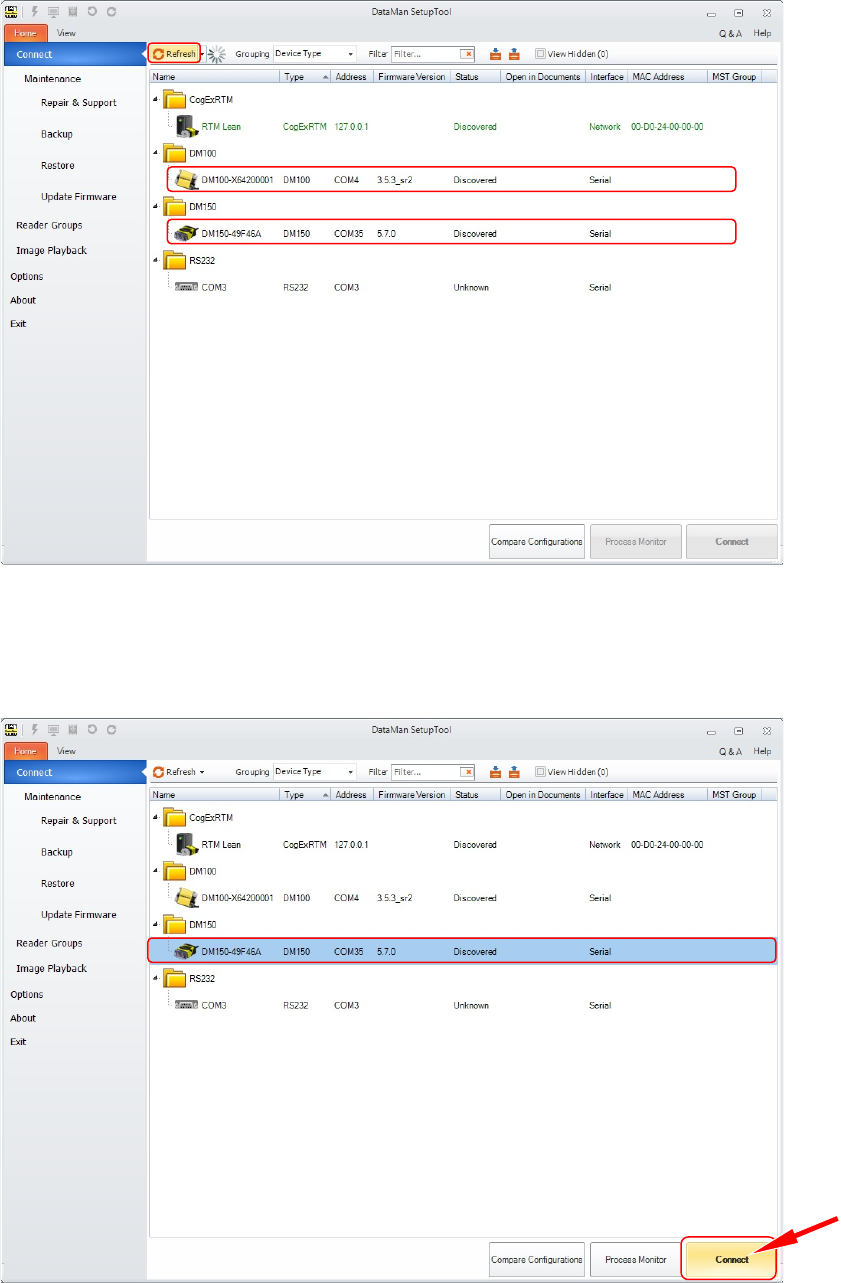
► Klicken Sie auf "Refresh”.
Es erfolgt eine Abfrage der angeschlossenen Geräte. In der Bedienoberfläche werden detaillierte
Informationen über den Geräte-Typ und die Version der installierten Firmware angezeigt.
► Wählen Sie das Gerät, mit dem Sie sich verbinden wollen.
► Klicken Sie auf "Connect”.
COGNEX Barcode-Leser Ausgabe 02/2018
14
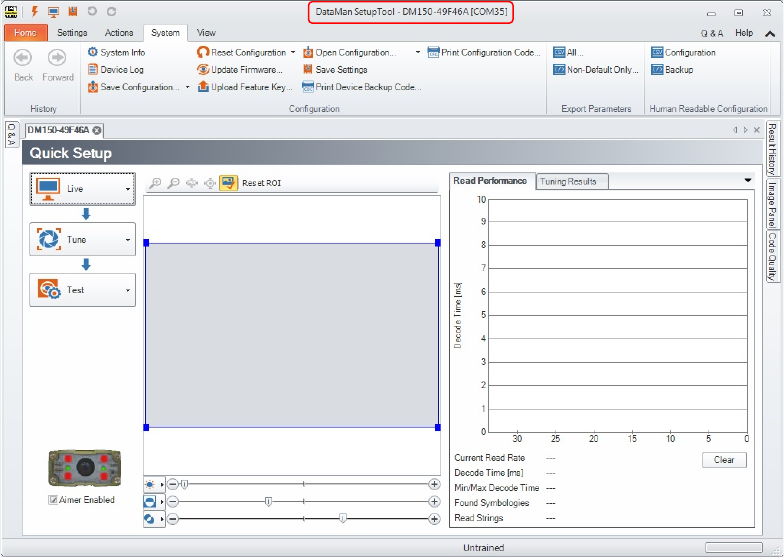
Sie sind jetzt mit dem ausgewählten Gerät verbunden (im folgenden Beispiel mit einem DM150Q-
MAX) und können mit der Konfiguration beginnen.
Als erstes passen Sie die Kommunikationseinstellungen an, damit der Leser in der Lage ist, mit der
Transportsteuerung (TSP) und dem Stationsrechner zu kommunizieren.
• Die Verbindung über RS232 zur Transportsteuerung besteht zur reinen Datenübertragung
und ist für den fehlerfreien LP-Barcodebetrieb zwingend erforderlich.
• Die Verbindung über USB zum Stationsrechner besteht ausschließlich zur Konfiguration
der Leser und ist NICHT zwingend erforderlich. Der LP-Barcodebetrieb über RS232 ist
auch ohne bestehende USB-Verbindung gewährleistet.