00198558-01_SI_Cognex-Barcodeleser_DE.pdf - 第64页
COGN EX Barc ode - Les er Ausgabe 02/2018 64 5 A nzeigen e iner Kon figura tions datei ohne physik alisch es En dgerät In der Vers ion 3.5.3 des D ataMan S etup T ools k onnte eine K onfigura tionsdat ei nur geöff ne t w…
COGNEX Barcode-Leser Ausgabe 02/2018
63
4.5 Nützliche Funktionen unter Menü "View"
In diesem Menü können Sie die Bedienoberfläche der Software auf Ihre individuellen Bedürfnisse
anpassen.
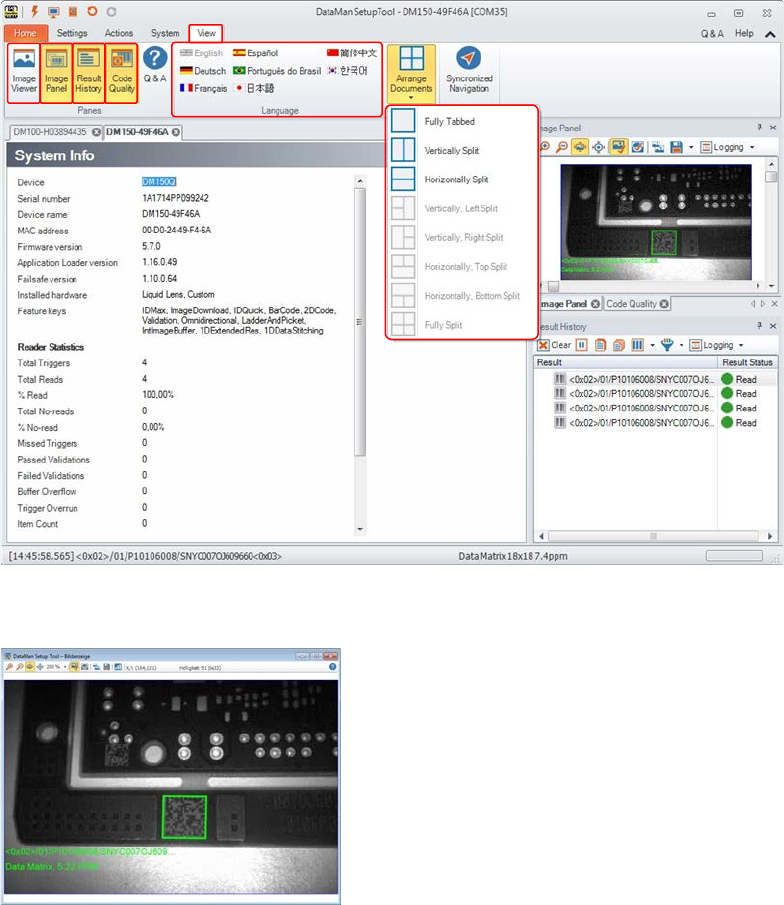
Über den Button "Image Viewer" können Sie ein eigenes Fenster für die Bildanzeige öffnen.
Über die Buttons "Image Panel", "Result History" und "Code Quality" können Sie die zu diesen
Funktionen gehörenden Fenster, die als übereinander angeordnete Fenster auf der rechten Seite
angezeigt werden, ein- bzw. ausblenden.
Zusätzlich können Sie die Sprache für die Bedienoberfläche auswählen.
Über das Pulldown-Menü "Arrange Documents" konfigurieren Sie die Anzeige auf der linken Seite
der Bedienoberfläche.
● Bei der Verbindung von mehreren Geräten wird bei Auswahl "Fully Tabbed" auf der linken
Seite nur ein Gerät im Vollbildmodus angezeigt. Die anderen Geräte werden als weitere
Register dargestellt, zwischen denen Sie nach Belieben hin- und herwechseln können.
● Bei Auswahl "Vertically Split" werden auf der linken Seite der Bedienoberfläche alle Geräte
gleichzeitig, die jedoch vertikal voneinander getrennt, in Einzelfenstern angezeigt.
● Bei Auswahl "Horizontally Split" werden auf der linken Seite der Bedienoberfläche alle Geräte
gleichzeitig, jedoch horizontal voneinander getrennt, in Einzelfenstern angezeigt.
COGNEX Barcode-Leser Ausgabe 02/2018
64
5 Anzeigen einer Konfigurationsdatei ohne
physikalisches Endgerät
In der Version 3.5.3 des DataMan Setup Tools konnte eine Konfigurationsdatei nur geöffnet
werden, wenn ein Leser physikalisch angeschlossen war.
Mit der Version 5.7.0 wird diese Voraussetzung nicht mehr benötigt.
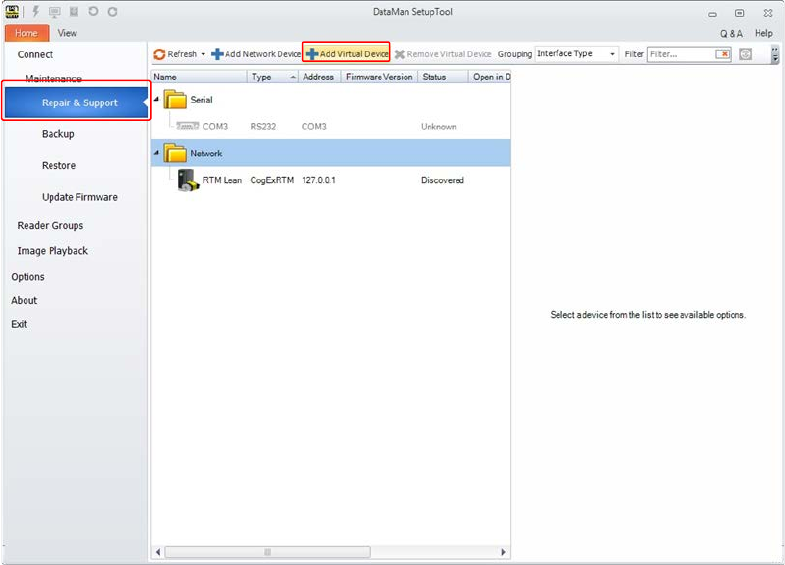
► Wechseln Sie in das Menü "Home".
► Klicken Sie auf "Repair & Support".
► Klicken Sie auf "Add Virtual Device", um ein virtuelles Gerät hinzuzufügen.
Dieses Gerät können Sie mit bereits vorhandenen, bildspezifischen Daten (*.cfg-Datei) bzw. einer
bereits vorhandenen Datensicherung (*.cdc-Datei) eines anderen Lesers erzeugen.
Der in den folgenden Abschnitten beschriebene Dialog wird gestartet.
Sie können wählen, ob Sie für das virtuelle Gerät die Konfigurationsdaten eines bereits
vorhandenen Geräts übernehmen oder ein virtuelles Gerät mit den Werkseinstellungen erzeugen
wollen.
COGNEX Barcode-Leser Ausgabe 02/2018
65
5.1 Virtuelles Gerät aus vorhandenen Konfigurationsdaten erzeugen
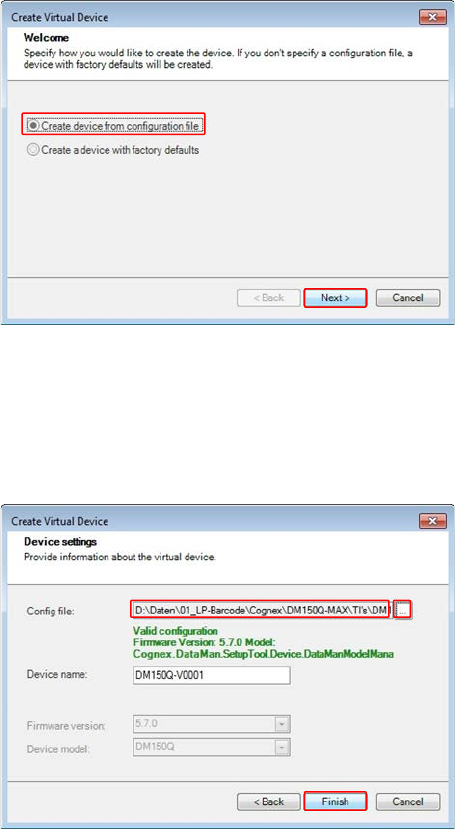
► Wählen Sie die Option "Create device from configuration file".
► Klicken Sie auf ”Next >”.
► Klicken Sie auf den Auswahlbutton "…" und wählen Sie die entsprechende, lokal gespeicherte
Konfigurationsdatei aus (*.cfg-Datei oder *.cdc-Datei).
► Klicken Sie auf "Finish".