00198558-01_SI_Cognex-Barcodeleser_DE.pdf - 第67页
COGN EX Barc ode - Les er Ausgabe 02/2018 67 5.3 Verbi ndung mit dem vir tuellen Gerät he rstelle n Nach dem Erzeuge n könne n Sie sic h gan z norm al mit dem virtuelle n Gerät v erbin den. ► W echseln Sie in das Men ü &…
COGNEX Barcode-Leser Ausgabe 02/2018
66
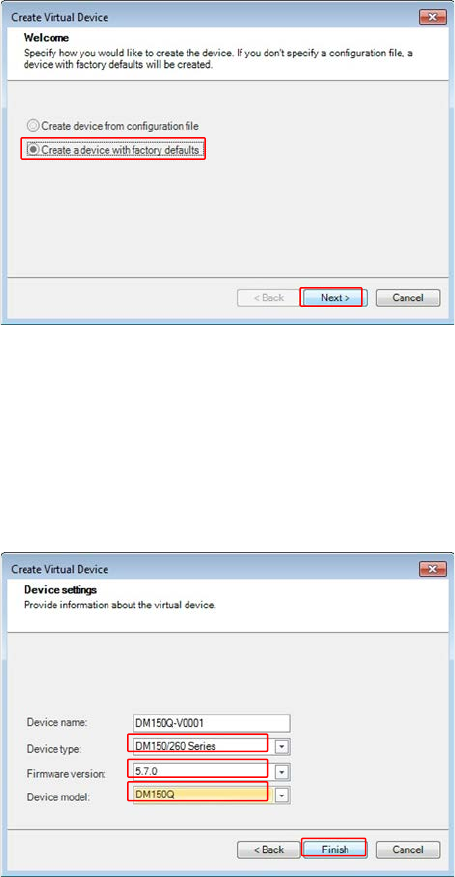
5.2 Virtuelles Gerät mit Werkseinstellungen erzeugen
► Wählen Sie die Option "Create a device with factory defaults".
► Klicken Sie auf ”Next >”.
► Wählen Sie den Gerätetyp ("Device type:").
► Wählen Sie die Version der Firmware ("Firmware version:").
► Wählen Sie das Gerätemodel ("Device model").
► Klicken Sie auf "Finish".
COGNEX Barcode-Leser Ausgabe 02/2018
67
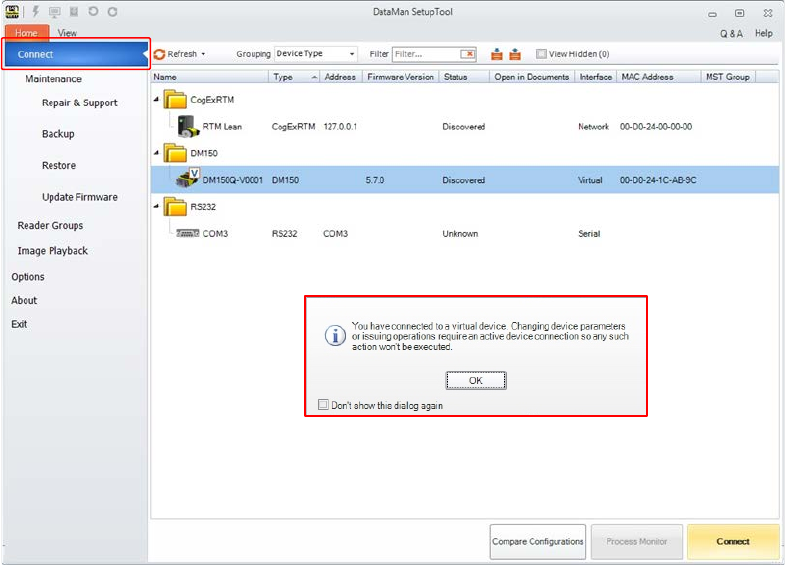
5.3 Verbindung mit dem virtuellen Gerät herstellen
Nach dem Erzeugen können Sie sich ganz normal mit dem virtuellen Gerät verbinden.
► Wechseln Sie in das Menü "Home".
► Klicken Sie auf "Connect".
Es wird ein Hinweis angezeigt, dass Sie keine Einstellungen verändern können, aber Sie sind in
der Lage, sich z.B. das Lese-Setup anzusehen.
► Klicken Sie auf "OK", um den Hinweis zu schließen.
Des Weiteren können Sie auch Konfigurationen von mehreren Systemen vergleichen.
COGNEX Barcode-Leser Ausgabe 02/2018
68
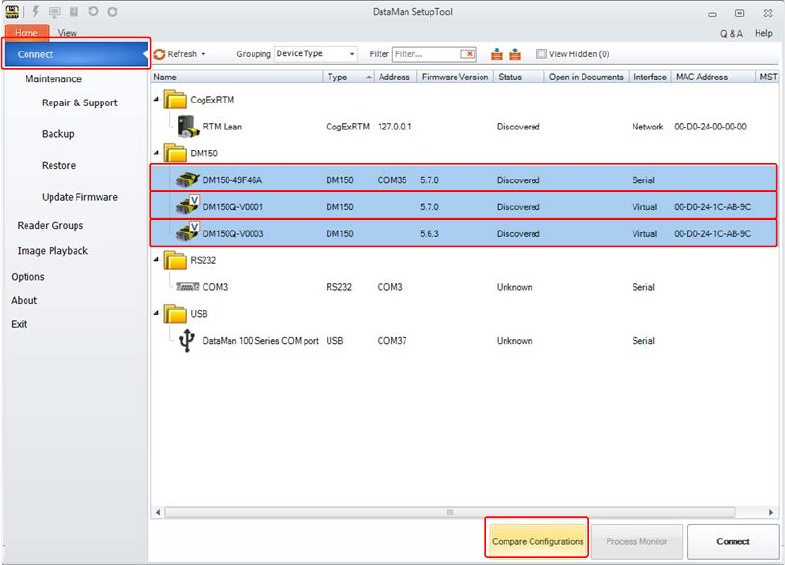
5.4 Konfigurationen von Systemen miteinander vergleichen
Es können eine Vielzahl von Geräten miteinander verglichen werden, um z.B. ein Gerät, welches
nicht ausreichend funktioniert, mit einem "Mastersetup" zu vergleichen.
Bei diesem Vergleich kann es sich um physikalisch verbundene Geräte oder auch um virtuelle
Geräte mit vorab gespeicherten Konfigurationen handeln.
► Wechseln Sie in das Menü "Home".
► Klicken Sie auf "Connect".
Markieren Sie die Setups, die Sie vergleichen wollen, in der Liste der angezeigten Geräte.
► Wählen Sie zuerst das Referenz-Setup.
► Wählen Sie anschließend die Setups, die mit dem Referenz-Setup verglichen werden sollen.
► Klicken Sie auf "Compare Configurations", um die Setups miteinander zu vergleichen.
1.
2.
3.