00198558-01_SI_Cognex-Barcodeleser_DE.pdf - 第65页
COGN EX Barc ode - Les er Ausgabe 02/2018 65 5.1 Virtuelles Gerät aus vorhandene n Konfi gurat ionsdaten erz eugen ► W ählen Sie die O ption " Cre ate dev ice from conf iguration file ". ► K lick en Sie auf ”Ne…
COGNEX Barcode-Leser Ausgabe 02/2018
64
5 Anzeigen einer Konfigurationsdatei ohne
physikalisches Endgerät
In der Version 3.5.3 des DataMan Setup Tools konnte eine Konfigurationsdatei nur geöffnet
werden, wenn ein Leser physikalisch angeschlossen war.
Mit der Version 5.7.0 wird diese Voraussetzung nicht mehr benötigt.
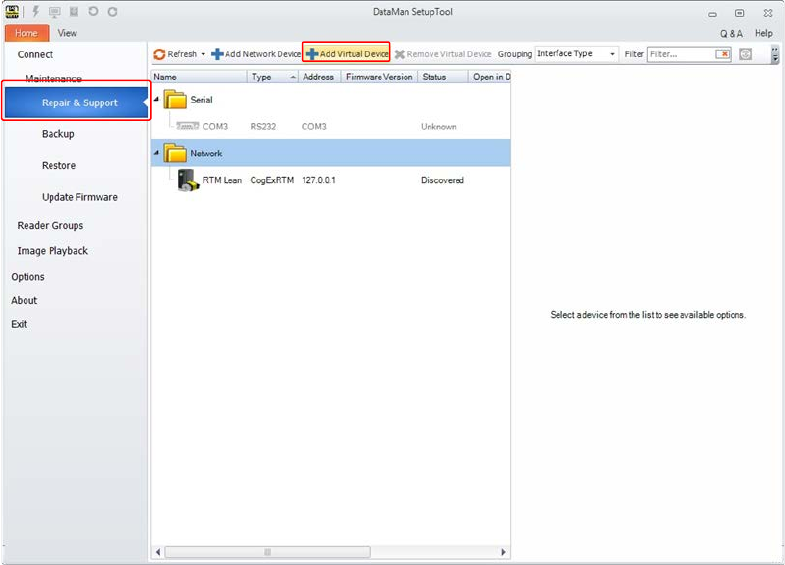
► Wechseln Sie in das Menü "Home".
► Klicken Sie auf "Repair & Support".
► Klicken Sie auf "Add Virtual Device", um ein virtuelles Gerät hinzuzufügen.
Dieses Gerät können Sie mit bereits vorhandenen, bildspezifischen Daten (*.cfg-Datei) bzw. einer
bereits vorhandenen Datensicherung (*.cdc-Datei) eines anderen Lesers erzeugen.
Der in den folgenden Abschnitten beschriebene Dialog wird gestartet.
Sie können wählen, ob Sie für das virtuelle Gerät die Konfigurationsdaten eines bereits
vorhandenen Geräts übernehmen oder ein virtuelles Gerät mit den Werkseinstellungen erzeugen
wollen.
COGNEX Barcode-Leser Ausgabe 02/2018
65
5.1 Virtuelles Gerät aus vorhandenen Konfigurationsdaten erzeugen
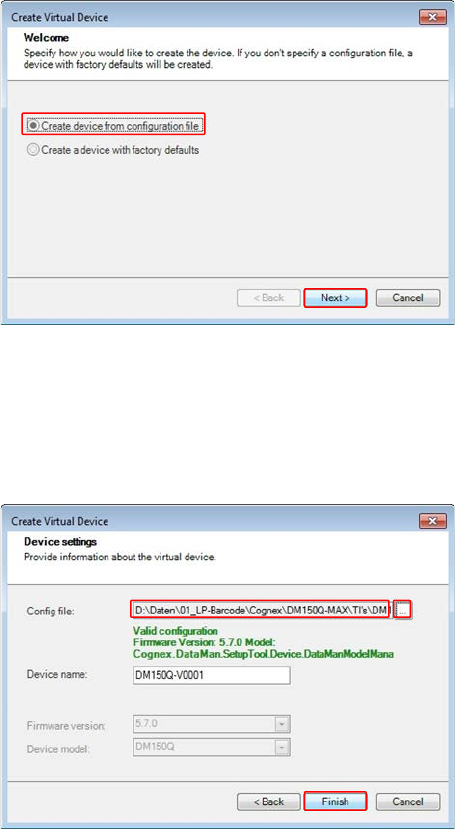
► Wählen Sie die Option "Create device from configuration file".
► Klicken Sie auf ”Next >”.
► Klicken Sie auf den Auswahlbutton "…" und wählen Sie die entsprechende, lokal gespeicherte
Konfigurationsdatei aus (*.cfg-Datei oder *.cdc-Datei).
► Klicken Sie auf "Finish".
COGNEX Barcode-Leser Ausgabe 02/2018
66
5.2 Virtuelles Gerät mit Werkseinstellungen erzeugen
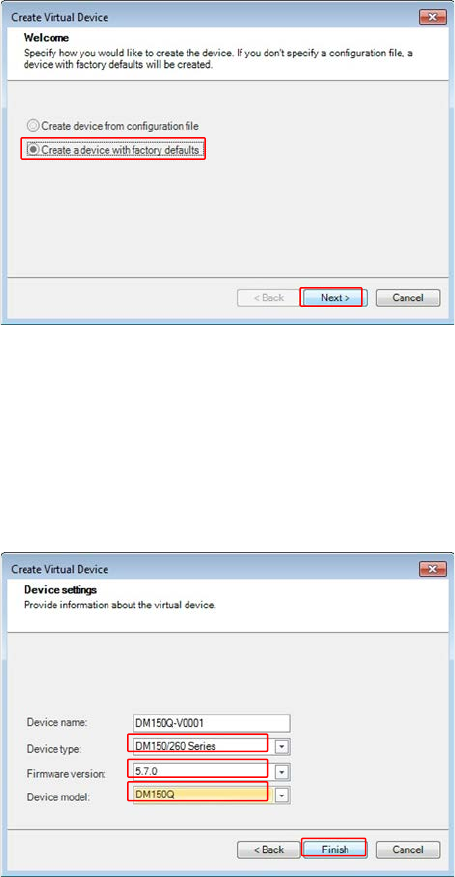
► Wählen Sie die Option "Create a device with factory defaults".
► Klicken Sie auf ”Next >”.
► Wählen Sie den Gerätetyp ("Device type:").
► Wählen Sie die Version der Firmware ("Firmware version:").
► Wählen Sie das Gerätemodel ("Device model").
► Klicken Sie auf "Finish".