00198558-01_SI_Cognex-Barcodeleser_DE.pdf - 第55页
COGN EX Barc ode - Les er Ausgabe 02/2018 55 4.4.3 Untermenü "Save Configura tion…" Über das Unter menü " Sa ve Conf iguration… " können Sie d ie bildspe zifisc hen Dat en (*.cf g - Datei) lokal speic…
COGNEX Barcode-Leser Ausgabe 02/2018
54
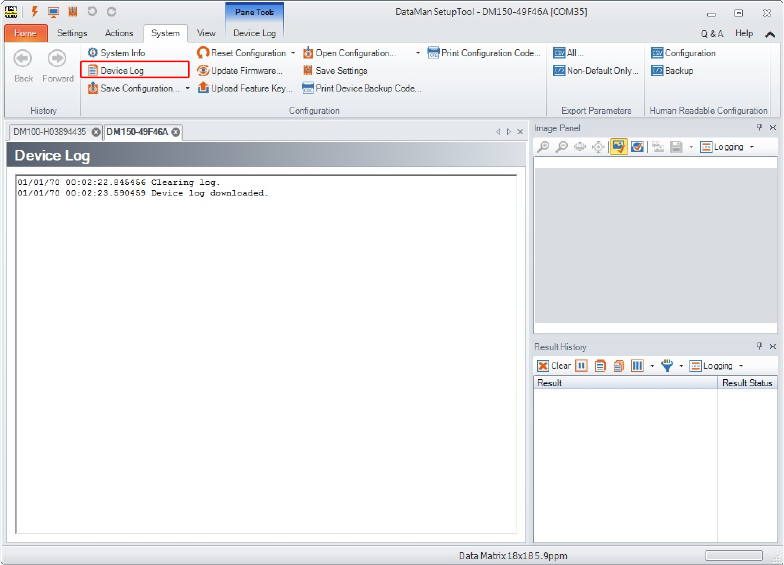
4.4.2 Untermenü "Device Log"
Über "Device Log" können Sie sich das Geräteprotokoll ansehen.
Wenn im Gerät Fehler auftreten, werden diese im internen Fehlerspeicher protokolliert und durch
die rote Fehler-LED am Gerät selbst angezeigt. Die aufgetretenen Fehler können Sie sich dann
über das "Device Log" ansehen, sobald Sie mit dem Gerät verbunden sind.
COGNEX Barcode-Leser Ausgabe 02/2018
55
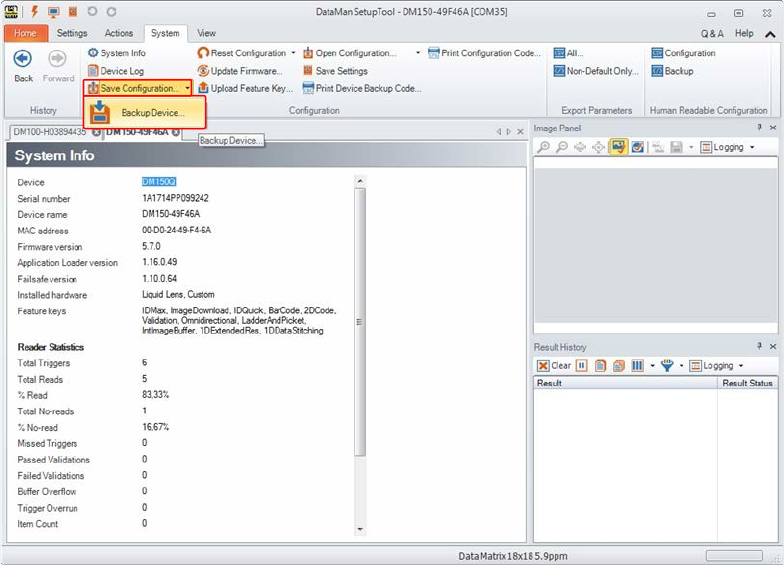
4.4.3 Untermenü "Save Configuration…"
Über das Untermenü "Save Configuration…" können Sie die bildspezifischen Daten (*.cfg-Datei)
lokal speichern.
Wir empfehlen jedoch, eine komplette Datensicherung (*.cdc-Datei) des Gerätes zu machen und
diese lokal zu speichern.
► Klicken Sie auf das Untermenü "Save Configuration…".
► Klicken Sie auf "Backup Device…".
COGNEX Barcode-Leser Ausgabe 02/2018
56
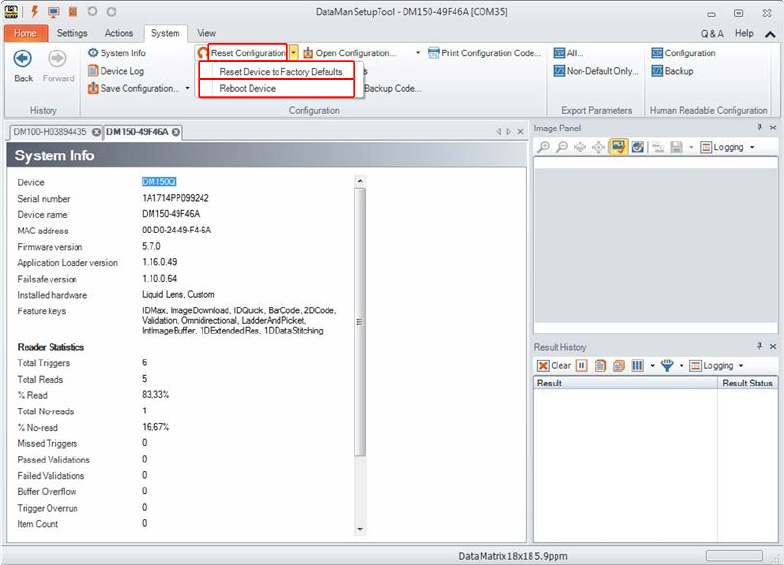
4.4.4 Untermenü "Reset Configuration"
Über das Untermenü "Reset Configuration" können Sie die Konfiguration der bildspezifischen
Daten auf die Werkseinstellungen zurücksetzten und den Leser neu starten.
Nach dem Zurücksetzen der Konfiguration ist ein Neustart des Lesers notwendig.
► Klicken Sie auf das Untermenü "Reset Configuration".
► Um den Leser komplett auf die Werkseinstellungen zurückzusetzten, klicken Sie auf "Reset
Device to Factory Default".
► Um den Leser neu zu starten, klicken Sie auf "Reboot Device".