00198558-01_SI_Cognex-Barcodeleser_DE.pdf - 第8页
COGN EX Barc ode - Les er Ausgabe 02/2018 8 ► Falls Sie e ine bere its instal lierte Version d es Setup - Tools ( in diesem Beispi el die Vers ion 3.5.3_SR 1) deinsta lliere n wollen , ak tivieren Si e die entsprec hende…
COGNEX Barcode-Leser Ausgabe 02/2018
7
2 Installation der Konfigurations-Software
Die Installation der Konfigurationssoftware "DataMan Setup Tool" der Fa. COGNEX erfolgt mit Hilfe
eines USB-Sticks auf dem Stationsrechner (Standard bei Maschinen der SX-Serie) oder auf dem
Service-Laptop.
Bei Maschinen, in denen bereits eine TSP4xx verbaut ist, kann die Konfiguration über den
Stationsrechner erfolgen. Bei allen anderen Maschinen (noch ohne TSP / mit TSP10x, 20x und
30x) erfolgt die Konfiguration über den Service-Laptop.
Voraussetzungen:
Für die Installation ist es erforderlich, dass Sie zuvor das aktuelle "DataMan Setup Tool" vom
Software Download Center (SDC) oder von der Homepage der Fa. COGNEX herunterladen, es
entpacken und auf einen USB-Stick kopieren.
Die Homepage Fa. COGNEX finden Sie unter http://www.cognex.com
, das Setup Tool befindet
sich unter: Support / DataMan Support.
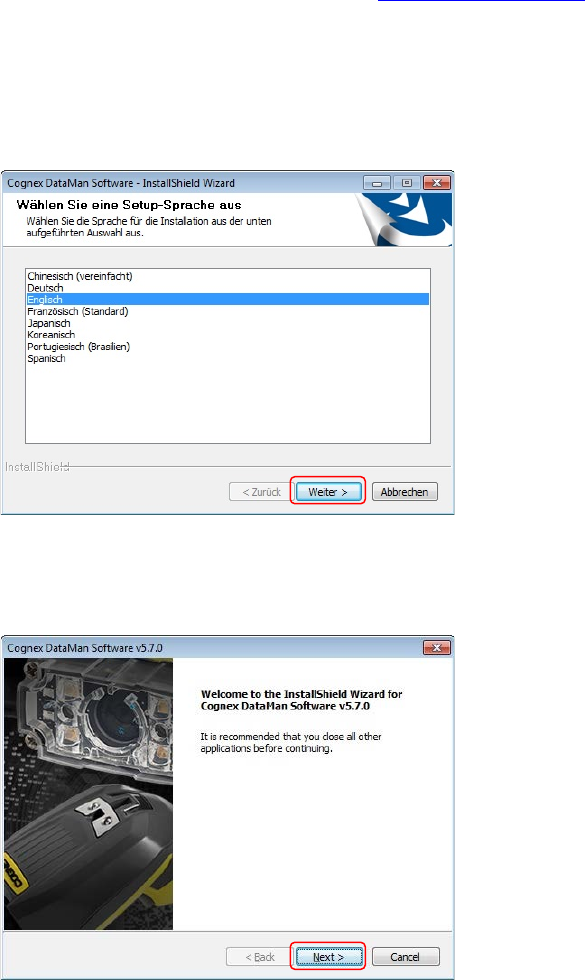
► Starten Sie die Installation durch einen Doppelklick auf die Setup-Datei "DataMan_v5.7.0.exe".
► Wählen Sie eine Sprache für die Installation und bestätigen Sie Ihre Auswahl mit Klicken auf
"Weiter >".
Im Folgenden ist die Installation in englischer Sprache beschrieben.
► Klicken Sie auf "Next >".
COGNEX Barcode-Leser Ausgabe 02/2018
8
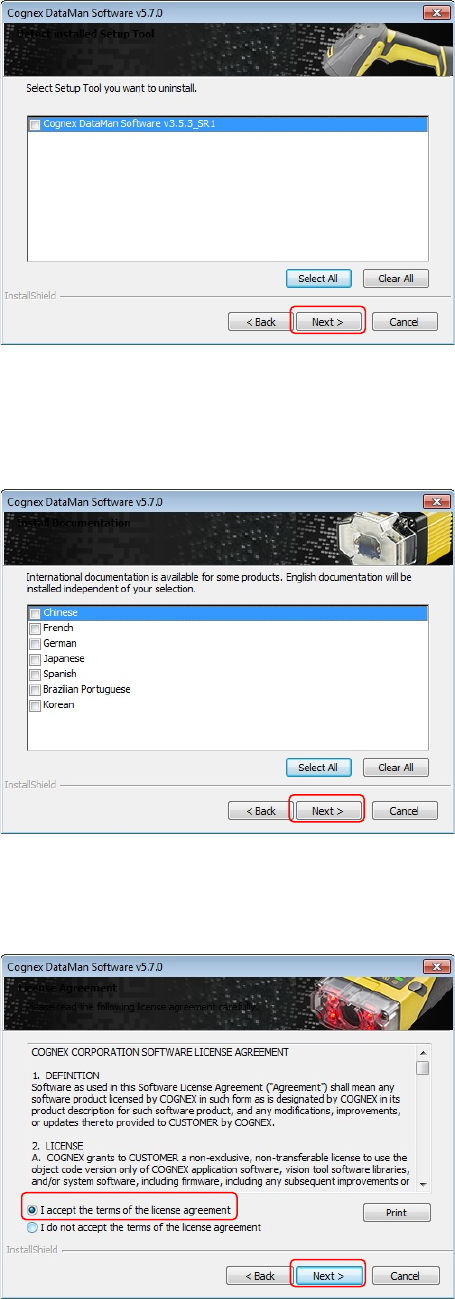
► Falls Sie eine bereits installierte Version des Setup-Tools (in diesem Beispiel die Version
3.5.3_SR1) deinstallieren wollen, aktivieren Sie die entsprechende Option.
► Klicken Sie auf "Next >".
► Wenn Sie die Dokumentation in Landessprache mitinstallierten wollen, aktivieren Sie die
entsprechende Sprachoption.
► Klicken Sie anschließend auf "Next >".
► Aktivieren Sie die Option zum Akzeptieren der Lizenzbedingungen.
► Klicken Sie auf "Next >".
COGNEX Barcode-Leser Ausgabe 02/2018
9
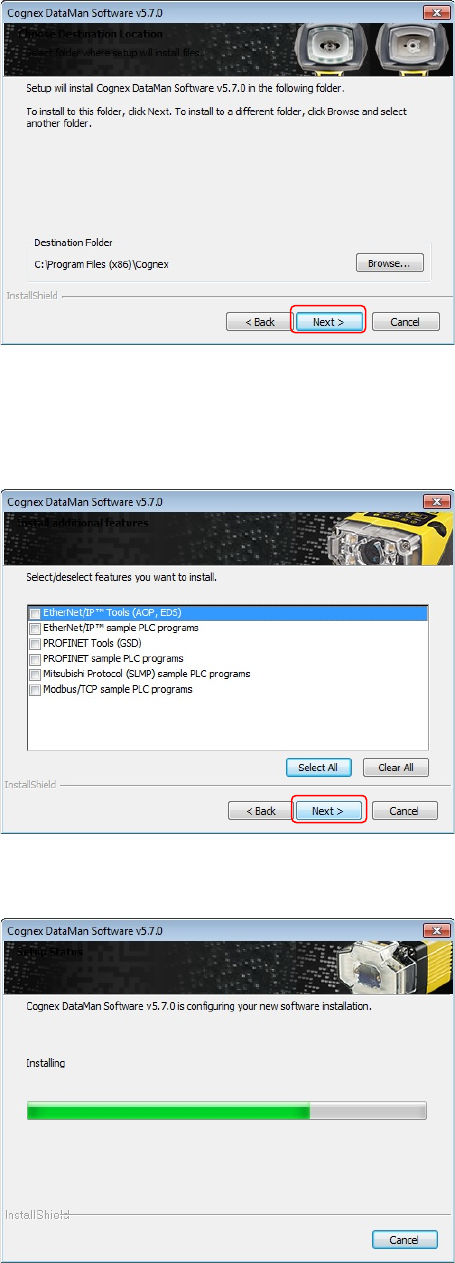
► Klicken Sie ohne den Installationspfad zu ändern auf "Next >".
Im folgenden Fenster können Sie eine Auswahl von Zusatzoptionen auswählen, die jedoch für den
Betrieb in SIPLACE-Maschinen nicht benötigt werden.
► Klicken Sie ohne Aktivierung einer Zusatzoption auf "Next >".
► Warten Sie, bis die Software und die erforderlichen Treiber vollständig installiert sind.