00198558-01_SI_Cognex-Barcodeleser_DE.pdf - 第48页
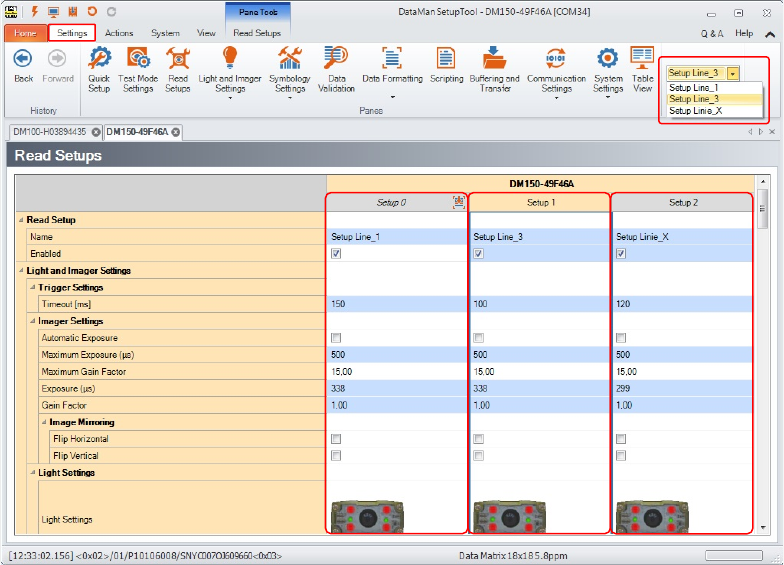
COGN EX Barc ode - Les er Ausgabe 02/2018 48 W elches gespeichert e Setting ver wendet werd en soll, wählen Sie im Menü " Settings " über das Pu lldow n - Menü auf der rec hten Seite der Men üzeile .
COGNEX Barcode-Leser Ausgabe 02/2018
47
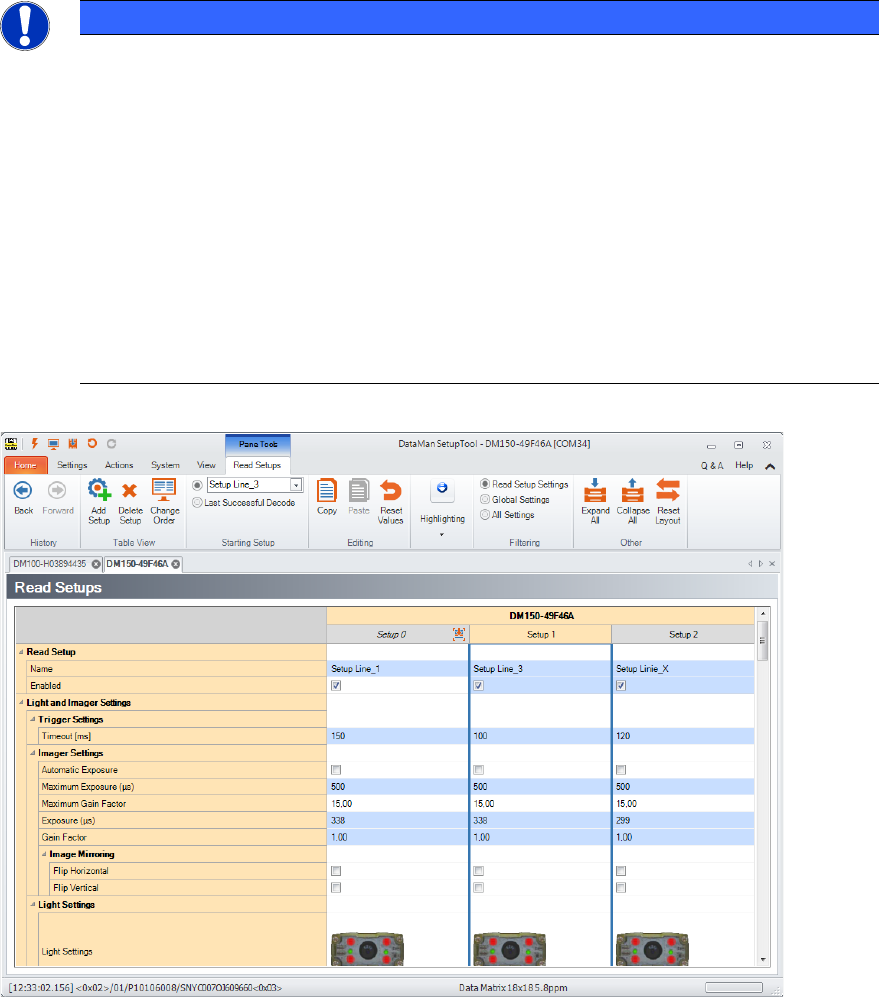
Auf die gleiche Weise können jederzeit weitere Setups erzeugt und abgespeichert werden.
Der Vorteil bei dieser Vorgehensweise ist, dass Sie die Werte sämtlicher erstellter Setups direkt
miteinander vergleichen können und sofort, auf den ersten Blick, die Unterschiede erkennen.
HINWEIS / NOTICE
Die Funktion, mehrere unterschiedliche Setups zu speichern, sollte bei COGNEX-
und SICK-Lesern völlig getrennt voneinander betrachtet werden.
● Beim Lector 620 Professional von SICK können bis zu 4 unterschiedliche Setups für
die Dekodierung von einem Code nacheinander durchlaufen werden (dem
sogenannten Automatic Parameter Switching / APS).
Dies bedeutet, dass beim SICK Lector bis zu 4 Setups gleichzeitig aktiv sind und zur
Dekodierung verwendet werden können.
● Beim DM150Q-MAX von COGNEX können die verschiedenen Setups "nur" unter
individuellem Namen abgespeichert werden, um sie später schneller auswählen zu
können.
Für die Dekodierung kann beim DM150Q-MAX immer nur das jeweils aktive Setup
verwendet werden.
COGNEX Barcode-Leser Ausgabe 02/2018
48
Welches gespeicherte Setting verwendet werden soll, wählen Sie im Menü "Settings" über das
Pulldown-Menü auf der rechten Seite der Menüzeile.
COGNEX Barcode-Leser Ausgabe 02/2018
49
4.2.4 Untermenü "Light and Imager Settings"
4.2.4.1 Light and Imager Settings - Untermenü "Image Size (Region of Interest)"
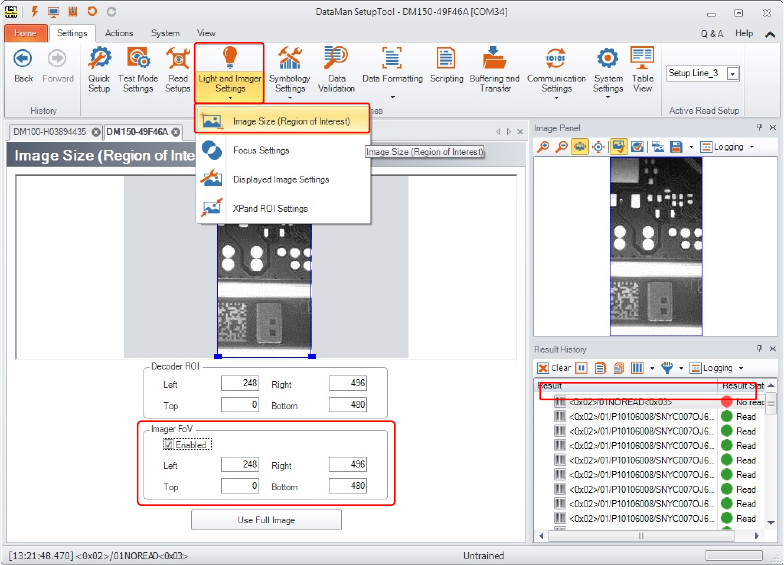
Im Untermenü "Light and Imager Settings" kann über das Pulldown-Menü das Untermenü "Image
Size (Region of Interest)" geöffnet werden.
Hier definieren Sie unter "Imager FoV" den Bereich, in dem nach einem Code gesucht werden soll.
Ein Code, der außerhalb bzw. nicht vollständig in diesem Bereich liegt, kann nicht erkannt werden.