00198558-01_SI_Cognex-Barcodeleser_DE.pdf - 第9页
COGN EX Barc ode - Les er Ausgabe 02/2018 9 ► Klick en Sie ohne d en Installat ionspfad zu änd ern auf " Next > ". Im folgende n Fens ter k önnen Sie ei ne Auswahl vo n Zusatzopt ionen auswä hlen , die je do…
COGNEX Barcode-Leser Ausgabe 02/2018
8
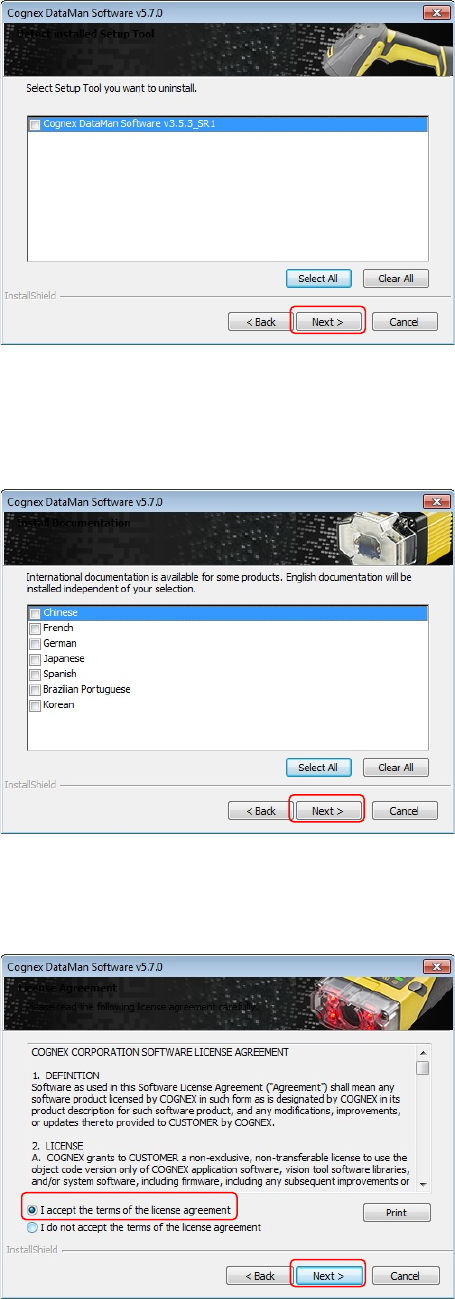
► Falls Sie eine bereits installierte Version des Setup-Tools (in diesem Beispiel die Version
3.5.3_SR1) deinstallieren wollen, aktivieren Sie die entsprechende Option.
► Klicken Sie auf "Next >".
► Wenn Sie die Dokumentation in Landessprache mitinstallierten wollen, aktivieren Sie die
entsprechende Sprachoption.
► Klicken Sie anschließend auf "Next >".
► Aktivieren Sie die Option zum Akzeptieren der Lizenzbedingungen.
► Klicken Sie auf "Next >".
COGNEX Barcode-Leser Ausgabe 02/2018
9
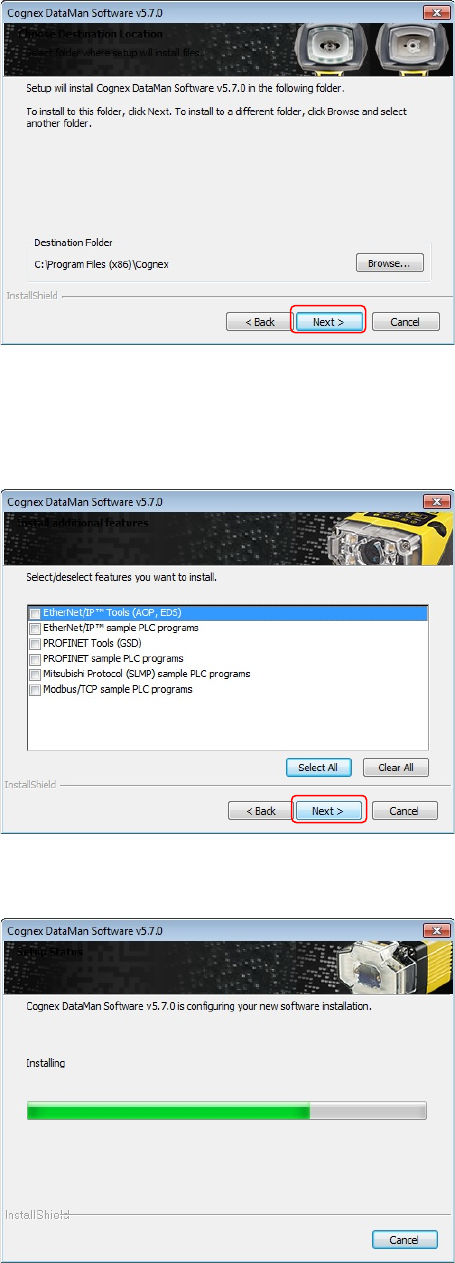
► Klicken Sie ohne den Installationspfad zu ändern auf "Next >".
Im folgenden Fenster können Sie eine Auswahl von Zusatzoptionen auswählen, die jedoch für den
Betrieb in SIPLACE-Maschinen nicht benötigt werden.
► Klicken Sie ohne Aktivierung einer Zusatzoption auf "Next >".
► Warten Sie, bis die Software und die erforderlichen Treiber vollständig installiert sind.
COGNEX Barcode-Leser Ausgabe 02/2018
10
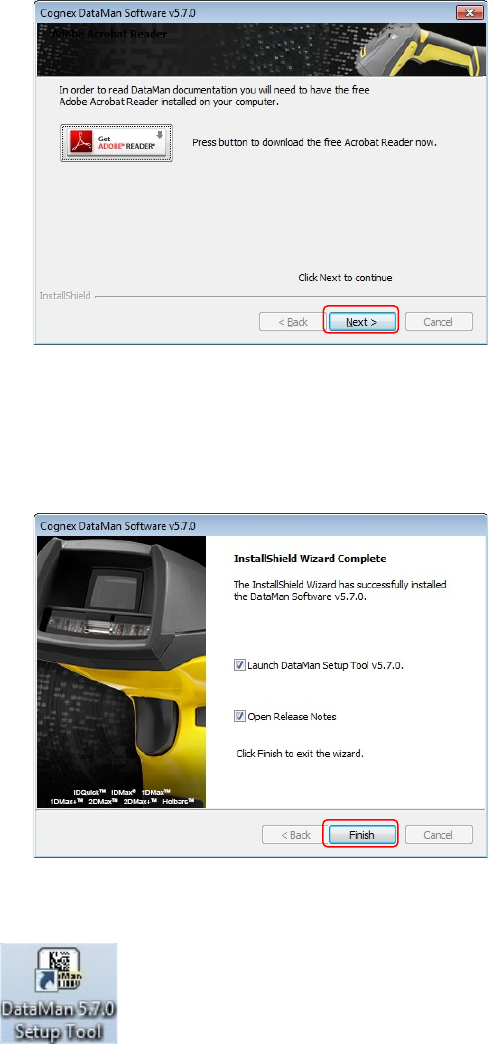
Zum Lesen der Dokumentation wird der Acrobat Reader benötigt.
► Mit Klicken auf den "Get Adobe Reader"-Button gelangen Sie auf die Homepage von Adobe,
von der Sie sich den "Acrobat Reader" kostenlos herunterladen können.
► Um mit der Installation fortzufahren, klicken Sie auf "Next >".
► Um direkt im Anschluss an die Installation den Freigabevermerk zur installierten Software zu
lesen und/oder die Konfigurationssoftware zu öffnen, aktivieren Sie - falls gewünscht - die
Optionen "Launch DataMan Setup Tool v5.7.0" und/oder "Open Release Notes".
► Um die Installation abzuschließen, klicken Sie auf "Finish".
► Nach erfolgreicher Installation ist auf dem Desktop ein neues Icon zu sehen: