00198558-01_SI_Cognex-Barcodeleser_DE.pdf - 第66页
COGN EX Barc ode - Les er Ausgabe 02/2018 66 5.2 V ir tuelles Gerät mit Werks einstell ungen erzeugen ► W ählen Sie die O ption " Cre ate a de vice with factor y def aults ". ► K lick en Sie auf ”Next >”. ► …
COGNEX Barcode-Leser Ausgabe 02/2018
65
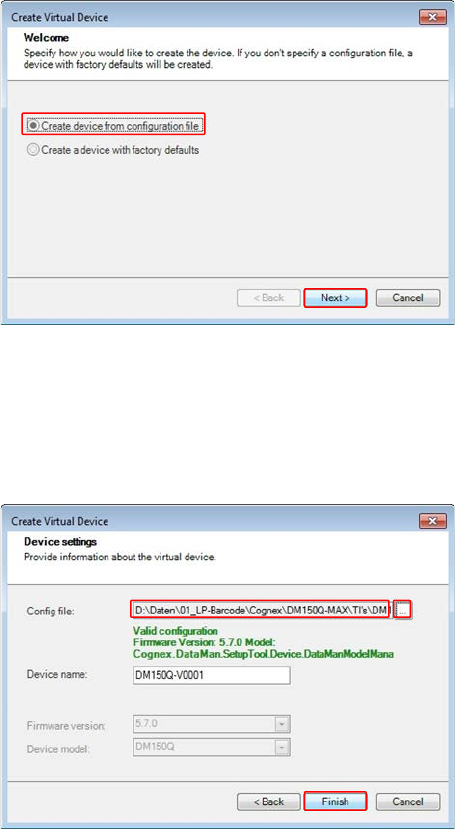
5.1 Virtuelles Gerät aus vorhandenen Konfigurationsdaten erzeugen
► Wählen Sie die Option "Create device from configuration file".
► Klicken Sie auf ”Next >”.
► Klicken Sie auf den Auswahlbutton "…" und wählen Sie die entsprechende, lokal gespeicherte
Konfigurationsdatei aus (*.cfg-Datei oder *.cdc-Datei).
► Klicken Sie auf "Finish".
COGNEX Barcode-Leser Ausgabe 02/2018
66
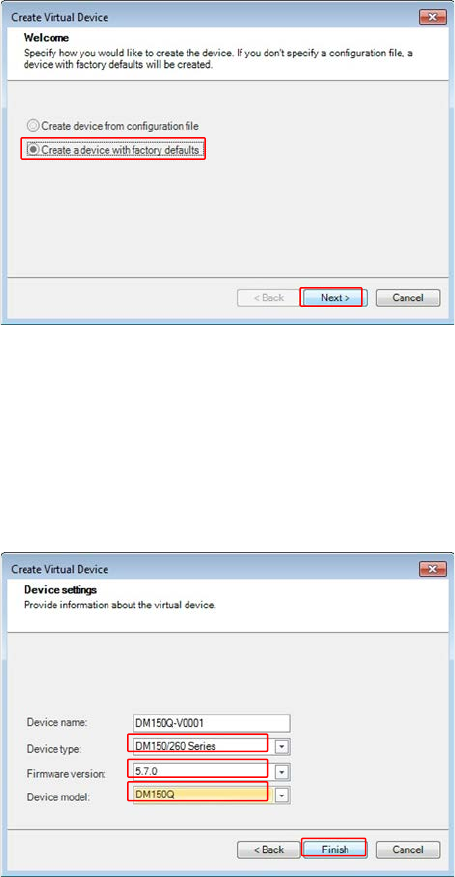
5.2 Virtuelles Gerät mit Werkseinstellungen erzeugen
► Wählen Sie die Option "Create a device with factory defaults".
► Klicken Sie auf ”Next >”.
► Wählen Sie den Gerätetyp ("Device type:").
► Wählen Sie die Version der Firmware ("Firmware version:").
► Wählen Sie das Gerätemodel ("Device model").
► Klicken Sie auf "Finish".
COGNEX Barcode-Leser Ausgabe 02/2018
67
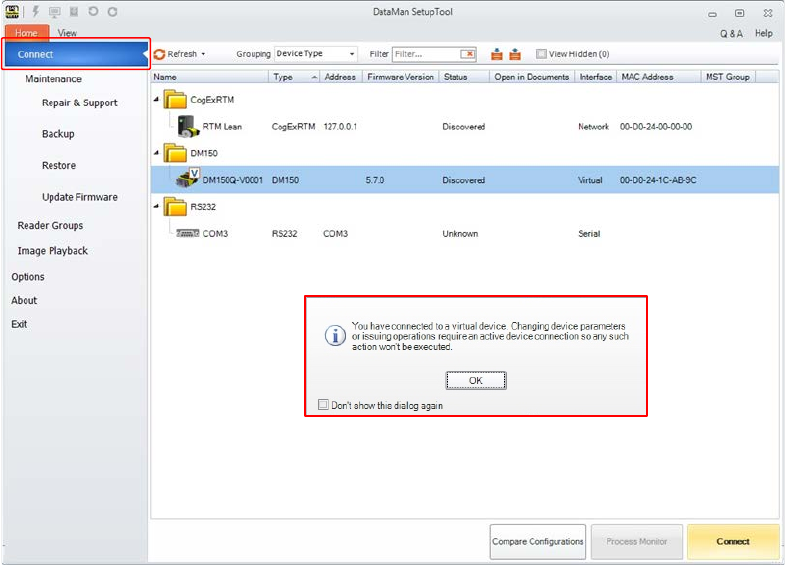
5.3 Verbindung mit dem virtuellen Gerät herstellen
Nach dem Erzeugen können Sie sich ganz normal mit dem virtuellen Gerät verbinden.
► Wechseln Sie in das Menü "Home".
► Klicken Sie auf "Connect".
Es wird ein Hinweis angezeigt, dass Sie keine Einstellungen verändern können, aber Sie sind in
der Lage, sich z.B. das Lese-Setup anzusehen.
► Klicken Sie auf "OK", um den Hinweis zu schließen.
Des Weiteren können Sie auch Konfigurationen von mehreren Systemen vergleichen.