00198558-01_SI_Cognex-Barcodeleser_DE.pdf - 第56页
COGN EX Barc ode - Les er Ausgabe 02/2018 56 4.4.4 Untermenü "Rese t Configuration" Über das Unter menü " Res et Conf igurati on " k önnen Sie die Ko nfigurat ion d er bilds pezifis chen Daten auf die…
COGNEX Barcode-Leser Ausgabe 02/2018
55
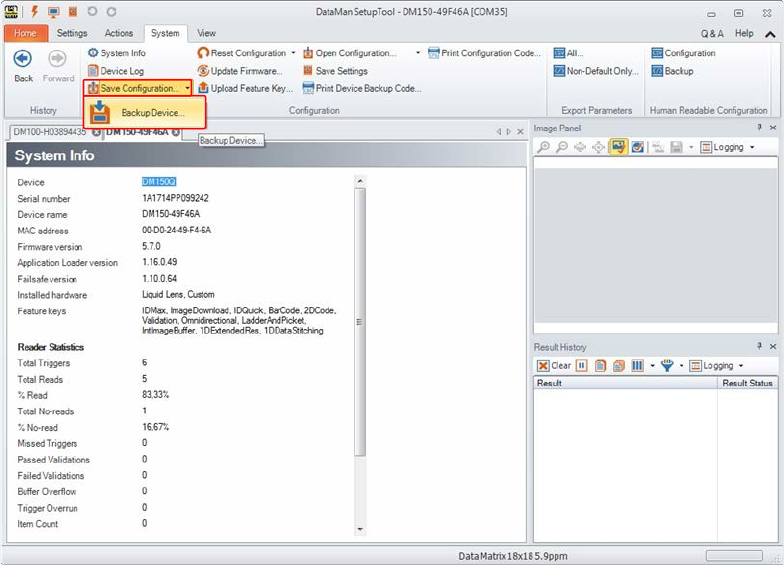
4.4.3 Untermenü "Save Configuration…"
Über das Untermenü "Save Configuration…" können Sie die bildspezifischen Daten (*.cfg-Datei)
lokal speichern.
Wir empfehlen jedoch, eine komplette Datensicherung (*.cdc-Datei) des Gerätes zu machen und
diese lokal zu speichern.
► Klicken Sie auf das Untermenü "Save Configuration…".
► Klicken Sie auf "Backup Device…".
COGNEX Barcode-Leser Ausgabe 02/2018
56
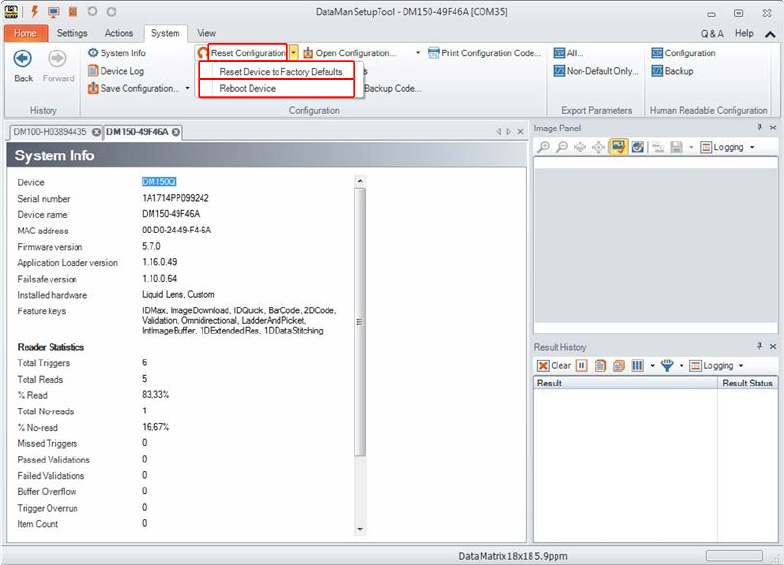
4.4.4 Untermenü "Reset Configuration"
Über das Untermenü "Reset Configuration" können Sie die Konfiguration der bildspezifischen
Daten auf die Werkseinstellungen zurücksetzten und den Leser neu starten.
Nach dem Zurücksetzen der Konfiguration ist ein Neustart des Lesers notwendig.
► Klicken Sie auf das Untermenü "Reset Configuration".
► Um den Leser komplett auf die Werkseinstellungen zurückzusetzten, klicken Sie auf "Reset
Device to Factory Default".
► Um den Leser neu zu starten, klicken Sie auf "Reboot Device".
COGNEX Barcode-Leser Ausgabe 02/2018
57
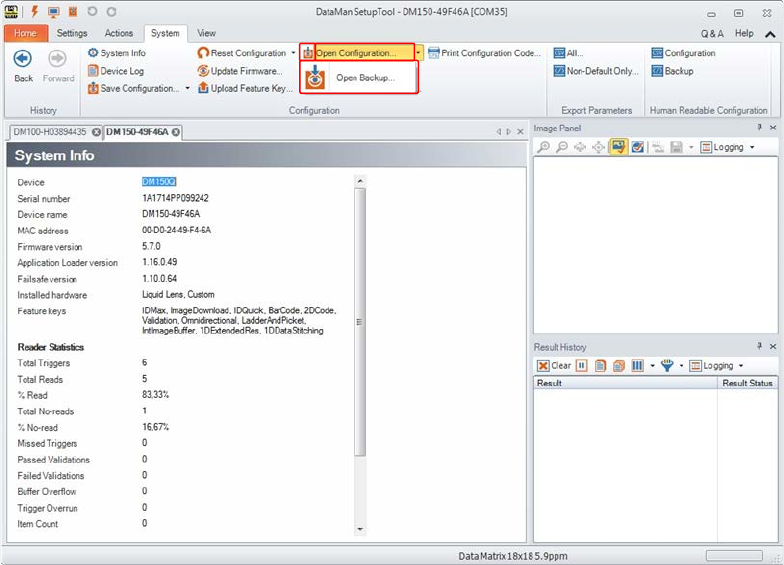
4.4.5 Untermenü "Open Configuration…"
Über das Untermenü "Open Configuration…" können lokal gespeicherte, bildspezifischen Daten
(*.cfg-Datei) geladen werden.
Wir empfehlen jedoch grundsätzlich, eine komplette, lokal gespeicherte Datensicherung (*.cdc-
Datei) in das Gerät zu laden.
► Klicken Sie auf das Untermenü "Open Configuration…".
► Um eine lokal gespeicherte Datensicherung in das Gerät zu laden, klicken Sie auf "Open
Backup…".