00191327-01.pdf - 第337页
Betriebsanleitung SIPLACE 80S-20/F4/F5 5 Visionfunktionen Ausgabe 05/99 ab Softwareversion SR.405.xx 5.6 Bauelement testen Einric hter 5 - 105 5.6.4. 8 Option ’Beleuchtung’ Bei An wahl d ieser Opt ion ers cheint da s Vid…

5 Visionfunktionen Betriebsanleitung SIPLACE 80S-20/F4/F5
5.6 Bauelement testen Ausgabe 05/99 ab Softwareversion SR.405.xx
5 - 104 Einrichter
HINWEIS
Die Teilung und die Beinchenanzahl können Sie nur am Linienrechner ändern.
Gehäusedimensionsparameter sind
– die Außenabmaße des Bauelements in Millimeter in x- und y-Richtung. Dabei versteht man unter
Außenabmaße die optischen Abmaße des Bauelements einschließlich der Beinchenabmaße.
Im Linienrechner sind die geometrischen Dimensionen von Beinchen und Bauelement in der GF-Datei
gespeichert. Abhängig von der Geometrie des Bauelements und der Ausleuchtung durch die BE-Kamera
können Abbildungsfehler auftreten. Die Abbildung gibt nicht die eigentlichen geometrischen Dimensionen
wieder - das Abbild ist verkleinert. Dies nennt man Abbildungsreduktion. Man spricht dann von optischen
Dimensionen von Beinchen und Bauelement. Stellen Sie die Bauelementedimension so ein, daß sie dem
sichtbaren Bauelementeumriß entspricht. Der Reduktionsfaktor ist in der Datei „Real-MA“ eingetragen.
Zur Lagedefinition des Achsenkreuzes und der Definition von regelmäßigen bzw. unregelmäßigen Bauele-
menten sehen Sie bitte unter Abschnitt 5.3.4 nach.
’Ball’-Abbildungsparameter sind
– innerer, äußerer Radiustyp
– innerer, äußerer Radius (im Normalfall nicht verwendet)
– Kontrast
– Ballmodell
Beleuchtungsparameter sind
– der Kontrast in der Bilddarstellung
– die ebene, flache, mittlere bzw. steile Beleuchtungsebene zur Ausleuchtung des Bauelements
(Helligkeitsregelung).
Parameter der Farbdarstellung (5 Sektionen)
– 10 Parameter ’IN’-Werte
– 10 Parameter ’OUT’-Werte
Die Parameter sind in der GF-Datei im Linienrechner gespeichert. Bei Anforderung wird die GF-Datei an den
Stationsrechner geschickt. Anschließend wird Sie konvertiert und zum MVS-Rechner transferiert.
Verändern Sie einen Parameter, wird dieser in die x.SST-Datei eingetragen, die x.SST-Datei konvertiert und
in den MVS-Rechner geladen.
Betriebsanleitung SIPLACE 80S-20/F4/F5 5 Visionfunktionen
Ausgabe 05/99 ab Softwareversion SR.405.xx 5.6 Bauelement testen
Einrichter 5 - 105
5.6.4.8 Option ’Beleuchtung’
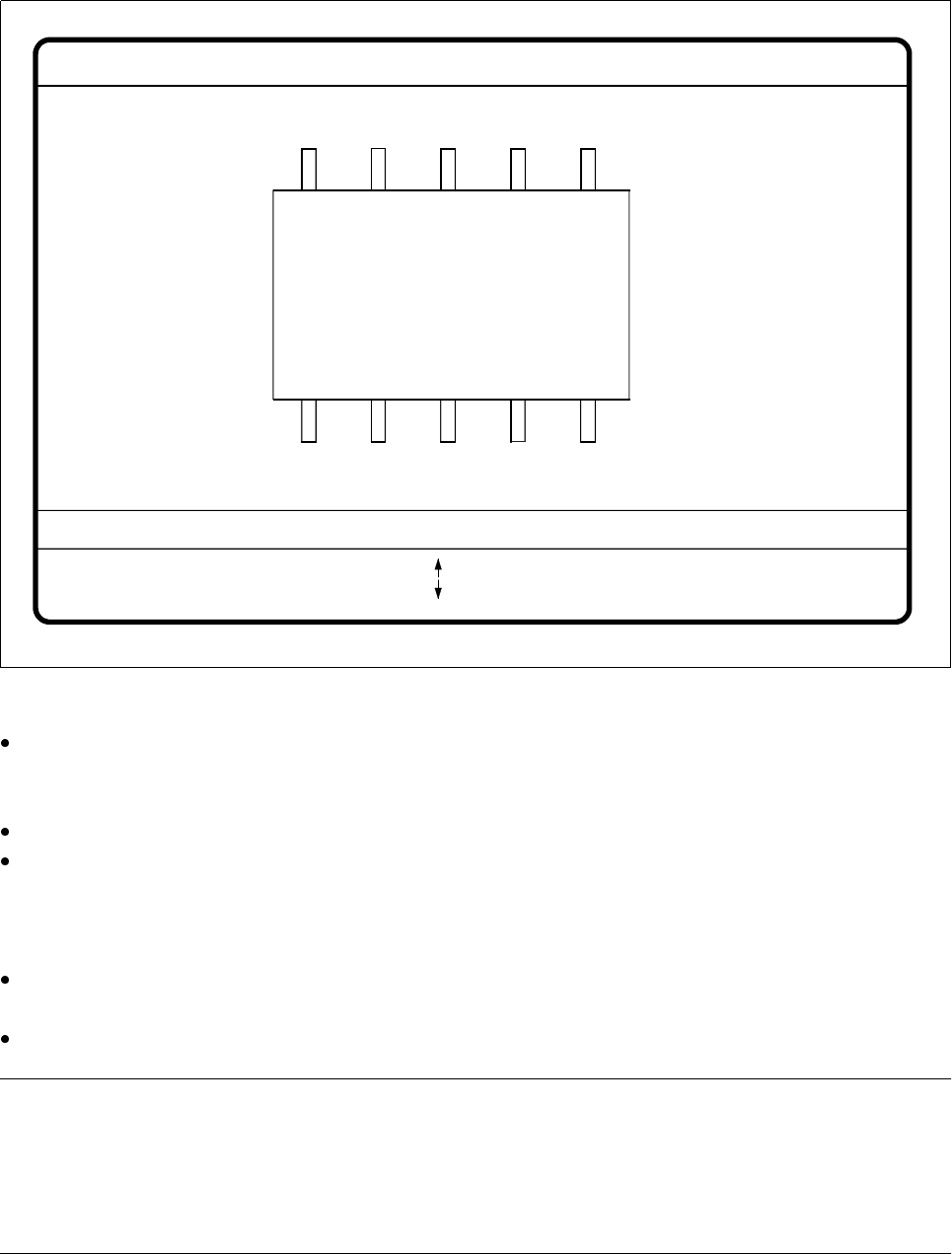
Bei Anwahl dieser Option erscheint das Videobild für die Beleuchtungskontrolle und Beleuchtungseinstellung.
Abb. 5.6.26 Menü Bauelement testen’, Videobild ’Beleuchtung’
Mit den Pfeiltasten erhöhen bzw. erniedrigen Sie die Helligkeit der LED-Zeilen im BE-Kamerasystem zur
Ausleuchtung des Bauelements. Der Helligkeitswert kann in 256 Stufen gewählt werden, wobei der Wert
255 dem Maximalwert entspricht.
Mit der Leertaste schalten Sie die Schrittweite für die Helligkeitsänderung von 1 auf 10 um und umgekehrt.
Mit der Tab-Taste wählen Sie zwischen den vier Beleuchtungsebenen, der steilen (oberste LED-Zeile), der
mittleren (zweite LED-Zeile), der flachen (dritte LED-Zeile) und der ebenen Kamerabeleuchtung (unterste
LED-Zeile). Die ebene Beleuchtungsebene wird zur optischen Zentrierung von Flip-Chip-BEs beim 6er
Revolverkopf mit dem Beleuchtungssystem für Flip-Chips, Bare Dies und Standard-BEs verwendet.
Mit der ’RETURN’-Taste lösen Sie die einzelnen Meßschritte aus, die in den Meßbedingungen eingetragen
sind.
Mit ’ESC’ verlassen Sie die Option. Sie kehren zum Menü ’Bauelement testen’ zurück.
HINWEIS
Eine Anleitung für die Wahl der Beleuchtungsparameter finden Sie in Abschnitt 5.7.6 'Einstellen der BE-
Beleuchtung an der 12er Revolverkopfkamera', Seite 134, in Abschnitt 5.7.7 'Einstellen der BE-Beleuchtung
an der IC-Kopfkamera', Seite 141, und in Abschnitt 5.7.8 'Einstellen der BE-Beleuchtung an der 6er Revolver-
kopfkamera (Standard-Visionsystem)', Seite 146.
GF-Nr. = 5Beleuchtung
RET: BE prüfen
Beleucht. = eben/flach/mittel/steil Feld-Schritt =
Blank: Schrittw.
Tab: Beleuchtung
Helligkeit = 0 ... 255
: Helligkeit gr.
: Helligkeit kl.
5 Visionfunktionen Betriebsanleitung SIPLACE 80S-20/F4/F5
5.6 Bauelement testen Ausgabe 05/99 ab Softwareversion SR.405.xx
5 - 106 Einrichter
5.6.4.9 Option ’Gehäusedimension’
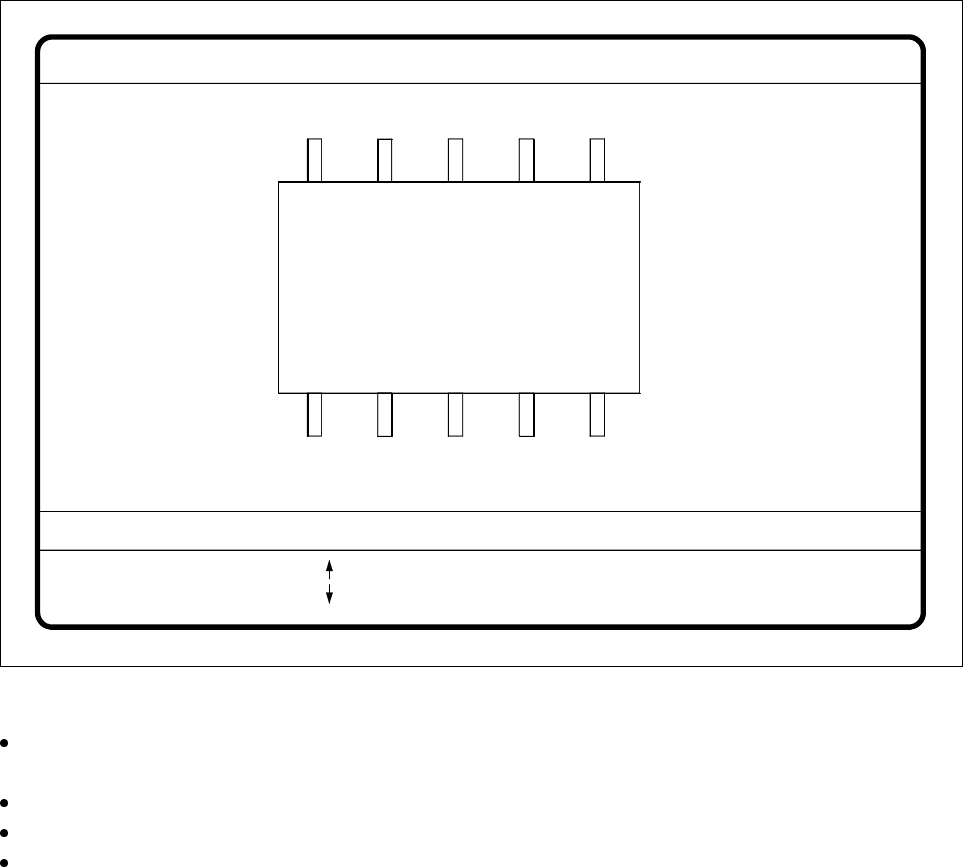
Sie haben hier die Möglichkeit, die optische Gehäusebreite- und -länge zu verändern, wenn der Effekt der
Abbildungsreduktion zu stark auftritt. Dieser Effekt tritt vorwiegend bei zylindrischen Bauelementen und bei
PLCCs, BGAs und µBGAs auf.
Abb. 5.6.27 Menü ’Bauelement testen’, Videobild ’Gehäusedimension’
Mit den Pfeiltasten ändern Sie die Länge und Breite des Bauelements. Die aktuellen geometrischen Daten
werden angezeigt. (Siehe Anmerkung Seite 5 - 104).
Mit der Leertaste wechseln Sie zwischen den Seiten des Bauelements.
Mit ’RETURN’ lösen Sie die einzelnen Meßschritte aus, die in den Meßbedingungen spezifiziert sind.
Mit ’ESC’ verlassen Sie die Option.
GF-Nr. = 5
: größer
: kleiner
RET: BE prüfen
Blank: Geh. Seite
Geh. Seite = opt. L.[mm] = ... opt. Br.[mm] = ...
Gehäusedimension