00193702-01.pdf - 第34页
3 Grafikus kezel ő felület SIPLACE SR.504.xx szoftver útmutató 3.3 Kez el ő felület – nézetek és menük Kiadás 01/2003 34 Hozzáférési szint ... 3 A kezel ő felület néhány fun kciója a hozzáférési szin t beállításával és e…
SIPLACE SR.504.xx szoftver útmutató 3 Grafikus kezelőfelület
Kiadás 01/2003 3.3 Kezelőfelület – nézetek és menük
33
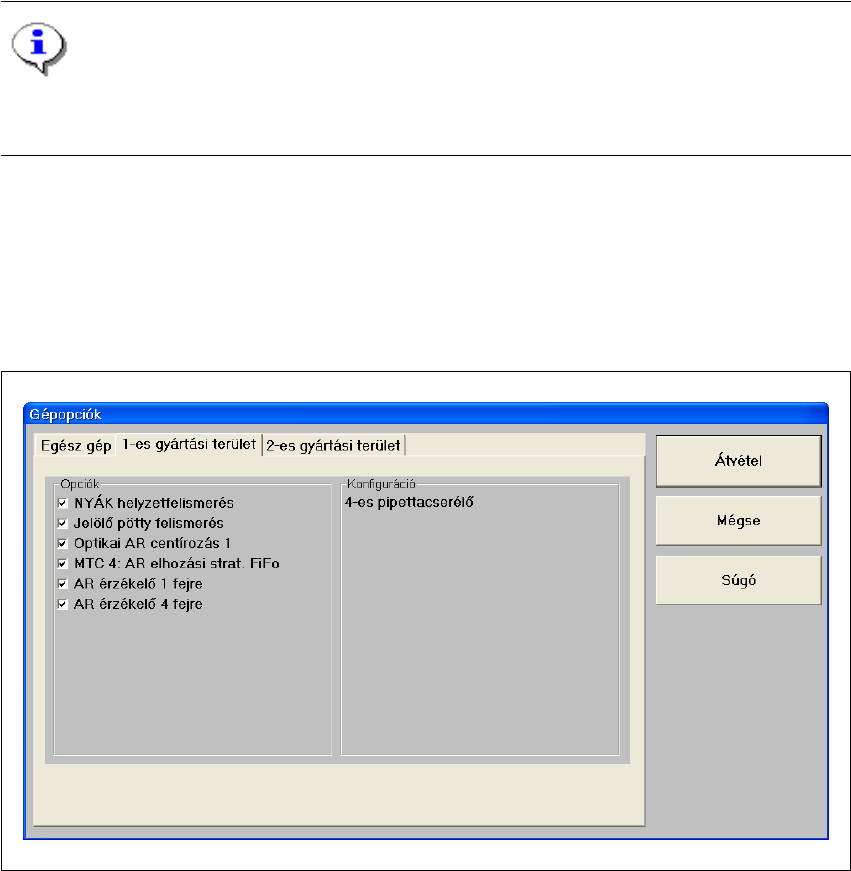
Æ Kattintson rá a kívánt gépopciók vezérlőnégyzetére, hogy azt aktiválja, vagy deaktiválja.
TÁJÉKOZTATÁS
Az "Operátor" hozzáférési szinten csak a továbbítási illesztő egységhez lehet opciókat aktiválni,
ill. deaktiválni. 3
Æ Ha egy feldolgozási területhez kíván opciókat be- és kikapcsolni, vagy azok konfigurációját
kívánja megtekinteni, akkor a kívánt tartományhoz kattintson rá az 1-es gyártási terület, ill. a
2-es gyártási terület füleskártyájára.
A kijelzés átkapcsolódik a kívánt feldolgozási területre (lásd az 1-es feldolozási terület
példáját).
3
Ábr. 3.3 - 5 "Gépopciók- 1-es gyártási terulet" párbeszéd (példa: HF)
Æ Aktiválja/deaktiválja a vezérlőnégyzetet a kívánt gépopciókhoz.
Æ Kattintson rá az Átvétel-re a beállítások tárolása céljából.
3 Grafikus kezelőfelület SIPLACE SR.504.xx szoftver útmutató
3.3 Kezelőfelület – nézetek és menük Kiadás 01/2003
34
Hozzáférési szint ... 3
A kezelőfelület néhány funkciója a hozzáférési szint beállításával és egy jelszó megadásával
védhető az illetéktelen beavatkozás ellen. Az olyan funkciók nem hajthatók végre, amelyek nem
elérhetőek egy bizonyos hozzáférési szinten, mert a megfelelő gombok, választógombok vagy
menüutasítások inaktívra vannak kapcsolva, vagy nincsenek megjelenítve. 3
Az "Operátor", "Beállító mérnök" és "Szerviz szakember" áll a választáshoz rendelkezésre.
A "Beállító mérnök" és a "Szerviz szakember" hozzáférési szinthez jelszavakat lehet megadni. 3
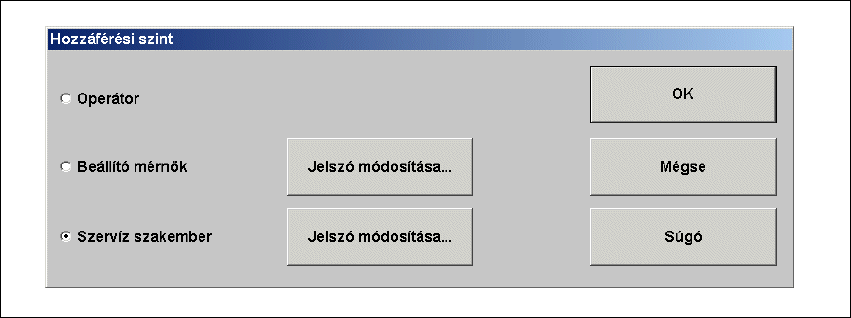
Æ Kattintson rá a Hozzáférési szint ... menüopcióra.
Megnyílik a "Hozzáférési szint" választókeret.
3
Ábr. 3.3 - 6 "Hozzáférési szint" párbeszéd
Æ Működtesse a kívánt üzemmód választógombját.
Æ Kattintson rá a "Jelszó módosítása" gombra a megfelelő hozzáférési szint mellett, ha jelszót
kíván megadni, vagy egy meglevő jelszót meg kíván változtatni.
Megnyílik a jelszó megváltoztatásának párbeszéd kerete.
SIPLACE SR.504.xx szoftver útmutató 3 Grafikus kezelőfelület
Kiadás 01/2003 3.3 Kezelőfelület – nézetek és menük
35
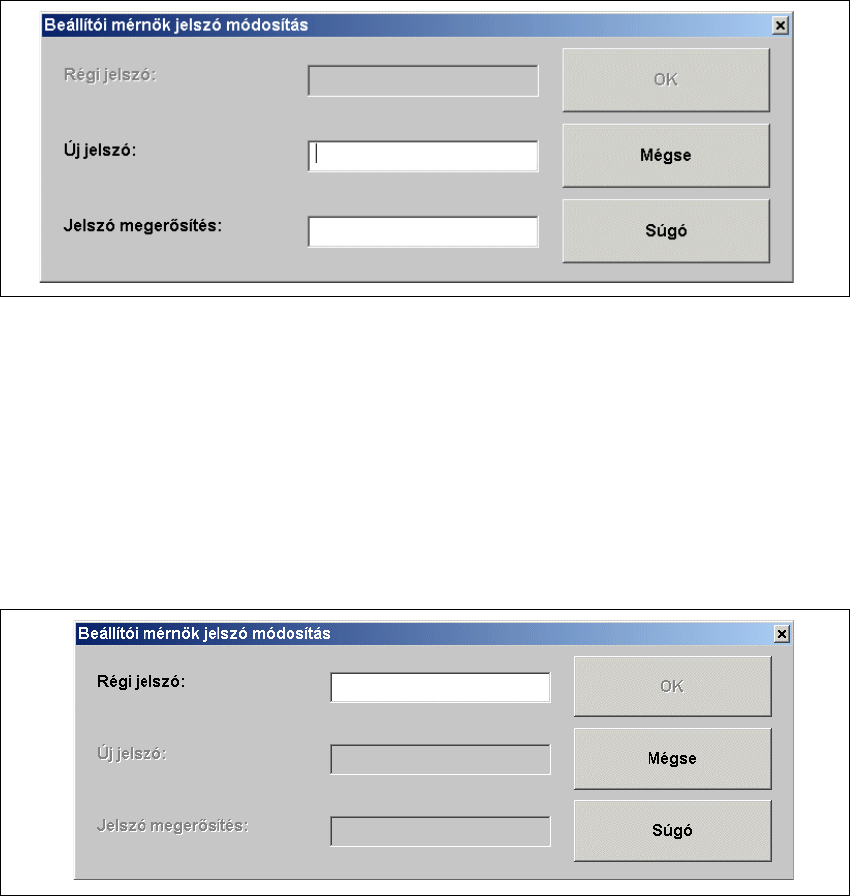
Egy jelszó első megadásának példája 3
3
Ábr. 3.3 - 7 "Beállítói mérnök jelszó módosítás - Els
ő
megadás" párbeszéd
Æ Kattintson rá az "Új jelszó" szerkesztőmezőre, és írja be a kívánt jelszót.
Æ Kattintson rá a "Jelszó megerősítés" szerkesztőmezőre, és írja be a jelszót még egyszer.
Æ Kattintson rá a jelszó megerősítés OK gombjára.
3
Példa egy meglevő jelszó megváltoztatására 3
3
Ábr. 3.3 - 8 "Jelszó a beállító mérnöknek megváltoztatása – a meglev
ő
jelszó megváltoztatása" párbeszéd.
Æ Kattintson rá a "Régi jelszó" szerkesztőmezőre, és írja be a meglevő jelszót
A másik két szerkesztőmező aktivált marad.
Æ Kattintson rá az "Új jelszó" szerkesztőmezőre, és írja be az új jelszót.
Æ Kattintson rá a "Szerkesztőmező megerősítés" szerkesztőmezőre, és írja be az új jelszót még
egyszer.
Æ Kattintson rá a jelszó megerősítés OK gombjára.
Æ Zárja be a kiválasztó keret "hozzáférési szint"-et OK-val.