00193702-01.pdf - 第39页
SIPLACE SR.504.xx szoftver útmutató 3 Grafikus kezel ő felület Kiadás 01/2003 3.3 Kezel ő felület – nézetek és menük 39 Æ Kattintson rá a Szoftver opc iók menüop cióra. A következ ő ablak nyílik meg: 3 Ábr . 3.3 - 12 &qu…
3 Grafikus kezelőfelület SIPLACE SR.504.xx szoftver útmutató
3.3 Kezelőfelület – nézetek és menük Kiadás 01/2003
38
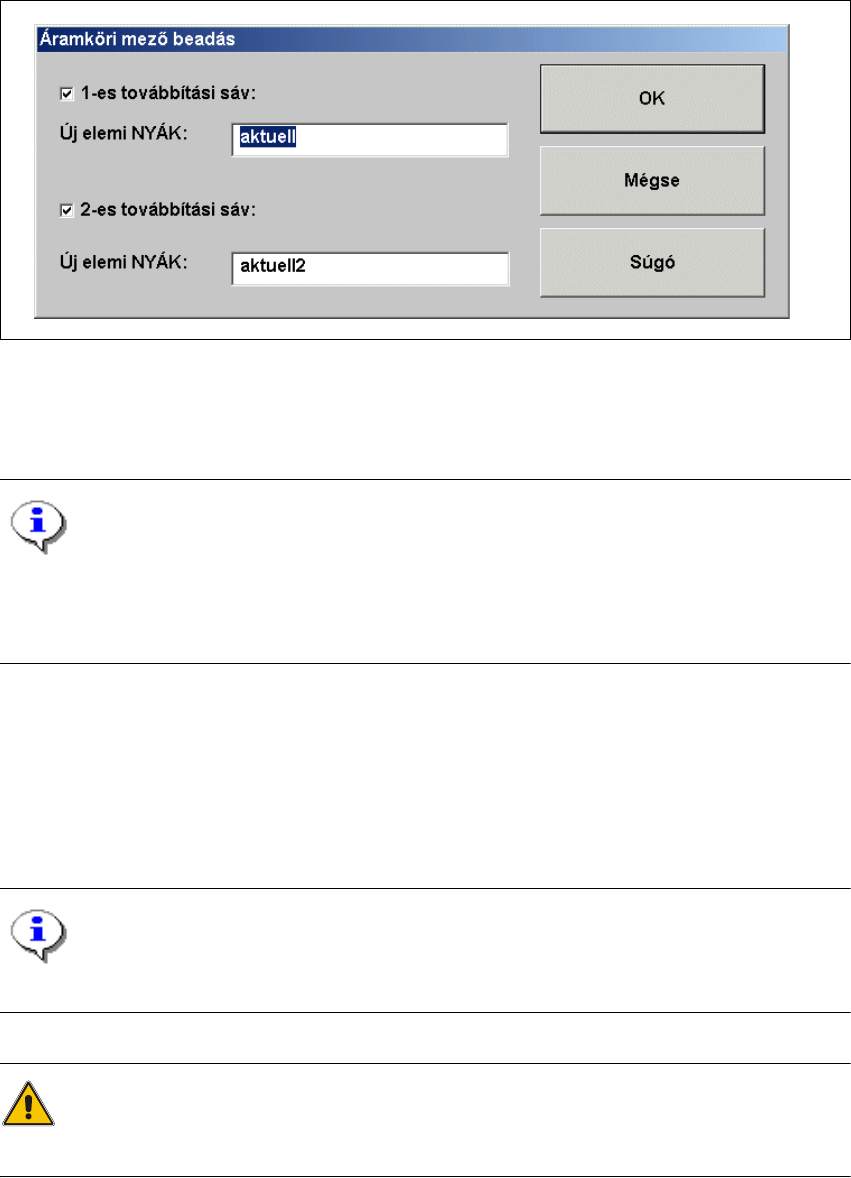
Æ Párhuzamos továbbítás-nál a következő párbeszéd jelenik meg:
3
Ábr. 3.3 - 11 "Áramköri mez
ő
beadás" párbeszéd a párhuzamos továbbításnál
Æ Adja be az ekkor kijelzett beadókeretbe a kívánt elemi NYÁK nevét és erősítse meg egy OK-
val. Ekkor a mezőadatok betöltődnek.
TÁJÉKOZTATÁS
A SIPLACE Pro számítógépről utoljára sikeresen előírt elemi NYÁK mező adatai, a jelekkel és
tokforma adatokkal együtt az "AKTUÁLIS" áramköri mezőnévvel lesznek az állomásvezérlő
számítógép merevlemezén tárolva, és e név beírásával lehet azokat betölteni. 3
3
Szoftver opciók 3
E menüopció segítségével aktiválhatja a különböző gép-összetevők ellenőrzését szolgáló
tesztutasításokat (ellenőrző funkciók). 3
TÁJÉKOZTATÁS
Ezt a menüopciót csak "Szerviz szakember" hívhatja fel. 3
FIGYELMEZTETÉS
Az ellenőrző parancsokat csak szerviz szakember állíthatja be és hajthatja végre. 3
SIPLACE SR.504.xx szoftver útmutató 3 Grafikus kezelőfelület
Kiadás 01/2003 3.3 Kezelőfelület – nézetek és menük
39
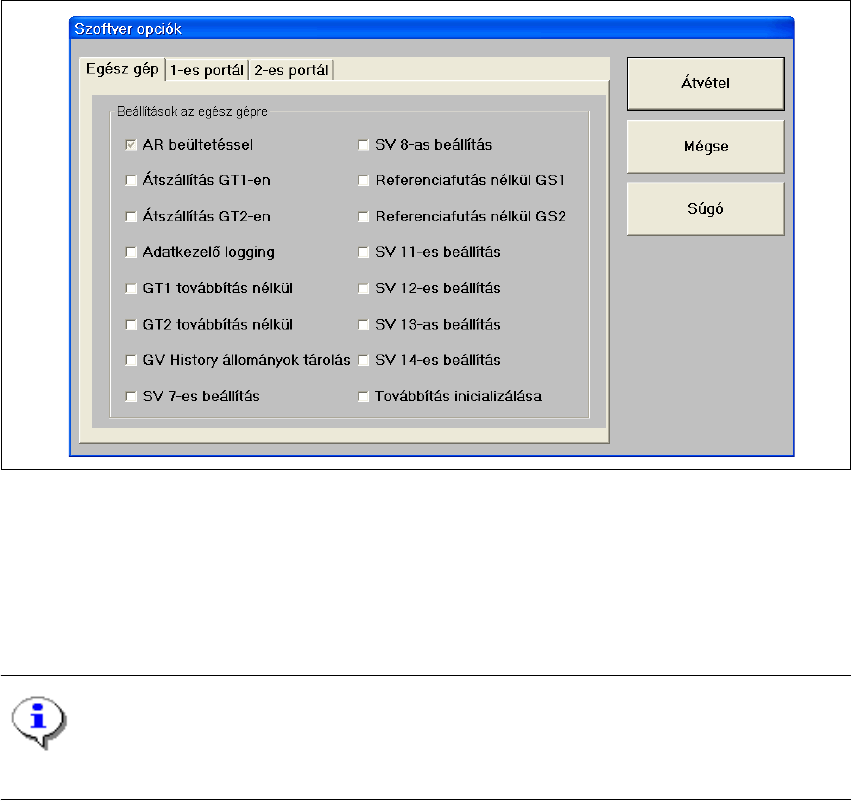
Æ Kattintson rá a Szoftver opciók menüopcióra.
A következő ablak nyílik meg:
3
Ábr. 3.3 - 12 "Szoftver opciók" párbeszéd (példa: HF)
Æ Válassza ki a kívánt gép-összetevőhöz a mindenkori füleskártyát, és rákattintással a megfelelő
vezérlőnégyzetre aktiválja/deaktiválja az ellenőrző parancsokat.
Æ Kattintson rá az Átvétel-re, a szoftver opciót megadásához. A módosítások a következő
NYÁK-kal lépnek hatályba.
TÁJÉKOZTATÁS
Ha újraindul az állomás, akkor a szoftver opciók visszaállnak az eredeti beállításaikra. 3

3 Grafikus kezelőfelület SIPLACE SR.504.xx szoftver útmutató
3.3 Kezelőfelület – nézetek és menük Kiadás 01/2003
40
Futásopciók… Alt+t 3
E menüopcióval állomást kapcsolhat át (az Állj gomb működtetése után) a léptető üzemmódba
(pl. hiba behatárolása céljából), vagy a gép csökkent sebességgel járatható. 3
Æ Kattintson rá a Futásopciók… menüopcióra, vagy működtesse az ALT+t
billentyűkombinációt. Megnyílik a "
Futásopciók" beállító keret.
Æ A léptető üzem működésbe helyezéséhez kapcsolja be a Léptető üzem jelölő négyzetet vagy
a Csökkent sebesség jelölő négyzetet, hogy a gép csökkent sebességgel legyen járatható.
Æ Kattintson rá az OK gombra.
TÁJÉKOZTATÁS
Léptető üzemmódban minden munkalépéshez a Start-gombot az automatán kell működtetni. 3
GT1 videókép > Alt+8 3
Bizonyos funkciókhoz a beültetés alatt szükség lehet az MVS (optikai kiértékelő egység)
kameraképének a képernyős megjelenítésére. 3
Æ Kattintson rá a Videóképre > , vagy működtesse az ALT+8 billentyűkombinációt. A kijelző
tartomány átkapcsol az MVS-rendszer kameraképére az 1-es gyártási területben.
Æ Működtesse az ESC-gombot, hogy a kijelző tartományt ismét átkapcsolja a normál nézetbe.
GT2 videókép > Alt+9 3
Átkapcsolás az MVS-rendszer kameraképére a 2-es gyártási területben. 3
Finomkalibrálási mód ... 3
A "Önálló üzem" módban, a jelen menüopció segítségével, az állomásvezérlő számítógép
merevlemezéről be lehet tölteni egy kiválasztott elemi NYÁK mező (beültetési program) adatait.3
Æ A részletes leírást a "Finomkalibrálás" című kézikönyvben és az Online Súgóban lehet olvasni.
GEM alapbeállítások ... 3
Ezen opció súgójával olyan GEM-paramétereket határozhat meg, amelyek az állomás
bekapcsolásakor normál paraméterként írhatók elő. 3
Æ Kattintson rá a GEM alapbeállítások ... menüopcióra.
Megnyílik a GEM normálparamétereinek beállítási ablaka.