Administrator’s Guide-Chinese(SM320).pdf - 第118页
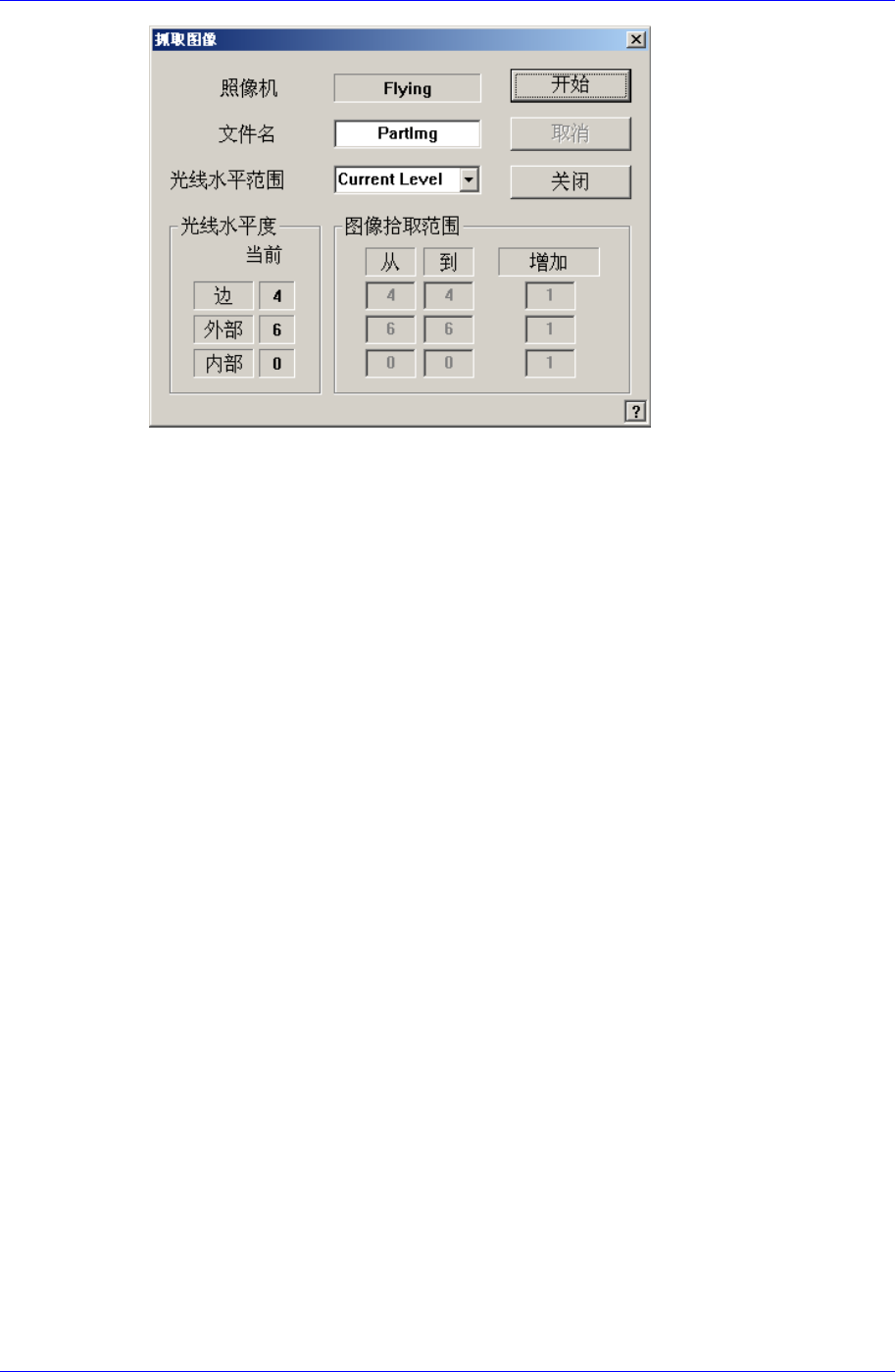
Samsung Component Placer SM320 Administrator ’ s Guide <Start> 按钮 开始 Image Capture 作业。 <Cancel > 按钮 Image Capture 中中断作业。 <Close> 按钮 结束对话框。 7.1.2. CHIP 部品数据的设定 7.1.2.1. CHIP-Circle 部品数据的设定 设定有关圆形 C…
元件的登记
7-15
图
7-9. “
自动校正
”
信息框
表示用在Image Capture的
<Filename>
Image 保存的文件名。
Range> 组合框
明值基本设置范围。
照明值前后2阶段范围内照明值每增加1保存Image。
值领域保存 Image。
User Define
变化范围及间隔。
显示当前照明值。
Image Capture Range
显示用在保存Image的照明值范围及间隔。 Light Level Range设置为 User
Define用户可直接输入/修改范围。
From
显示照明值变化的开始 Level。
To
显示照明值变化的结束 Level。
Increment
设置照明值变化间隔。
<Camera> 标题框
Camera。
编辑框
输入使用在
<Light Level
选择各照明别照
Rough
所有照明的照明值每增加5,并保存形象(Image)。
Fine
当前设置的
All Range
对所有照明
用户指定照明值
Light Level
Samsung Component Placer SM320 Administrator’s Guide
<Start> 按钮
开始Image Capture 作业。
<Cancel> 按钮
Image Capture 中中断作业。
<Close> 按钮
结束对话框。
7.1.2. CHIP 部品数据的设定
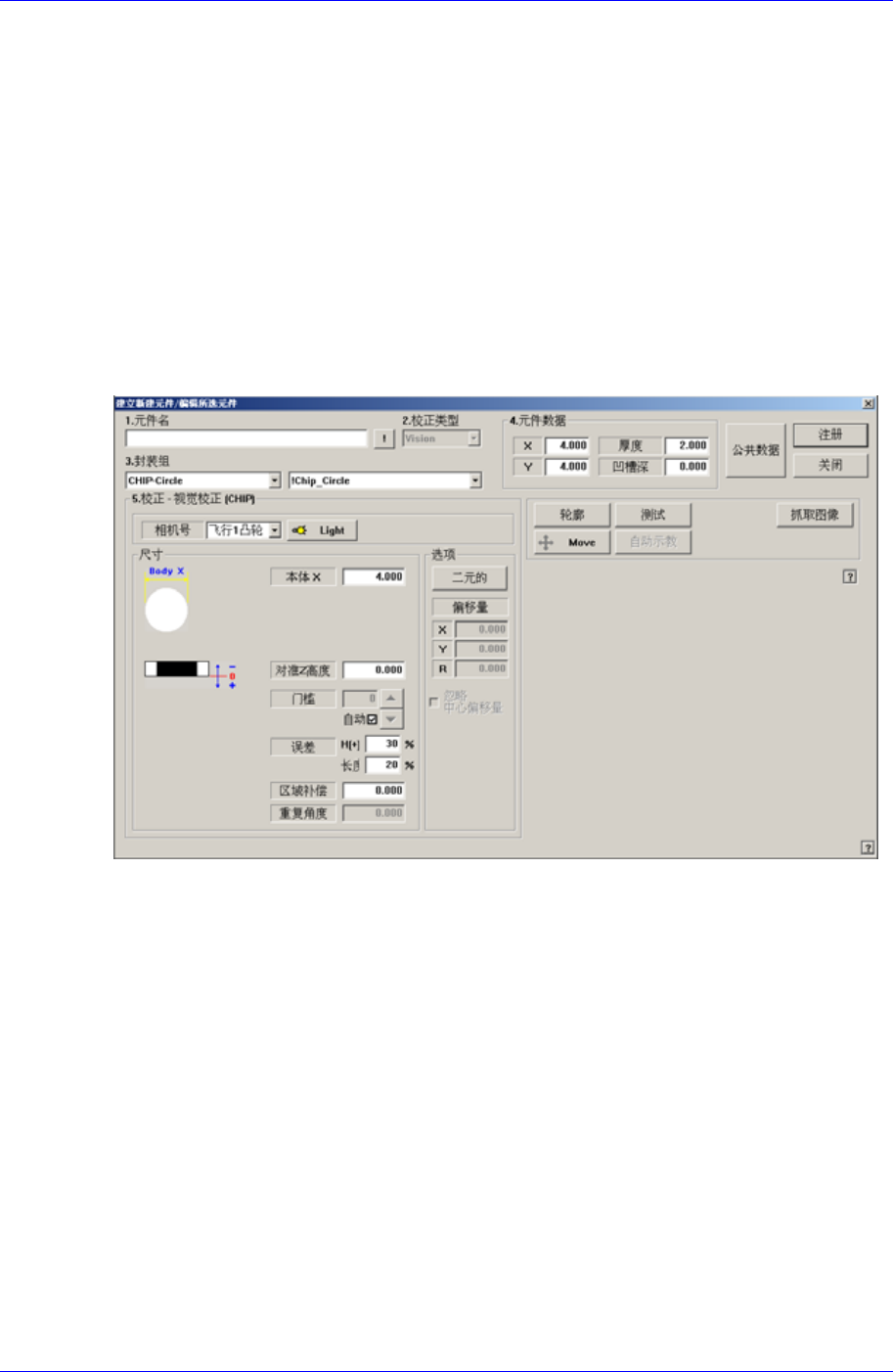
7.1.2.1. CHIP-Circle 部品数据的设定
设定有关圆形CHIP部品的排列数据。
图
7-10.
封装组
= CHIP-Circle”
时的对话框
<相机号.> 组合框
选择识别部品的摄象机。详细事项请参照 “7.1.1
共同
Align Data (7-10
页
)”
<亮
的照明度。 详细事项请参照 “7.1.1
共同
Align Data (7-
10
设定
7.1.1
共同
Align Data (7-10
页
)”。
<选
“
。
度控制> 按钮
设定识别部品用摄象机
页
)” 。
<尺寸> 领域
排列尺寸。
<本体 X> 编辑框
输入部件的直径。
此外的设定项目请参照 “
项> 领域
设定校正选项的数据。
7-16
元件的登记
7-17
框
kChip 部品时,忽略中心的偏移。
此外
Align Data (7-10
页
)”。
使用 rame窗口。
7.1.2.2. CHIP-Rect 数据的设定
设定
<忽略中心偏移量> 检查
通过目视的方法Chec
的设定项目请参照 “7.1.1
共同
<Outline> 按钮
设定的Align 数据把部件的外形显示在 VisF
部品
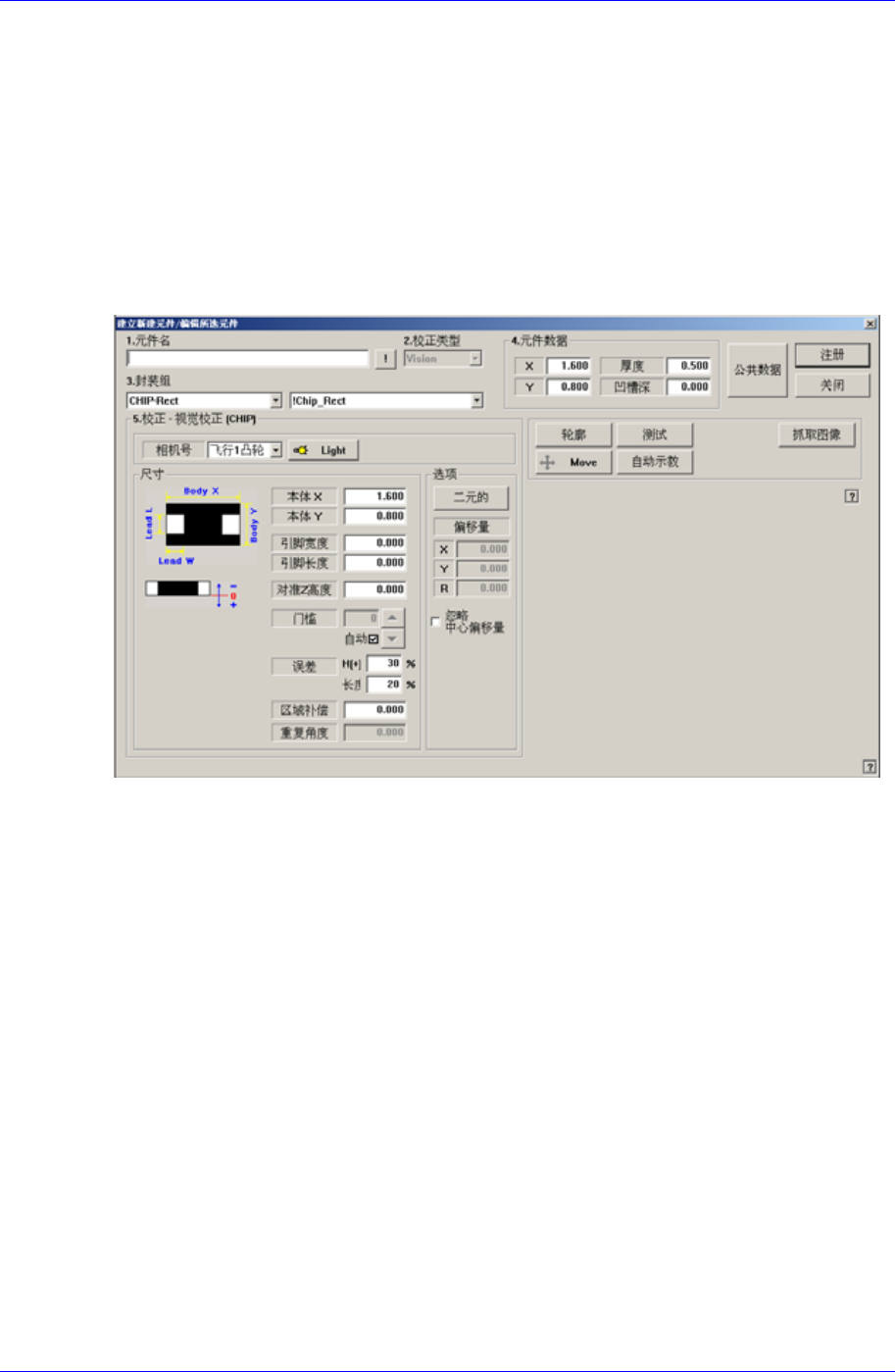
四角形CHIP元件的排列数据。
图
机 号.> 组合框
择识别部品的摄象机。 详细事项请参照 “7.1.1
共同
Align Data (7-10
页
)”
。
<亮度控制> 按钮
设定识别部品用摄象机的照明度。 详细事项请参照 “7.1.1
共同
Align Data (7-
10
页
)” 。
<尺寸> 领域
设定排列尺寸。
<本体 X> 编辑框
设定部品的 X 轴方向的尺寸。
<本体 Y> 编辑框
设定部品的 Y 轴方向的尺寸。
<引脚宽度> 编辑框
设定引脚的 X 轴方向的长度。
<引脚长度> 编辑框
7-11. “
封装组
= CHIP-Rect”
时的对话框
<相
选