Administrator’s Guide-Chinese(SM320).pdf - 第225页
T eaching 12-3 ( 第一个基准标记 ) , 把 当前位置 输 入 <2.Mark Position> 区 单击 <4.T each> 区域的 <Get> 按钮 域。 ( 第二个基准标记 )
Samsung Component Placer SM320 Administrator’s Guide
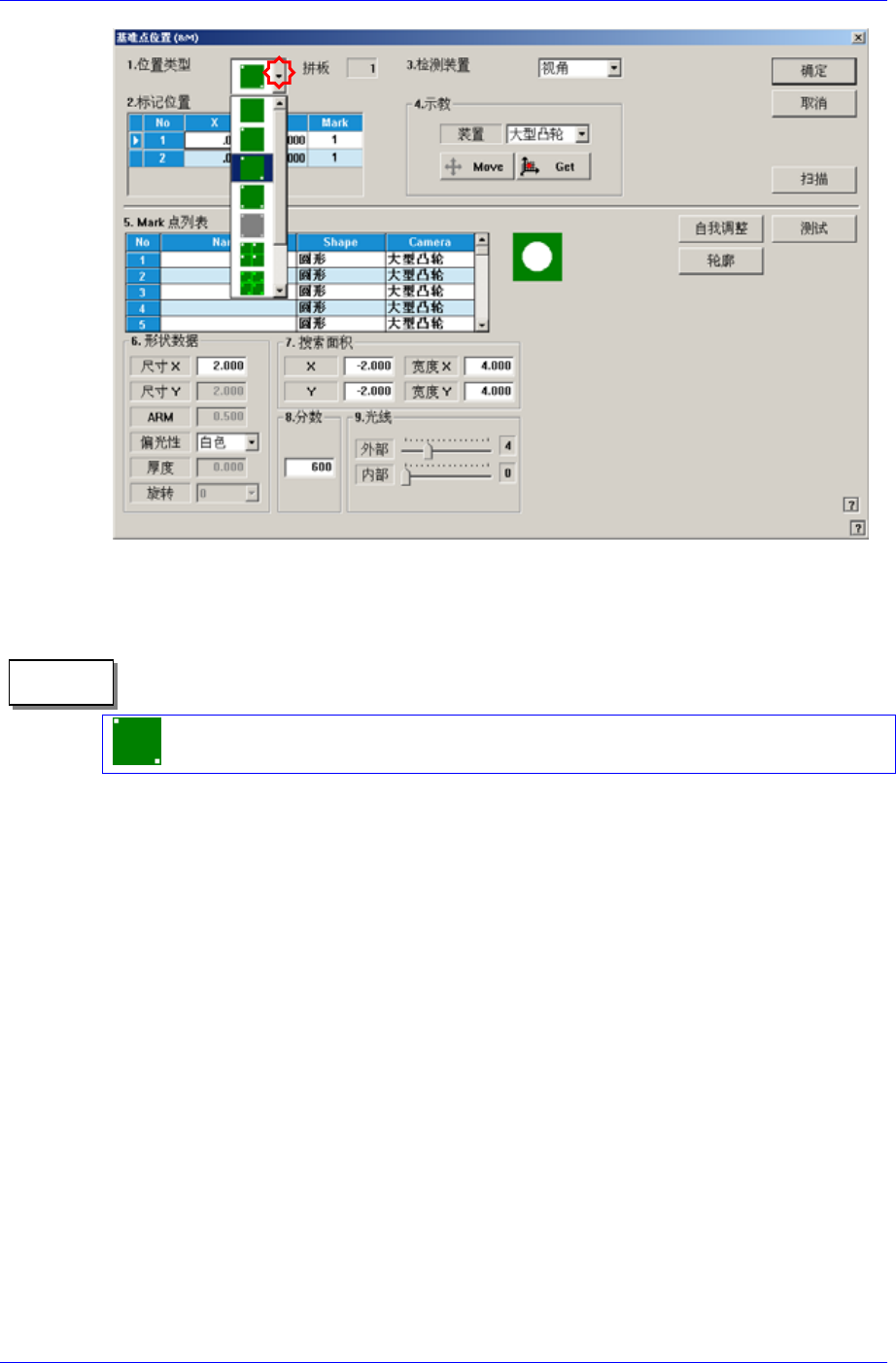
<1. 位置类型> 组合框
准标记的数量如下。 (选择 2 Panel。) 选择基准标记的数量。可选择的基
备注
基准标记。 2 Panel: 有 2 个 PCB 的补偿用
域
<位 准标记数量同样的数据。例如,
时,显示如下的画面。
利用 的中心点并输入坐标值。
Camera)的照明,使 Fiducial Mark 变得鲜明清
>区域的<Device>组合框选择“MoveCam”。
Camera)移动到需要示教
头使 Vision 显示器的十字线(Cross hair)与 Fiducial Mark 的中心
<2. 标记位置> 领
置类型>不是”None”时,生成与所选择的基
选择”2 Panel”
Fiducial Camera 示教 2 个 Fiducial Mark
首先调节 Fiducial Camera(Move
晰。
Fiducial Mark 示教顺序
在<4.Teach
利用示教框把贴片头的 Fiducial Camera(Move
的 Fiducial Mark 位置。
移动贴片
点一致。
12-2
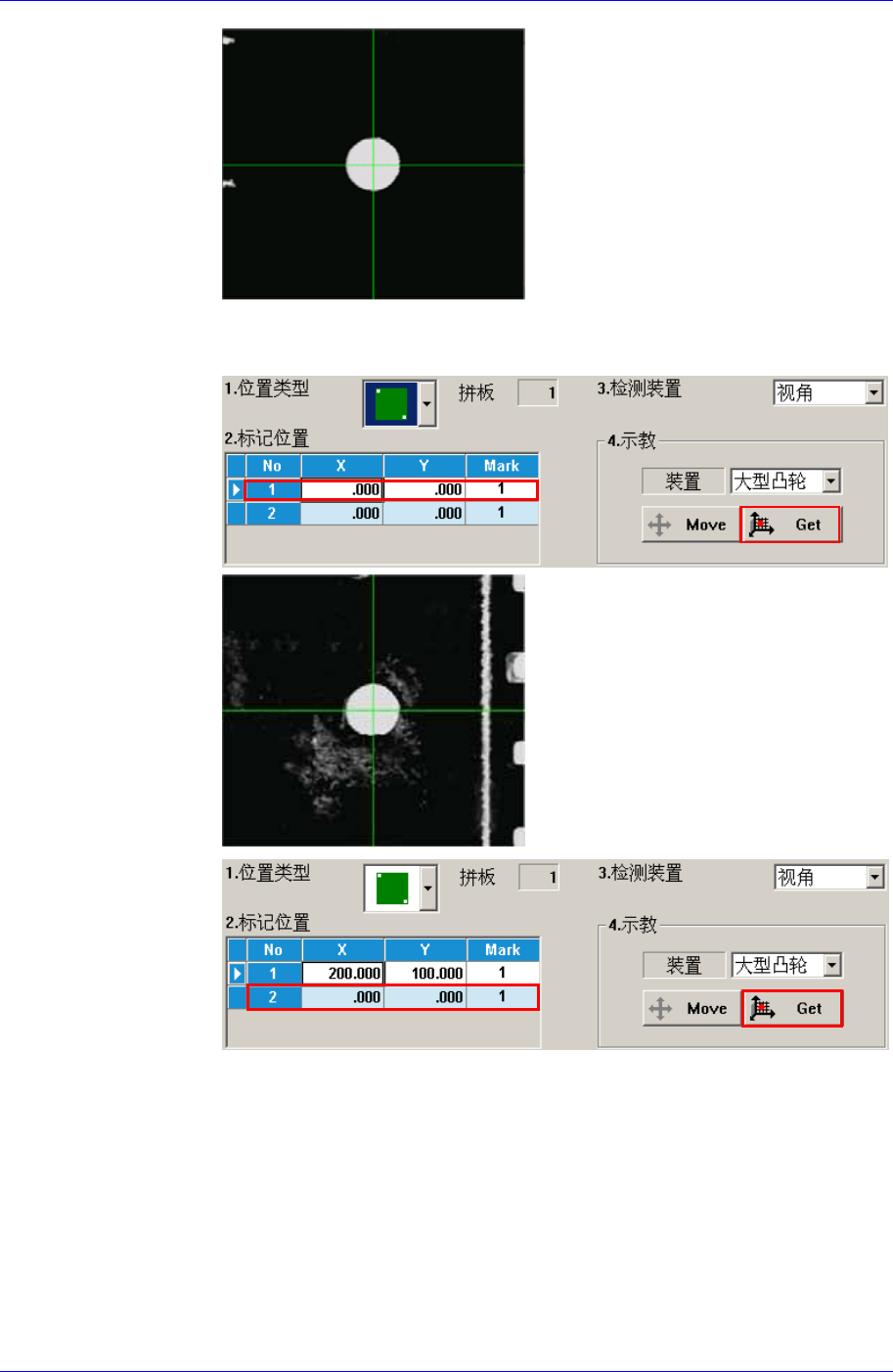
Teaching
12-3
(第一个基准标记)
,把当前位置输入<2.Mark Position>区 单击<4.Teach>区域的<Get>按钮
域。
(第二个基准标记)
Samsung Component Placer SM320 Administrator’s Guide
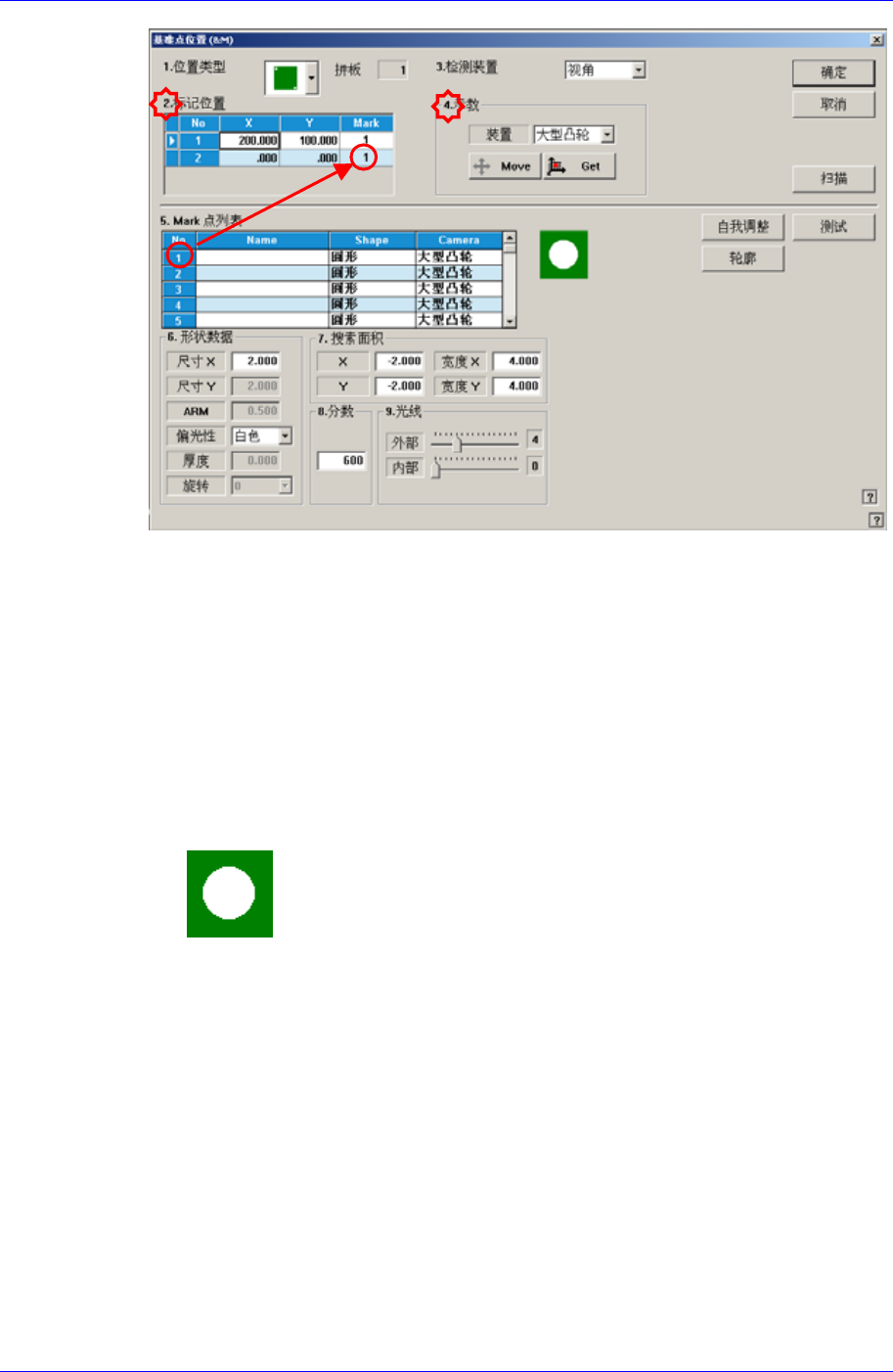
<5.
标记形状数据的清单。 在这里创建 Fiducial Mark 的名称并选择形状。
Mark 点列表> 领域
基准点
(这是选择 Circle 时的情形)
<No> 列
基准点标记形状的序列编号。
<Name> 列
基准点标记的名称。(最多 10 字)
<Shape> 列
选择基准点标记的形状。
园: 圆形 基准点标记。
Camera> 列
选择检查基 现在固定为 移动 相机”。
它是有关基准标记形状的数据。
<尺寸 X> 编辑框
设定基准标记的 X 轴方向尺寸。(以设备的坐标系为准)
在这里基准标记的类型为圆形(Circle),因此它相当于直径大小。单击
<Outline>键,检查显示器上的 Fiducial Mark 与设置的圆大小是否一致。如
果不一致,应修改 X 方向大小(直径)以使其一致。
<方向性 偏光性> 组合框
选择基准点标记的颜色。可选择的 。 (选择 White.)
<
准点标记用摄象机。 ”
<6. 形状数据> 领域
颜色如下
12-4