Administrator’s Guide-Chinese(SM320).pdf - 第184页
Samsung Component Placer SM320 Administrator ’ s Guide 选择吸着贴装部品的吸嘴。 <HD > 列 列 的循环(周期)时检查检查框。 周期的编号。 查检查框。 而跳过去的行数显示在 ‘Skipped Count’ 上。 后可以一次性跳跃被选择的 行。相反,可以 把跳跃行设置为不被跳跃状态。 选择吸着贴装部品的 Head 。 <CS> 将要开始新 …
Step Programming
9-1
第9章. Step Programming
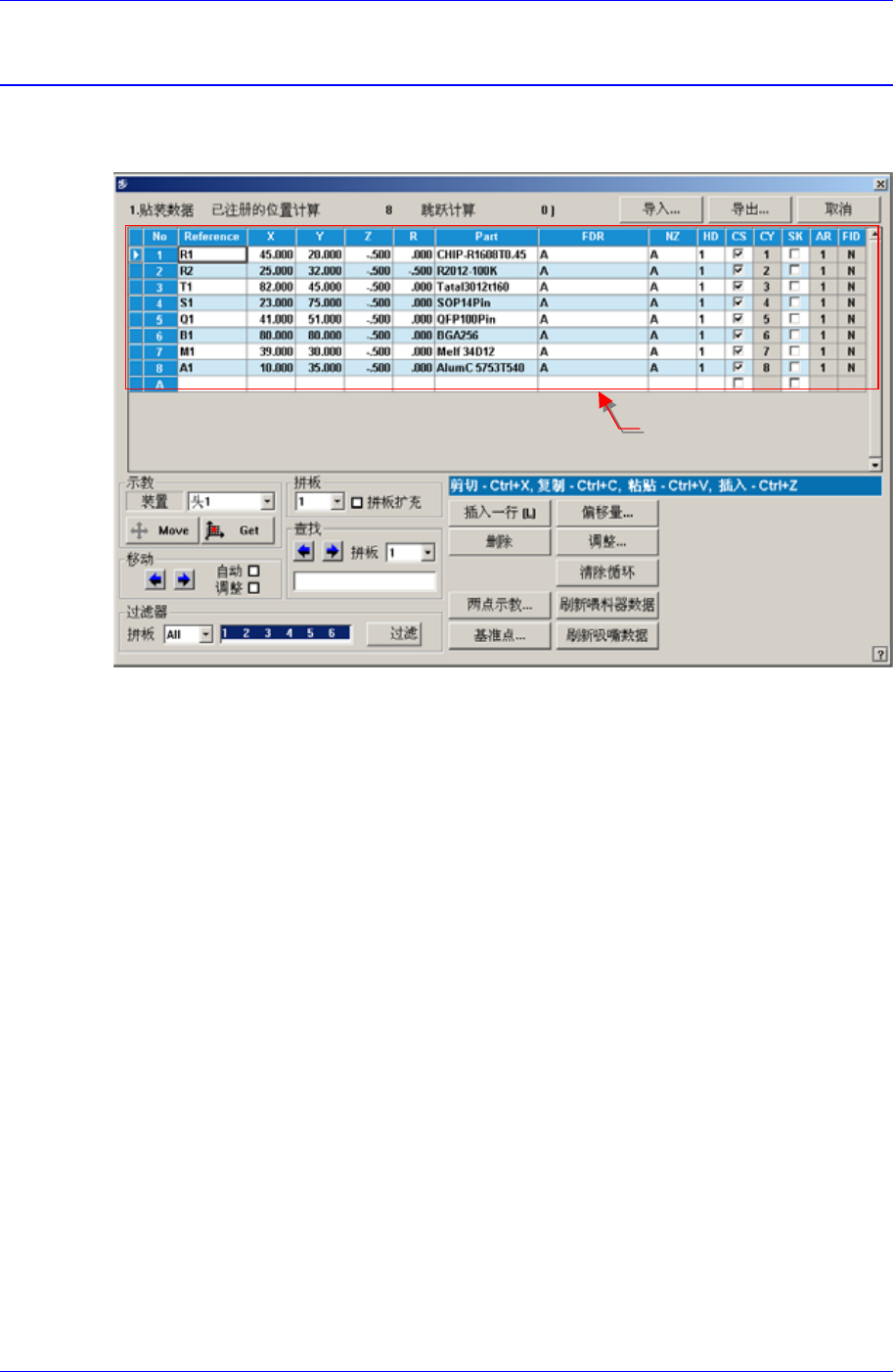
<步数>菜单编辑有关PCB贴装点的位置,部品的基准点标记,要贴装的部品,供应
部品的喂 部品的吸嘴等的数据的功能。 料器,吸着
图
9-1. “
步
”
对话框
<1. 贴装数据> 领域
设定有关贴装的编辑信息。
<Reference> 列
设定贴装点的参考名称。一般输入 PCB 上的 R1, R2, C1, C2 的值数。(最多
8 个字)
<X> 列
设定贴装点的 X 轴方向的位置。
<Y> 列
设定贴装点的 Y 轴方向的位置。
轴方向的位置。
点的 Z 轴方向的位置(贴装部品的旋转角度)。
<Part> 列
喂料器。
<Z> 列
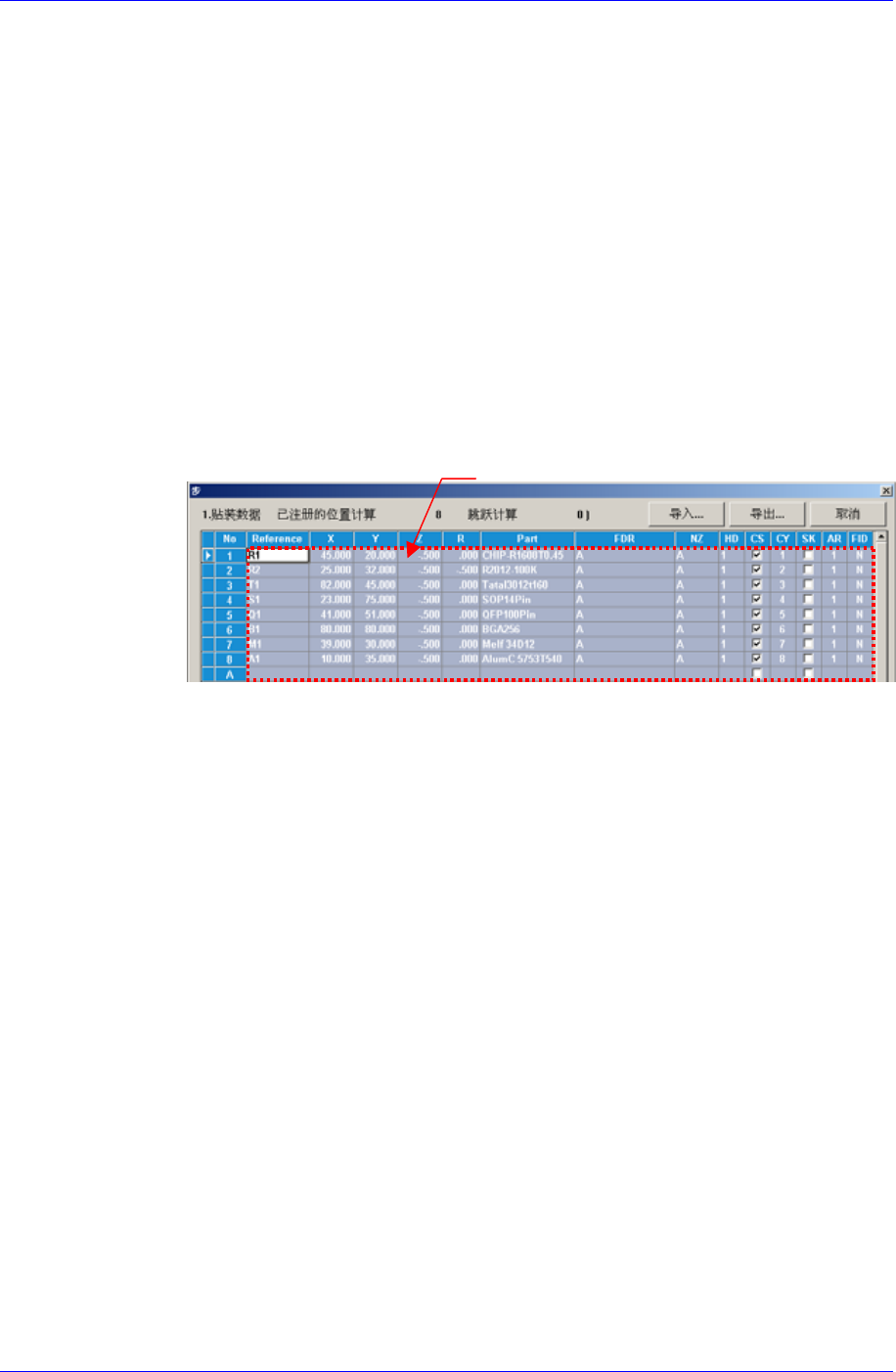
Grid 领域(Grid cell)
设定贴装点的 Z
<R> 列
设定贴装
选择将要贴装的部品。
<FDR> 列
选择供应贴装部品的
<NZ> 列
Samsung Component Placer SM320 Administrator’s Guide
选择吸着贴装部品的吸嘴。
<HD> 列
列
的循环(周期)时检查检查框。
周期的编号。
查检查框。
而跳过去的行数显示在‘Skipped Count’上。
后可以一次性跳跃被选择的行。相反,可以
把跳跃行设置为不被跳跃状态。
选择吸着贴装部品的 Head。
<CS>
将要开始新
<CY> 列
单击<周期>时显示该
<SK> 列
对贴装点不作作业时检
不进行操作
利用鼠标选择要跳跃的行,然
利用鼠标的 Drag 选择
请利用鼠标选择行。( 利用鼠标 ag 功能)
点击鼠标右键则显示Popup菜单。
“Skip” 或 “No Skip”。
选择含贴装点的多片(拼板)PCB 的编号。
<FID> 列
准点…>已经设定贴装点的基准点标记的数据时,显示为”Y”,没有
点标记的数据时显示为 “N”。
把选定的对象移动指定的坐标位置或用于获取已选对
象的当前坐标。
<Light> 组合框
装时使用的 Fiducial Camera照明。详细事项请参照 “7.1.1
共同
Alig
(7-10
页
)”。
轴驱动电动机选择要移动到指定坐标位置的对象或用于选择所
要获取当前坐标的对象。 可选择的对象如下。
Fid Cam: 选择Fiducial Camera。
头 1: 指定 1 号头。
Dr
请选择
<AR> 列
在<基
设定基准
<Teach> 领域
用于旋转XY轴驱动电动机
设定贴
n Data
组合框
用于旋转XY
9-2

Step Programming
9-3
头 2: 指定 2 号头。
头 3: 指定 3 号头。
头 4: 指定 4 号头。
头 5: 指定 5 号头。
头 6: 指定 6 号头。
光点: 指定光点。 (选项)
<移动> 按钮
组合框中选择的对象移动到指定的坐标位置。 运行 “移动”按钮之前,先
要用鼠标单击需要移动的位置对应的Grid的shell(贴装点坐标)。
<得到> 按钮
组合框中选择的对象为基准获取X, Y 坐标。. 运行 “得到”按钮之前,先
要用鼠标单击需要移动的位置对应的Grid的shell(贴装点坐标)。
<拼板号.> 组合框
只有在多片 PCB 的时候显示。
选择需要移动的多片 PCB 的编号。
<拼板扩充> 检查框
只有在多片 PCB 的时候显示。
利用多片 PCB 的偏移量,把贴装点扩张到 1 个 PCB。
比如说,当前单片 PCB 的贴装点为 10 个, PCB 由 4 个单片组成时,贴装点
扩张为 4
如果已经
消失。
<移动>
使 XY 驱动电动机的轴旋转,把 Head Assembly 移动到 Grid 当前行的之前或之
后行的贴装点上。
<Move Prev>
0 个。
扩张时,返回到原先的状态。这个时候,1 号单片以外的贴装点将会
领域
按钮
使 XY 驱动电动机的轴旋转,把 Head Assembly 移动到 Grid 当前行的之前
行的贴装点上。
<Move Next>
按钮
使 XY 驱动电动机的轴旋转,把 Head Assembly 移动到 Grid 当前行的之后
行的贴装点上。
<自动> 检查框
连续进行移动时检查此检查框。检查该检查框的状态下,单击<Move Prev
>或<Move Next>按钮时,显示如下的对话框。
编辑框
设定需要寻找的文字列。这个时候,在Grid预先指定要找的文字列所在的
列。