Administrator’s Guide-Chinese(SM320).pdf - 第160页
在线预览 Administrator’s Guide-Chinese(SM320).pdf PDF 文档。
元件的登记
7-57
保存编辑内容,结束对话框。
<取消> 按钮
不保存编辑内容,结束对话框。
<EX Param> 按钮
显示跟识别有关的细部设定对话框。一般部件无须作出设定。详细事项请
参照 “7.1.7 BGA “的<EX Param> 按钮。
<轮廓> 按钮
使用设定的 Align数据,把部件外形显示在 VisFrame窗。
行部件识别。
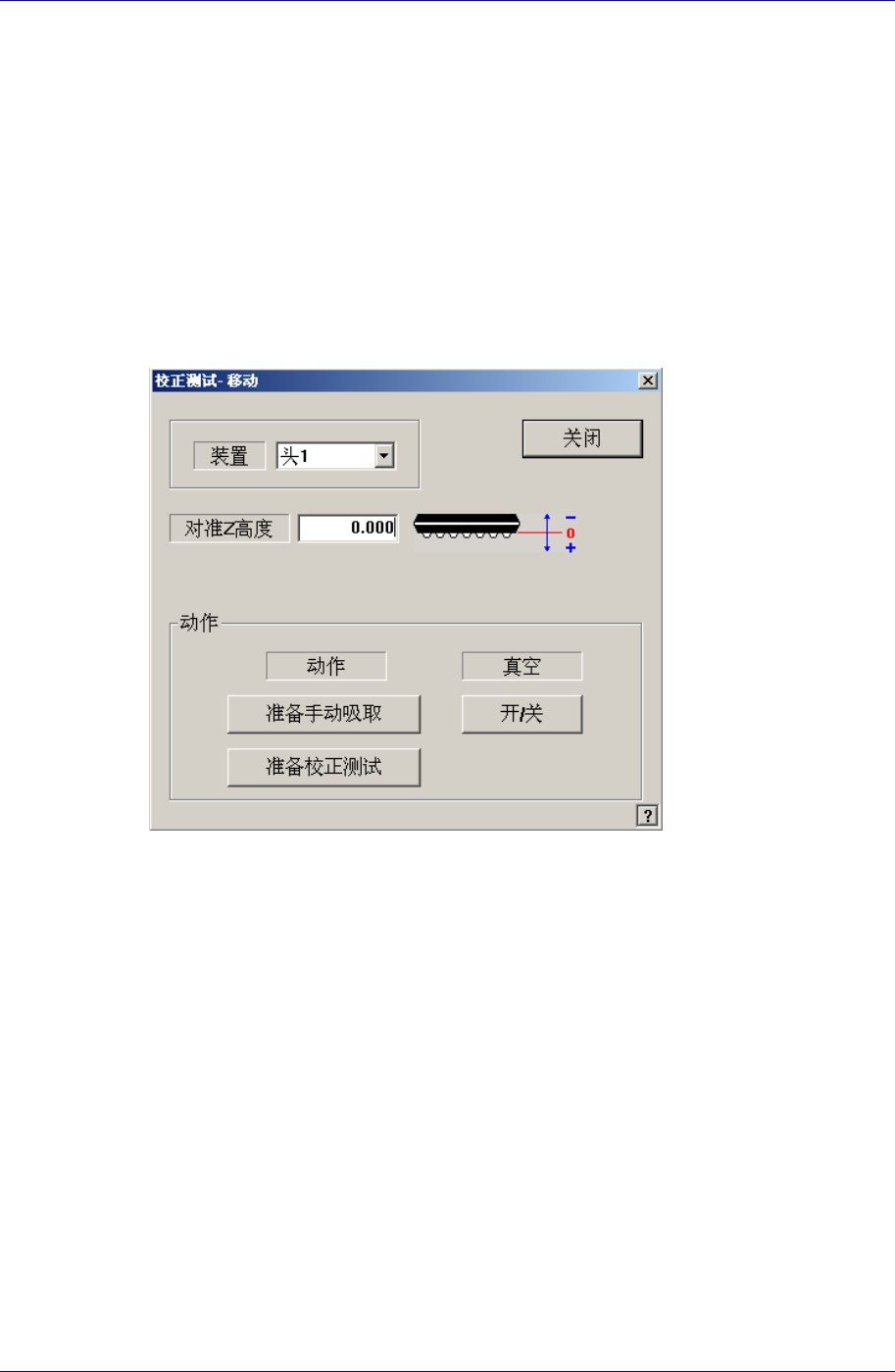
<移动…> 按钮
用于手动吸附部件进
详细事项请参照 “7.1.1
共同
Align Data (7-10
页
)”。
<测
数据进行部件识别。详细事项请参照 “7.1.1
共同
Align Data
(7-10
阶段性变换部件形象照明值,保存形象,用户确认其中识别最好的形象照明值
试> 按钮
使用设定的Align
页
)”。
<抓抓图像> 按钮
进行保存,帮助指定最佳的照明值。 详细事项请参照 “7.1.1
共同
Align Data (
7-10
页
)”。
供应装置的设置
8-1
第8章. 供应装置的设置
8.1. 喂料器(Feeder)[F4]
<喂料器>编辑有关带式喂料器, 杆式喂料器, 多盘式喂料器的数据。它可以进行指
定装在各喂料器的部品,吸着部品位置的示教,吸着部品测试等操作。选择此功能
时的初始画面为带式喂料器画面。
8.1.1. 喂料器座(Feeder Base)
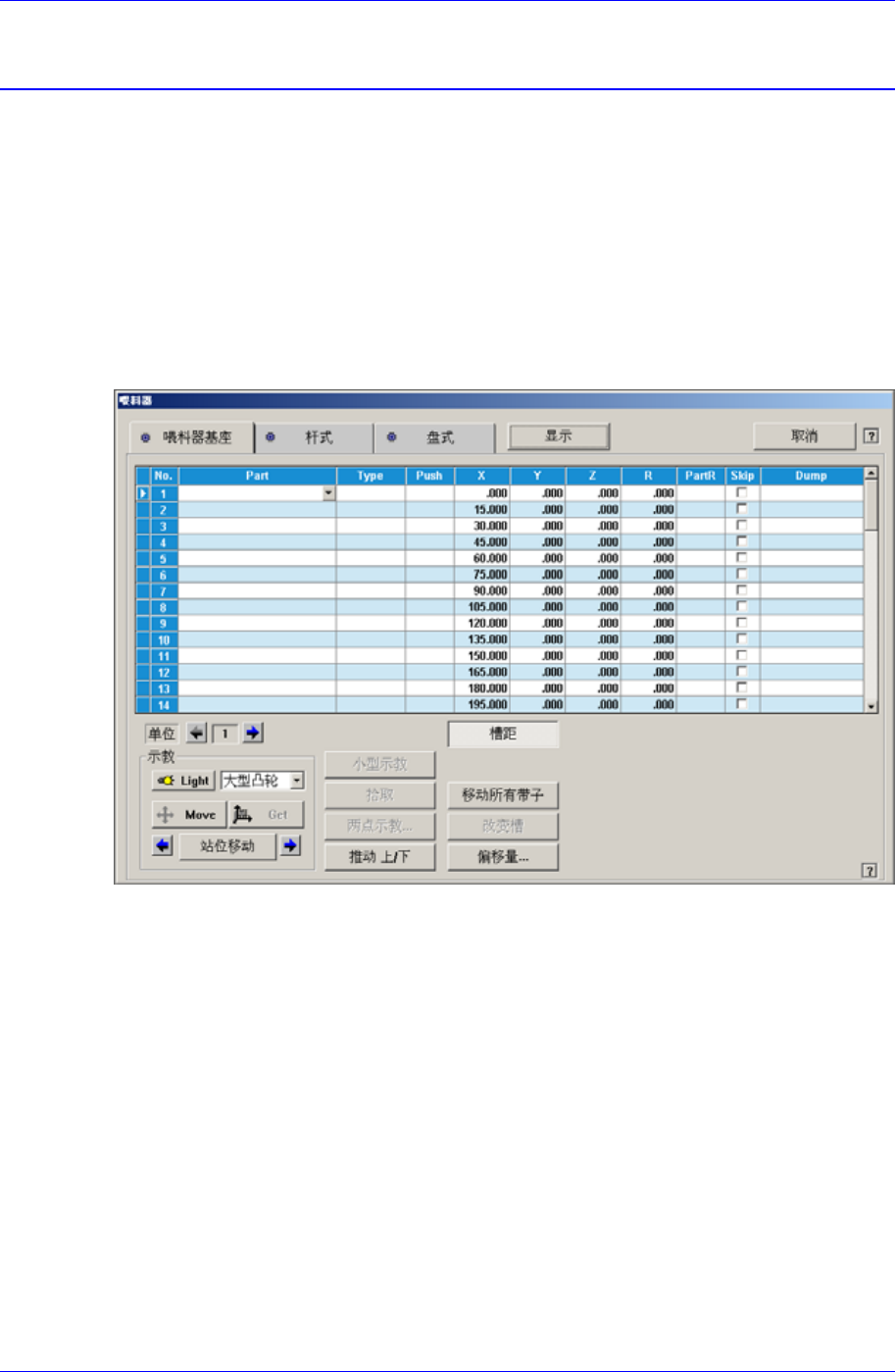
选择喂料器座时显示如下的对话框,同时在这个对话框可以编辑有关喂料器座的数
据。
图
8-1.. “
喂料器
:
喂料器座
”
对话框
<1. 喂料器座> 领域
它显示喂料器座上的包括喂料器类的各种装置(设备)安装状态,同时可以编
辑安装位置。
<No.> 列
它是喂料器座 Slot 的排列编号。空压式喂料器座上有 60 个 Slot。
<Part> 列
选择装在该Slot的Part。用鼠标单击<Part>列时显示组合框,组合框中有在<
选1.2元件>登记的部品当中通过 “带式”供应的部品清单。在这个部品清单
择将要装的部品。下一个是在<Part>列的组合框选择部品的画面。