Administrator’s Guide-Chinese(SM320).pdf - 第128页
Samsung Component Placer SM320 Administrator ’ s Guide 详细事项请参照 “ 7.1.1 共同 Align Data (7-10 页 ) ” 。 < 测试 > 按钮 使用设定的 Align 数据执行 部件识别检验。 详细事项请参照 “ 7.1.1 共同 Align 钮 形象照明值,保存形象,用户确认其中识别最好的形 象照明值 佳的照明值。 详细事项 请参照 “ 7.1.…

元件的登记
7-25
设定单边的引脚数量。
<缺少脚数> 编辑框
位的数量。
果确定<本体 Y>和<引脚长度>两个长
表示。( <本体 Y> + <引脚长度> * 2)
轴方向的尺寸。
轴方向的尺寸。
量。基本值为 30%。
间距。
底面的距离。
像机的引脚的长度。
此外
设定
” 。
<轮廓> 按钮
使用设定的Align 数据把部件的外形显示在VisFrame 窗口。
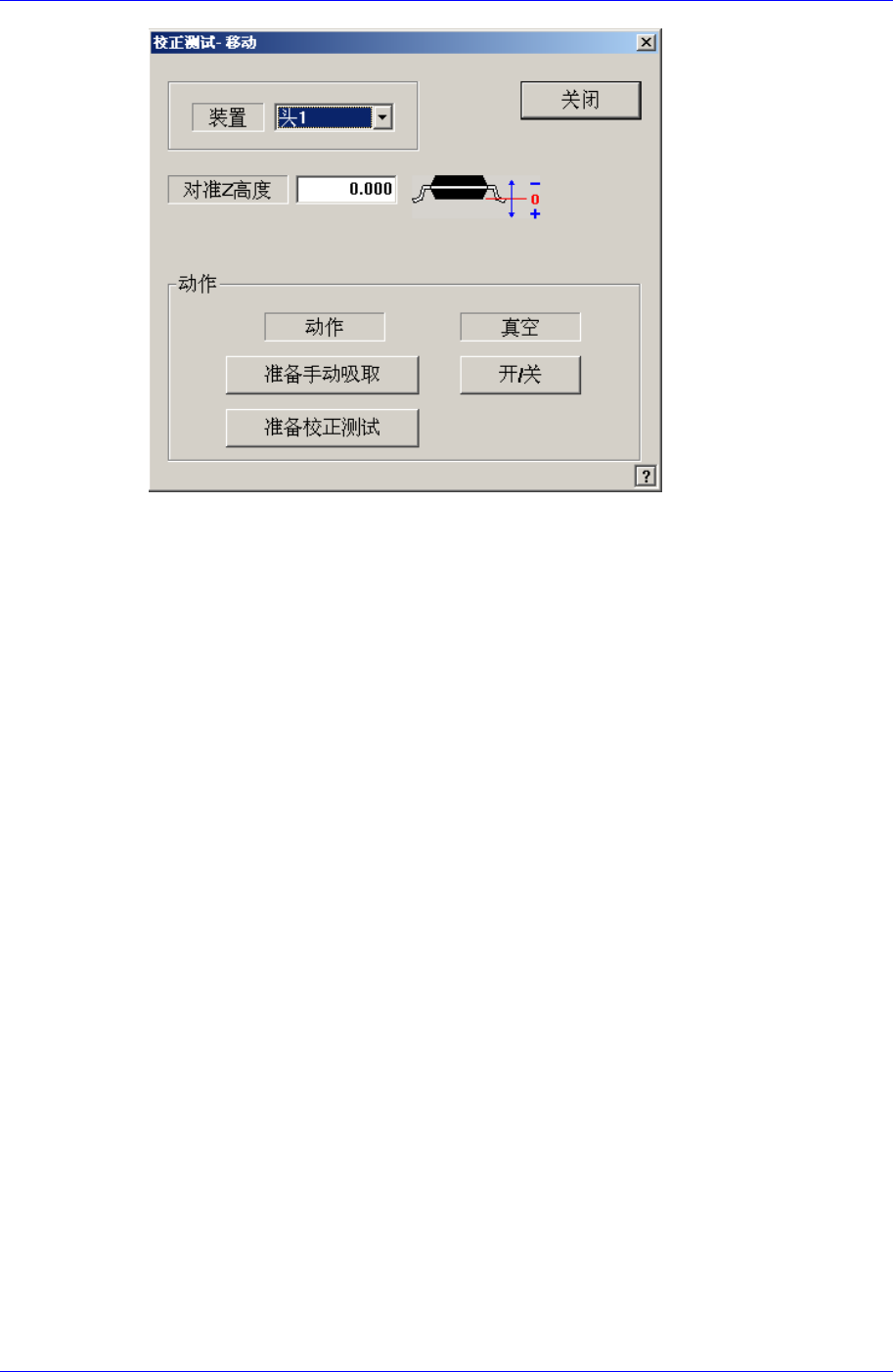
<移动…> 按钮
用于手动吸附部件指定部件识别检验。
设定引脚组的中间空
<总数 Y> 编辑框
表示部品在 Y 轴方向的整体长度。如
度,以合计的方式
<本体 X> 编辑框
设定部品身的 X
<本体 Y> 编辑框
设定部品身的 Y
<Tolerance> 编辑框
输入部件数据的余
<引脚宽度> 编辑框
设定引线的宽度。
<引脚间距> 编辑框
设定引脚之间的
<引脚足部> 编辑框
设定引脚接触到
<引脚长度> 编辑框
设定能显示到校正照
的设定项目请参照 “7.1.1
共同
Align Data (7-10
页
)” 。
<选项> 领域
校正选项的数据。 详细事项请参照 “7.1.1
共同
Align Data (7-10
页
)
Samsung Component Placer SM320 Administrator’s Guide
详细事项请参照 “7.1.1
共同
Align Data (7-10
页
)” 。
<测试> 按钮
使用设定的Align 数据执行部件识别检验。 详细事项请参照 “7.1.1
共同
Align
钮
形象照明值,保存形象,用户确认其中识别最好的形象照明值
佳的照明值。 详细事项请参照 “7.1.1
共同
Align Data (
<自
详细事项请参照 “7.1.2.2 CHIP-Rect
部品数据的设定
“Au
Data (7-10
页
)” 。
<抓抓图像> 按
阶段性变换部件
进行保存,帮助指定最
7-10
页
)” 。
动校正> 按钮
自动算出部品排列数据。
to Teach。
7-26
元件的登记
7-27
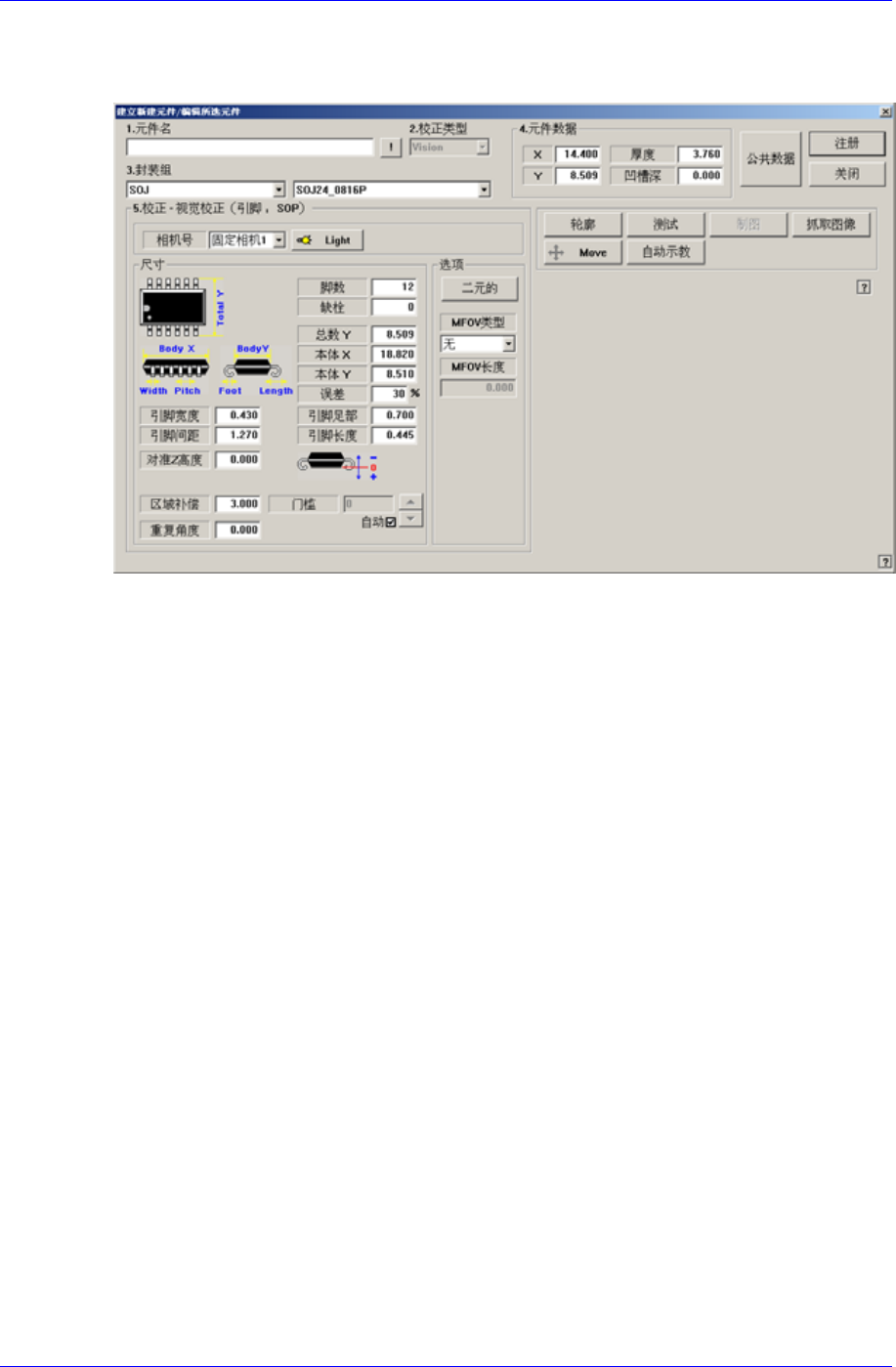
7.1.3.2. SO
设定有关
J 部品的数据设定
SOJ 部品排列数据。
图
7-18.
时的对话框
<相机 号.> 组合框
选择 详细事项请参照 “7.1.1
共同
Align Data (7-10
页
)”
<亮
设定 事项请参照 “7.1.1
共同
Align Data (7-
定单边的引脚数量。
<缺少脚数> 编辑框
设定引脚组的中间空位的数量。
<总数 Y > 编辑框
表示部品在 Y 轴方向的整体长度。
<本体 X> 编辑框
设定部品身的 X 轴方向的尺寸。
<本体 Y> 编辑框
设定部品身的 Y 轴方向的尺寸。
<Tolerance> 编辑框
输入部件数据的余量。基本值为 30%。
“
封装组
= SOJ”
识别部品的摄象机。
。
度控制> 按钮
识别部品用摄象机的照明度。 详细
10
页
)” 。
<尺寸> 领域
设定排列尺寸。
<脚数> 编辑框
设