00197044-02_IM_706_1_DE_EN.pdf - 第103页
Stationssof tware 706. 1 / In stallati onsa nleit ung Ausgabe 11/2012 Edit i on 45 7.1 Bestückautomaten der X - Serie Für die Bes tück autom aten der X - Serie wird folgendes F enster ange zeigt, in dem die Autokonf igur…
Stationssoftware 706.1 / Installationsanleitung Ausgabe 11/2012 Edition
44
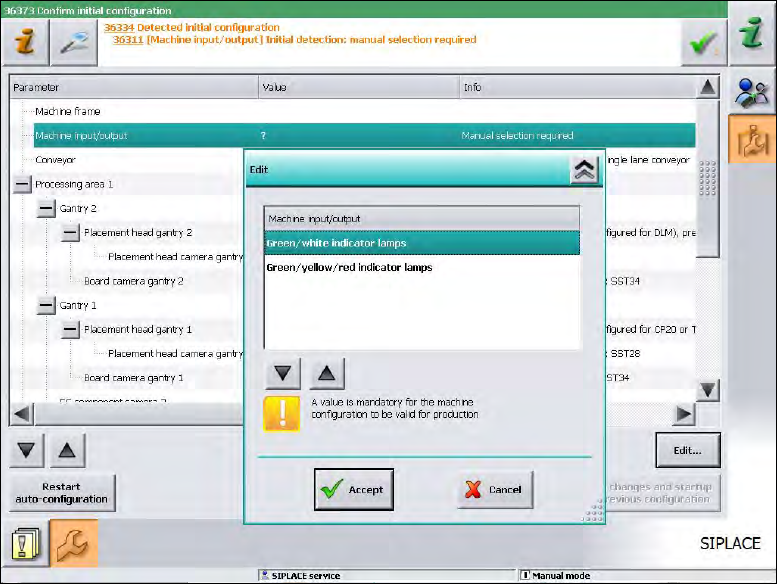
Ab Stationssoftware-Version 705.03 müssen Sie in der Autokonfiguration für alle
Bestückautomaten der SX- und DX-Serie einstellen, ob die Meldeleuchten an den Türmen der
Bestückautomaten zweifarbig (grün / weiß) oder dreifarbig (grün / gelb / rot) angezeigt werden
sollen. Nähere Informationen zu den zwei Meldeleuchte-Systemen finden Sie in der
Versionsbeschreibung zur Stationssoftware 705.03, Artikelnummer 00196770-01.
Abbildung 7-4: Meldeleuchte einstellen
► Markieren Sie die gewünschte Meldeleuchte und klicken Sie auf Accept (Übernehmen).
Stationssoftware 706.1 / Installationsanleitung Ausgabe 11/2012 Edition
45
7.1 Bestückautomaten der X-Serie
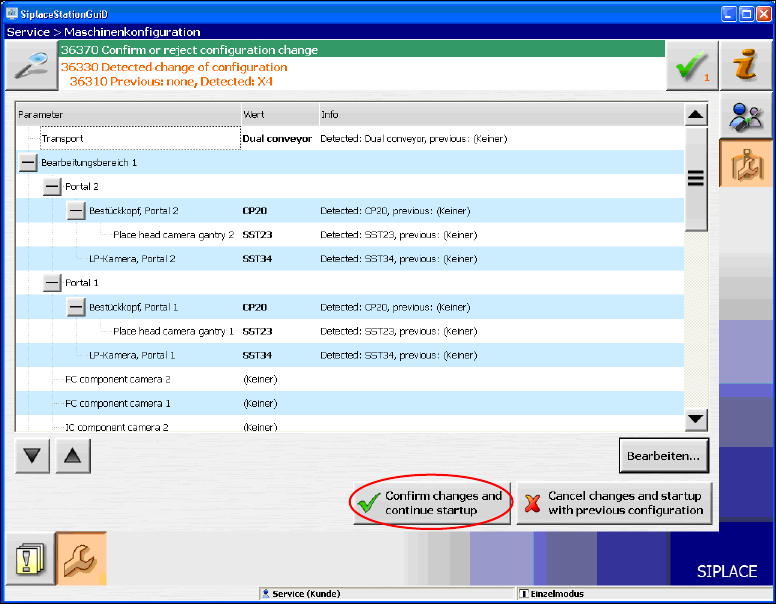
Für die Bestückautomaten der X-Serie wird folgendes Fenster angezeigt, in dem die
Autokonfiguration bearbeitet, bestätigt oder abgelehnt werden kann.
Abbildung 7-5: Autokonfiguration bestätigen bei X-Serie
► Klicken Sie auf die Schaltfläche Confirm changes and continue startup (Änderungen
bestätigen und Startvorgang fortsetzen), um die Autokonfiguration zu bestätigen.
► Wenn der Koplanrechner installiert wurde, müssen Sie außerdem den 3-D-Koplansensor
bestätigen oder abwählen.
7.2 Bestückautomat X4Si
► Beim ersten Hochfahren des Bestückautomaten X4Si müssen Sie in der Autokonfiguration
folgende Optionen manuell auswählen:
– Wenn ein TrayStak Feeder verwendet wird, muss pro Stellplatz festgelegt werden, ob ein
TrayStak Feeder AX sich darauf befindet.
– Tischposition (innere oder äußere)
Stationssoftware 706.1 / Installationsanleitung Ausgabe 11/2012 Edition
46
7.3 Bestückautomat SX1/SX2 (V2)
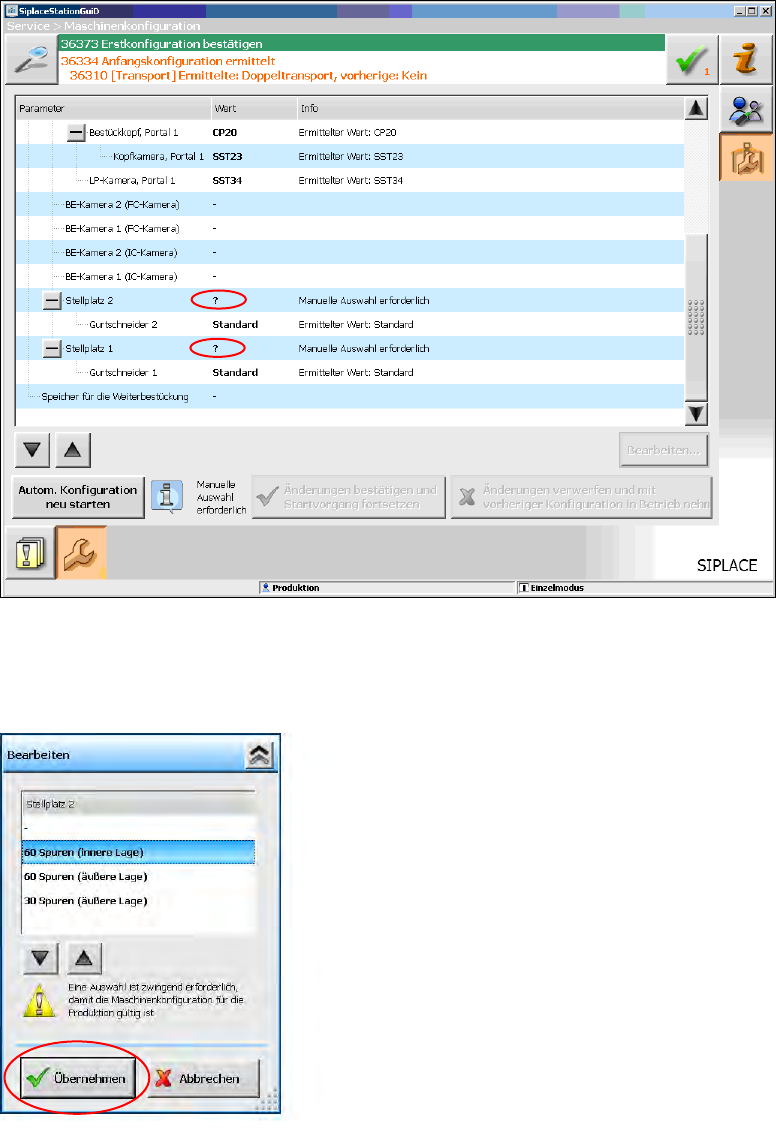
Für den Bestückautomaten SX1/SX2 wird folgendes Fenster angezeigt, in dem der Hinweis
Manuelle Auswahl erforderlich darüber informiert, dass die Tischkonfiguration manuell
ausgewählt werden muss, da diese nicht automatisch erkannt wird.
Abbildung 7-6: Tischkonfiguration manuell auswählen
► Klicken Sie auf das Fragezeichen ? neben Stellplatz 2.
Die auswählbaren Tischkonfigurationen werden angezeigt.
Abbildung 7-7: Mögliche Tischkonfigurationen