00197044-02_IM_706_1_DE_EN.pdf - 第91页
Stationssof tware 706. 1 / In stallati onsa nleit ung Ausgabe 11/2012 Edit i on 33 HINWEIS Der folge nde Bilds chirm wird nur a nge zeigt, we nn Anw endungen g eöff net sind, die Dateien ver wenden, di e während der SIPL…
Stationssoftware 706.1 / Installationsanleitung Ausgabe 11/2012 Edition
32
► Klicken Sie auf die Schaltfläche
Ein-Rechner-Konfiguration oder auf die Schaltfläche
Zwei-Rechner-Konfiguration für Bestückautomaten der X-Serie mit zwei Rechnern.
5.4.7 Eingabe der Maschinen-Identifikations-Nummer (MID) und Seriennummer
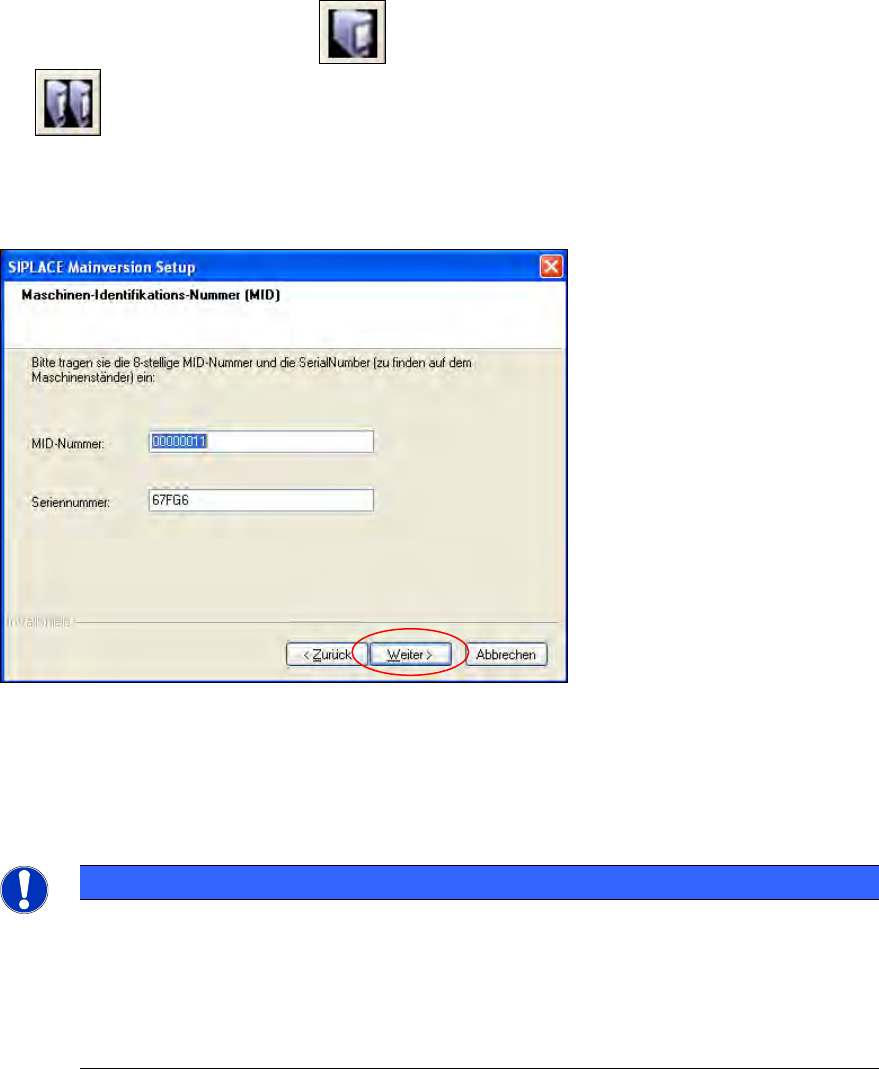
Abbildung 5-15: Eingabe der Maschinen-Identifikations-Nummer MID und der Seriennummer
► Geben Sie in das Editierfeld neben MID-Nummer die 8-stellige Maschinen-Identifikations-
Nummer ein.
► Geben Sie in das Editierfeld neben Seriennummer die Seriennummer der Maschine ein.
HINWEIS
Die MID und die Seriennummer finden Sie auf einem Klebeschild, das sich seitlich an
den Hauben direkt unterhalb des Aufklebers für die Nummer des jeweiligen Stellplatzes
befindet. Die Zahl nach dem Bindestrich hinter der MID gibt nur die Nummer des
Stellplatzes an und wird nicht eingegeben (z. B. 00000001-2 für Stellplatz 2).
Nach einem Upgrade (von 60x und 70x) sind die korrekte MID und Seriennummer
schon
eingetragen.
► Klicken Sie auf die Schaltfläche Weiter.
Stationssoftware 706.1 / Installationsanleitung Ausgabe 11/2012 Edition
33
HINWEIS
Der folgende Bildschirm wird nur angezeigt, wenn Anwendungen geöffnet sind, die
Dateien verwenden, die während der SIPLACE-Installation aktualisiert werden müssen.
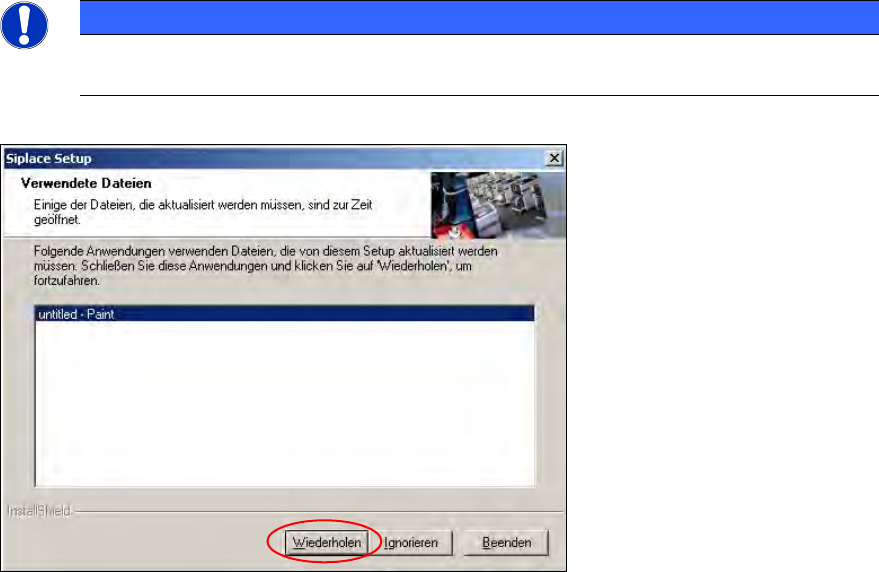
Abbildung 5-16: Geöffnete Anwendungen
► Beenden Sie die hier aufgeführten Anwendungen und Prozesse über Windows Task Manager
und klicken Sie anschließend auf die Schaltfläche Wiederholen.
Das Installationsprogramm führt nun die Installation zusätzlicher Programme auf dem
Maschinenrechner aus.
Stationssoftware 706.1 / Installationsanleitung Ausgabe 11/2012 Edition
34
5.4.8 Abschluss der Installation
HINWEIS
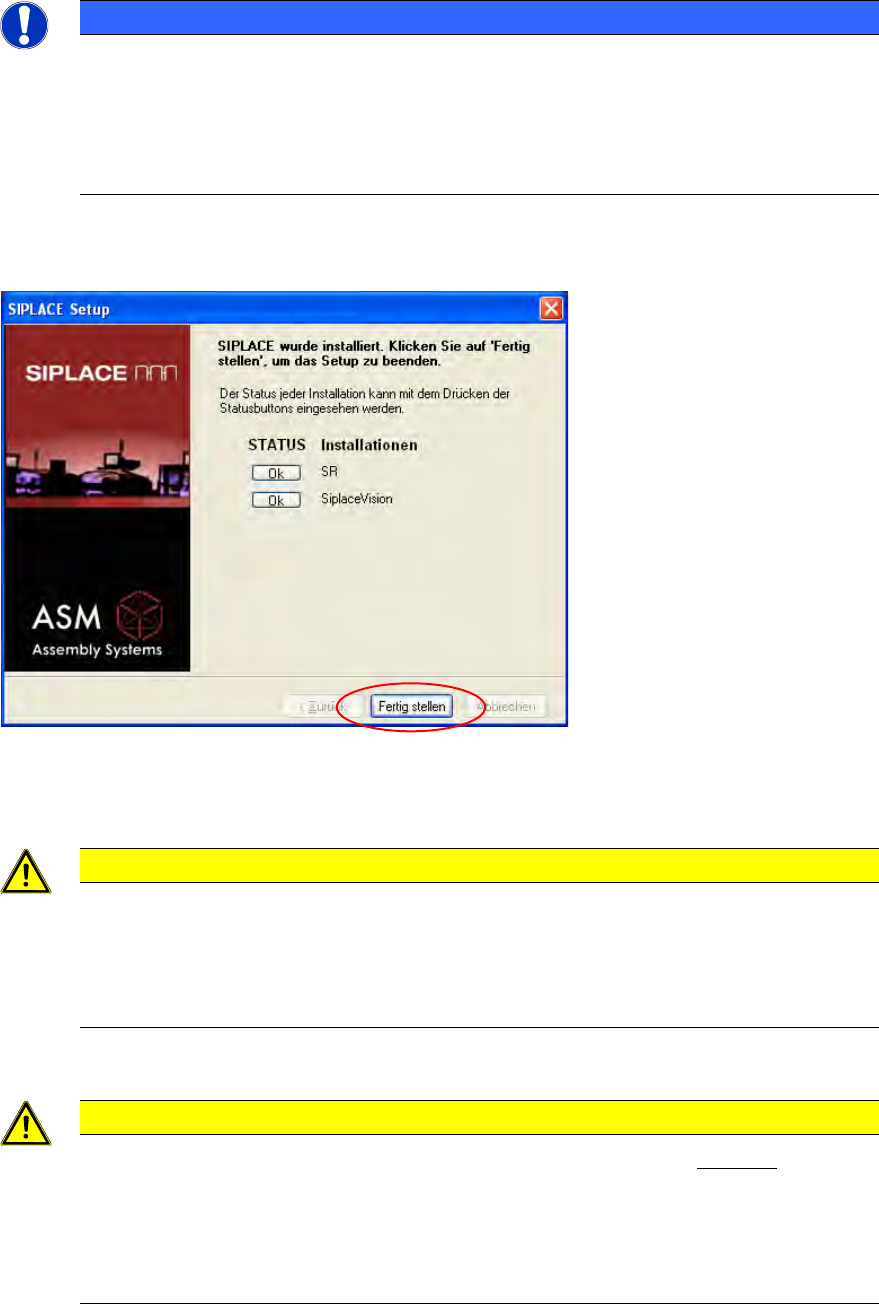
Es werden unter Status nur die Programme aufgelistet, die tatsächlich gerade installiert
wurden. Wenn z. B. SIPLACE Vision in der aktuellen Version bereits vorher schon
installiert wurde, wird es hier nicht mehr angezeigt.
Wenn während der Installation eines Programms Fehler aufgetreten sind, wird als
Statusanzeige die Schaltfläche Fehler statt Ok neben dem Namen des Programms
angezeigt.
► Wenn Sie die Log-Datei zur Installation des jeweiligen Programms lesen möchten, klicken Sie
die Schaltfläche Ok (bzw. Fehler) neben dem Namen des Programms an. Der Notepad-Editor
wird mit der entsprechenden Datei gestartet.
Abbildung 5-17: Abschluss der Installation
► Klicken Sie auf die Schaltfläche Fertig stellen.
VORSICHT
► Warten Sie einige Sekunden nachdem Sie auf Fertig stellen geklickt haben, bevor
Sie den Rechner /die Maschine herunterfahren und ausschalten!
Da einige Installationsschritte vom InstallShield erst zum Sch
luss ausgeführt werden,
ist die Installation sonst möglicherweise unvollständig, was bei weiteren
Installationen zu Problemen führen kann.
► Wahlweise können Sie jetzt SIPLACE Smart GUI installieren.
VORSICHT
In Zwei-Rechnerbetrieb muss die Visionrechner-Software unbedingt ebenfalls installiert
werden (siehe Kapitel 6), bevor Sie den Maschinenrechner herunterfahren, da sonst die
Station bei einem Neustart aufgrund von Versionskonflikten nicht richtig hochgefahren
wird.
In Ein-Rechnerbetrieb wird die Visionrechner-Software beim Installieren der
Stationssoftware automatisch mitinstalliert.