00197044-02_IM_706_1_DE_EN.pdf - 第82页
Stationssof tware 706. 1 / In stallati onsa nleit ung Ausgabe 11/2012 Edit i on 24 5.2.2 Bildschirmeins tellungen ändern ► W ählen Sie Start Settings Control Pane l Displa y . ► Klick en Sie auf die Regis terk arte…
Stationssoftware 706.1 / Installationsanleitung Ausgabe 11/2012 Edition
23
5.2 Vorbereitungen zur Installation der Software
5.2.1 Voraussetzungen
Voraussetzung für die Installation der SIPLACE-Software und der Visionrechner-Software:
– Installation des Betriebssystems Windows XP Embedded mit Service Pack 2 / Windows
Embedded Standard (XPe SP3) / Windows Embedded Standard 7 SP1 auf dem
Maschinenrechner und in Zwei-Rechnerbetrieb auf dem Visionrechner (siehe
"Installationsanleitung Betriebssystem Windows XP Embedded", Artikelnummer [00196737-xx]
bzw. "Installationsanleitung Betriebssystem Windows Embedded Standard 7", Artikelnummer
[00197366-xx])
HINWEIS
Fehlermeldung nach der Installation des Betriebssystems
Nach der Installation des Betriebssystems erscheint möglicherweise die Fehlermeldung
Windows Out of Virtual Memory, nachdem der Rechner gestartet ist.
► Führen Sie in diesem Fall die Schritte aus, die in der Technischen Information
TI2011-02V06.pdf beschrieben sind.
oder
– Installation des Betriebssystems Windows XP Professional mit Service Pack 3 und der
aktuellen Hotfixes (SIPLACE Hotfix-CD) auf dem Maschinenrechner und in Zwei-
Rechnerbetrieb auf dem Visionrechner (siehe "Installationsanleitung Betriebssystem Windows
XP", Artikelnummer [00196151-xx])
HINWEIS
Das Betriebssystem Windows XP Embedded / Windows Embedded Standard wird
nur bei Neuinstallationen eingesetzt. Bei einem Upgrade auf Stationssoftware-Version
704 und höher erfolgt kein Betriebssystemwechsel von Windows XP Professional zu
Windows XP Embedded / Windows Embedded Standard.
Windows Embedded Standard 7 SP1 wird nur auf die Bestückautomaten SIPLACE
X3S, X4S und X4Si eingesetzt, die mit den BoxPC-Varianten 627C und 827C
ausgeliefert werden.
Unter Windows XP Professional müssen die standardmäßige Bildschirmeinstellung verändert
und der Touchscreen kalibriert werden. Unter Windows XP Embedded / Windows Embedded
Standard muss lediglich der Touchscreen kalibriert werden. Für diese Arbeiten müssen Sie als
Administrator eingeloggt sein!
Stationssoftware 706.1 / Installationsanleitung Ausgabe 11/2012 Edition
24
5.2.2 Bildschirmeinstellungen ändern
► Wählen Sie Start
Settings
Control Panel
Display.
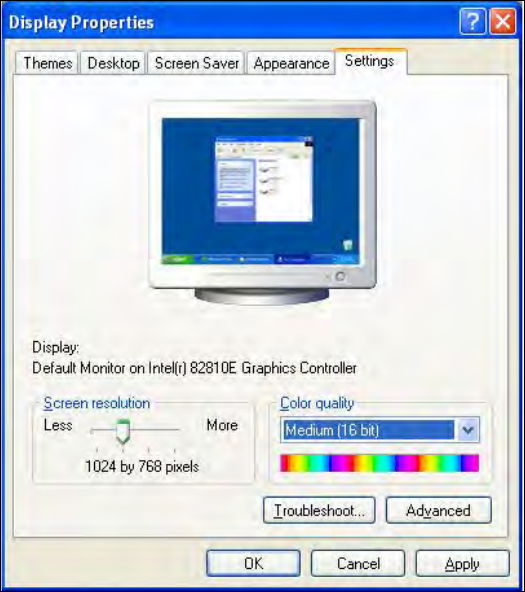
► Klicken Sie auf die Registerkarte Settings.
► Stellen Sie den Schieberegler im Feld Screen resolution auf 1024 by 768 pixels.
Abbildung 5-2: Bildschirmeinstellungen
► Bestätigen Sie die Einstellungen mit OK.
Stationssoftware 706.1 / Installationsanleitung Ausgabe 11/2012 Edition
25
5.2.3 Kalibrieren des Touchscreens
► Wählen Sie Start
Settings
Control Panel
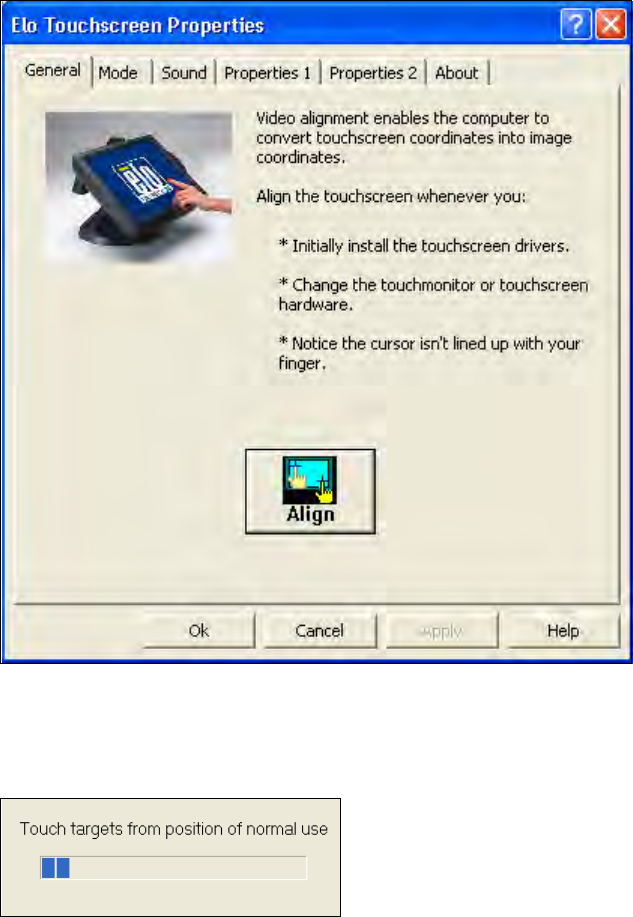
Elo, um zu den EloTouchscreen
Properties zu gelangen.
Abbildung 5-3: EloTouchscreen Eigenschaften
► Klicken Sie auf die Schaltfläche Align.
Folgender Hinweis erscheint:
Abbildung 5-4: Anweisungen für den zu kalibrierenden Bildschirm
► Folgen Sie den Anweisungen auf dem Bildschirm.