CUN7192200_YSD_Users_C.pdf - 第235页
5-48 5 6.2 基本参数 [数据库]按钮 2 1 标记 基本参数 3 4 5 66554-N7-00 1. 标记类型 从下拉框中选择标记的类型。此处所设置的内容显示在标记画面上侧列表的“标记类型”栏。 2. 数据库号码 从数据库复制了参数值时,显示原参数的数据库号码。 需要从数据库复制参数值时,按 [ 数据库 ] 按钮,显示“标记数据库列表”画面后,从中选择需复制的数据, 按 [ 设置 ] 按钮进行复制。 3. 坏板标记辨…
5-47
5
6.1 创建步骤
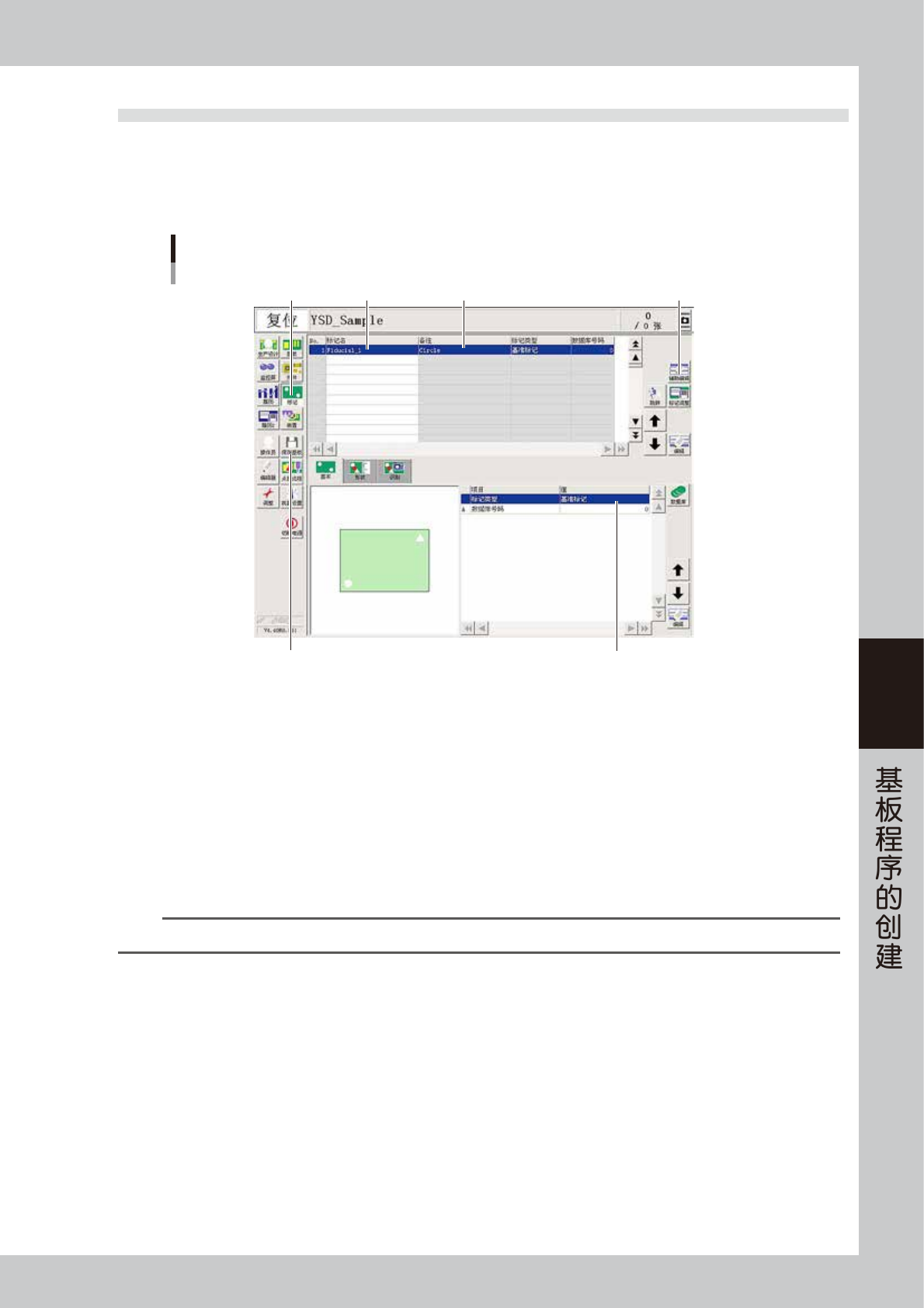
按按钮区的 [ 标记 ] 按钮,打开下图所示的标记画面。在画面上部的列表中输入“标记名”与“备注”,在下部的
列表中设置各项参数。
1
按 [ 标记 ] 按钮,打开“标记”画面。
2�1 3
5
47
标记画面
66535-N7-00
2
输入标记名。
分别以半角英文和数字输入标记名,字数限制在 19 字以内,不能使用空格键。
3
输入备注。
根据需要输入备注内容 ( 也可以不输入 )。
4
设置参数。
选择“基本”、“形状”、“识别”选项卡,分别在画面右下方显示的列表中设置参数。
各项参数的设置方法,参照下一项目“6.2 〜 6.4”
参考
设置参数的简便方法为,从标记数据库中复制形状相似的样本,再更改不同部分的参数。
5
进行标记调整。
确认和调整已设置的参数 ( 此操作,称为“标记调整”)。详细内容,请参阅本章“6.5 进行标记调整”。
6
反复上述操作。
对基板上使用的全部标记进行上述操作。
7
保存数据。
按按钮区的 [ 保存基板 ] 按钮,保存数据。
5-48
5
6.2 基本参数
[数据库]按钮
2 1
标记
基本参数
3
4
5
66554-N7-00
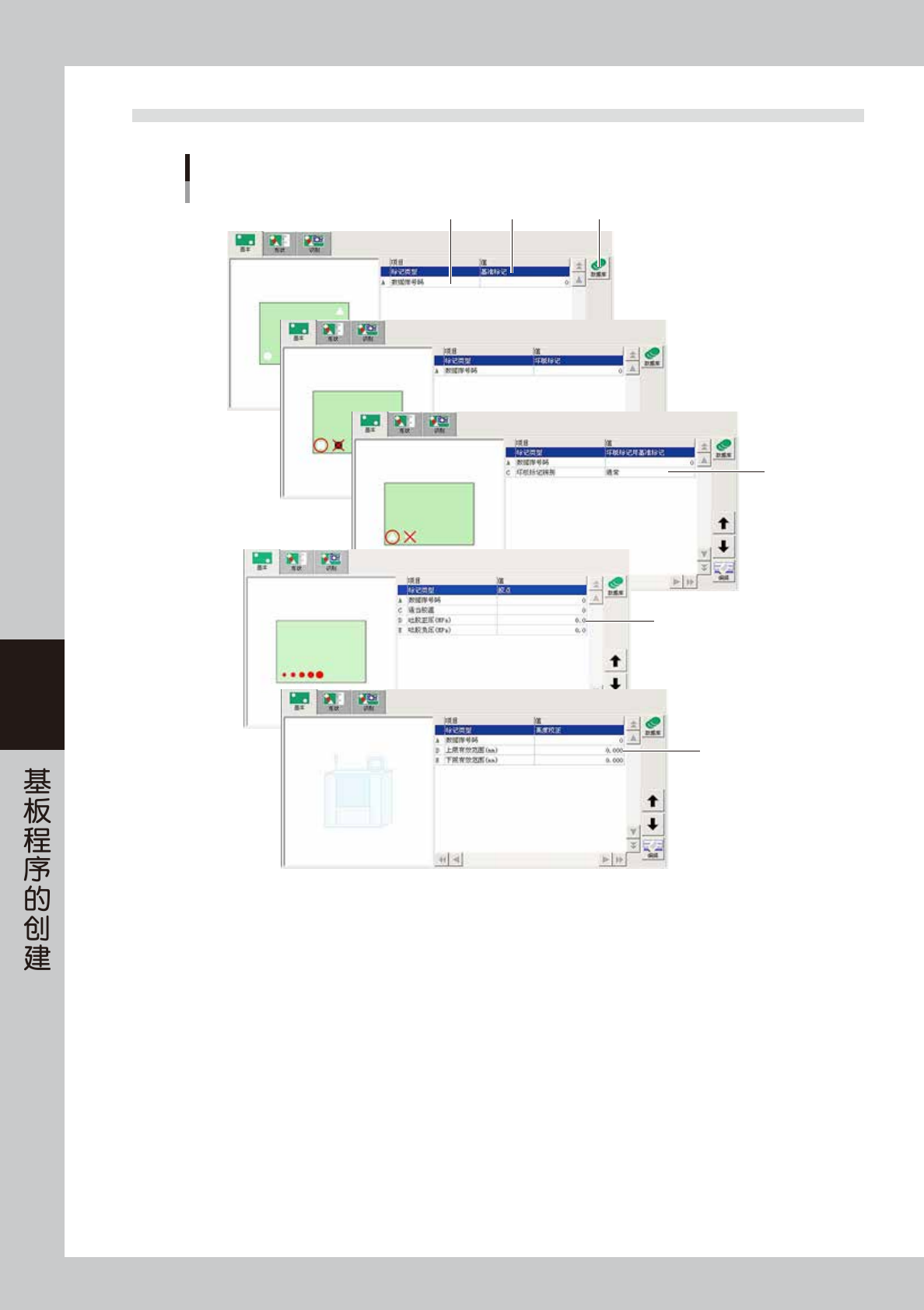
1. 标记类型
从下拉框中选择标记的类型。此处所设置的内容显示在标记画面上侧列表的“标记类型”栏。
2. 数据库号码
从数据库复制了参数值时,显示原参数的数据库号码。
需要从数据库复制参数值时,按 [ 数据库 ] 按钮,显示“标记数据库列表”画面后,从中选择需复制的数据,
按 [ 设置 ] 按钮进行复制。
3. 坏板标记辨别
选择“通常”或“反转”。选择“通常”时,只要未检测到坏板标记就进行点胶。选择“反转”时,只有检测到坏板标记才
进行点胶。
4. 适当胶温、吐胶正压、吐胶负压
想要输入备注时使用。
5. 上限有效范围、下限有效范围
对测得的结果,以 mm 为单位指定有效范围。± 极性与点胶头坐标系相同,向下为“+”,向上为“-”。
5-49
5
6.3 形状参数
形状参数
66536-N7-00
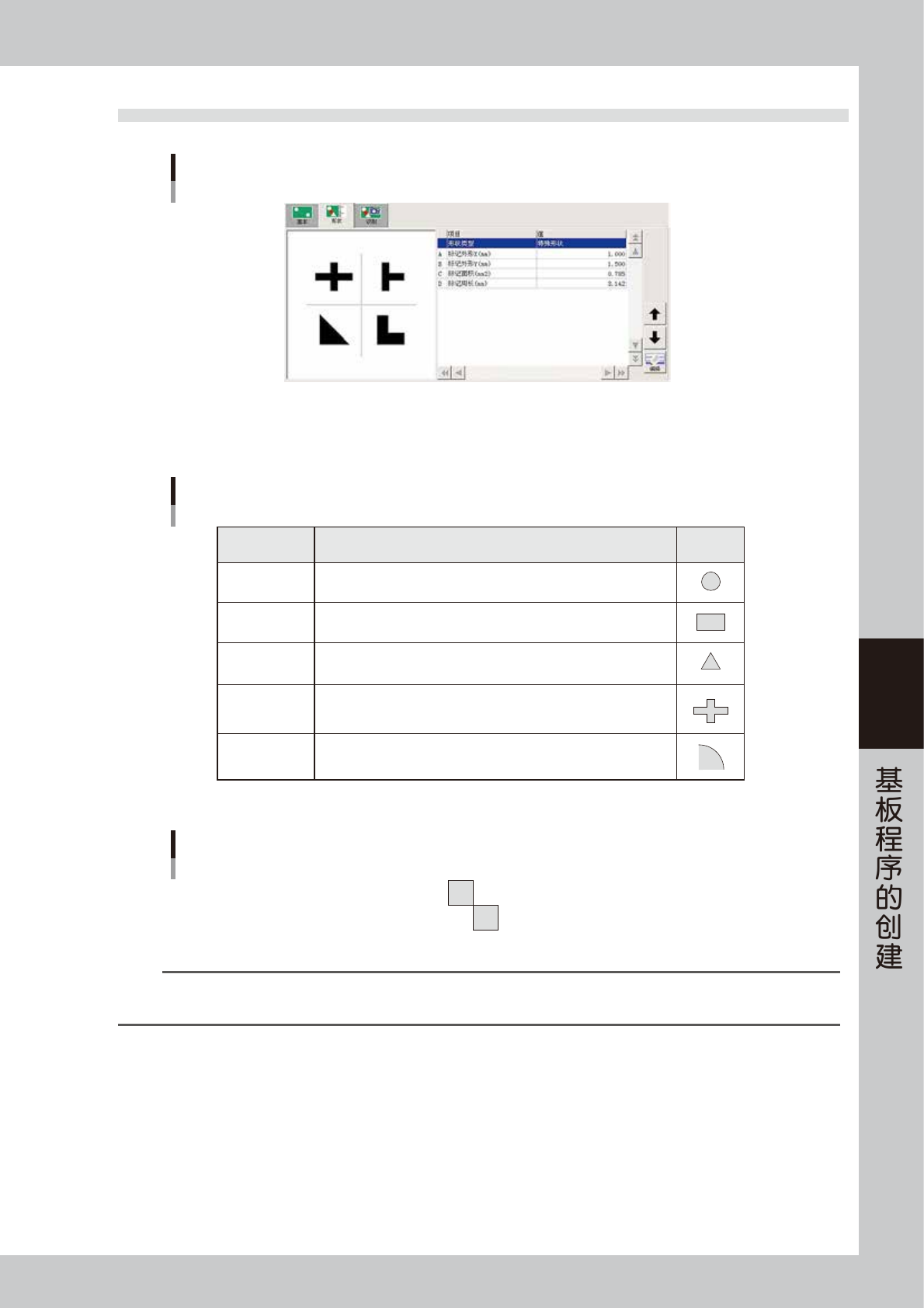
■ 形状类型
形状类型有下列 5 种。从下拉框中选择与使用的标记相符的类型。
形状类型 说 明 例
圆
正方形、长方形
正三角形
特殊形状
角检测
标记形状为圆形时选择。
标记形状为正方形、长方形时选择。
标记形状为正三角形时选择。
标记形状为圆形、正方形、长方形、正三角形以外的一个整体时选择。
想要将图样的角部作为标记进行检测时选择。
形状类型
65530-N7-00
图样的形状类型例
65531-N7-00
参考
需要将 2 个以上的图形组成的形状作为标记使用时,请将该形状登录为“图样”。登录为图样之后的标记,可以设置为任意类型,
因为图样的形状类型在识别时会被忽略。关于登录图样的详细内容,请参阅本章后述“6.6 图样匹配”。