CUN7192200_YSD_Users_C.pdf - 第252页
5-65 5 3 打开正式点胶参数。 点击树形视图中的“正式点胶”图标或主画面的“正式点胶”选项卡。 4 进行点胶扩展。 从“工具 (T)”菜单的“正式点胶 (D)”中选择“贴片胶扩展 (B)”或“焊锡膏扩展 (S)” 。 自动进行点胶扩展之后,按贴装数据生成点胶坐标。 c 注意 进行点胶扩展之后,扩展之前的正式点胶数据会被履盖。 点胶扩展 选择其中一项 扩展后的数据 66549-N7-00 5 对点胶坐标进行排序。 从“工具 (T)”…
5-64
5
2
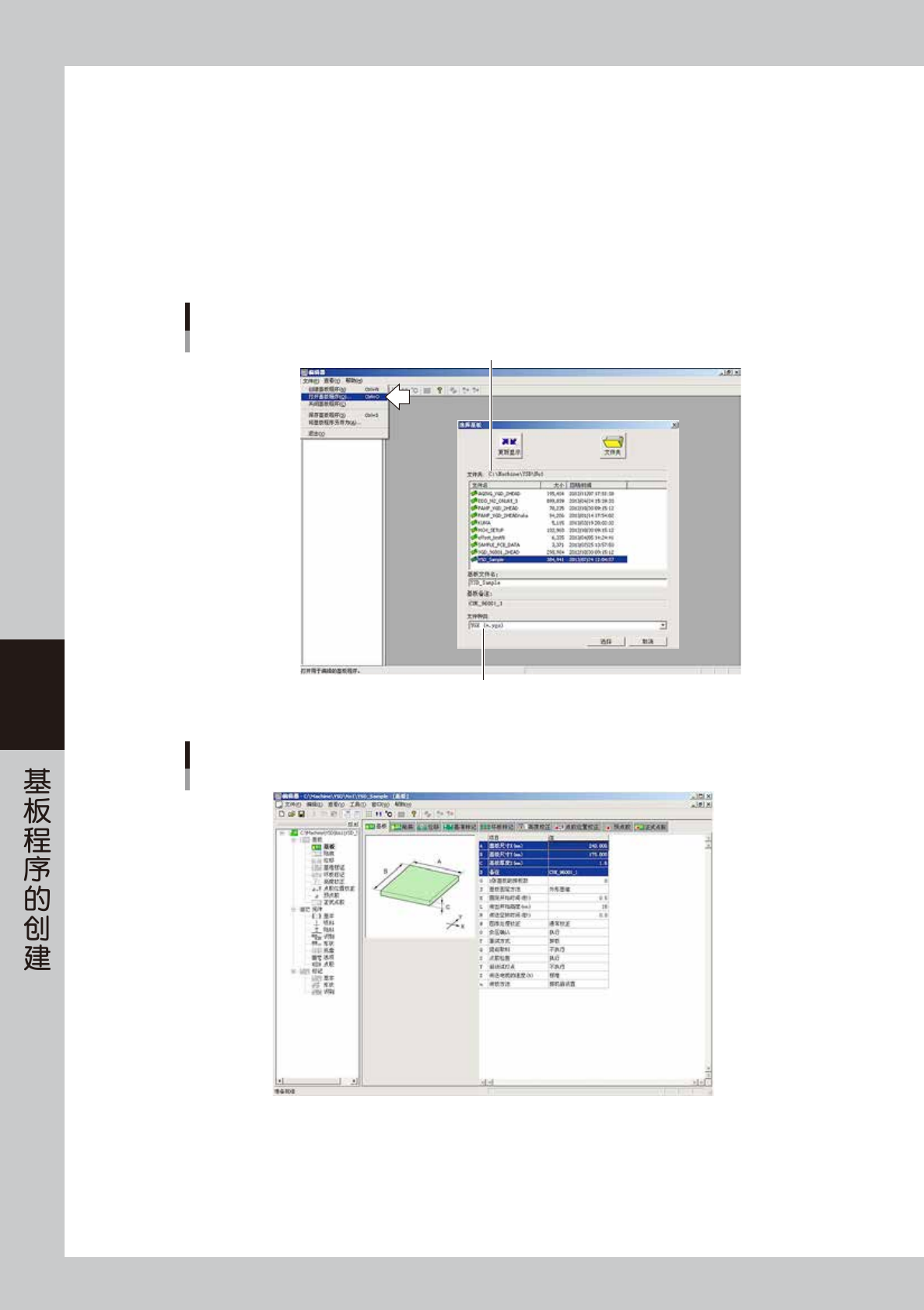
选择需要进行点胶扩展的基板。
选择“文件 (F)”菜单中的“打开基板程序 (O)”命令,或点击工具栏的 [ 打开基板程序 ] 按钮,
打开“选择基板”画面。
1. 确认“文件夹”显示框中显示的文件路径。
如果不是需要进行点胶扩展的基板所登录的路径,点击 [ 文件夹 ] 按钮,选择路径。
2. 选择文件的种类。
3. 选择基板,点击 [ 选择 ] 按钮。
基板程序被读入之后,显示在编辑器画面中。
选择基板
确认路径
选择文件的种类
66546-N7-00
编辑器画面
66547-N7-00
5-65
5
3
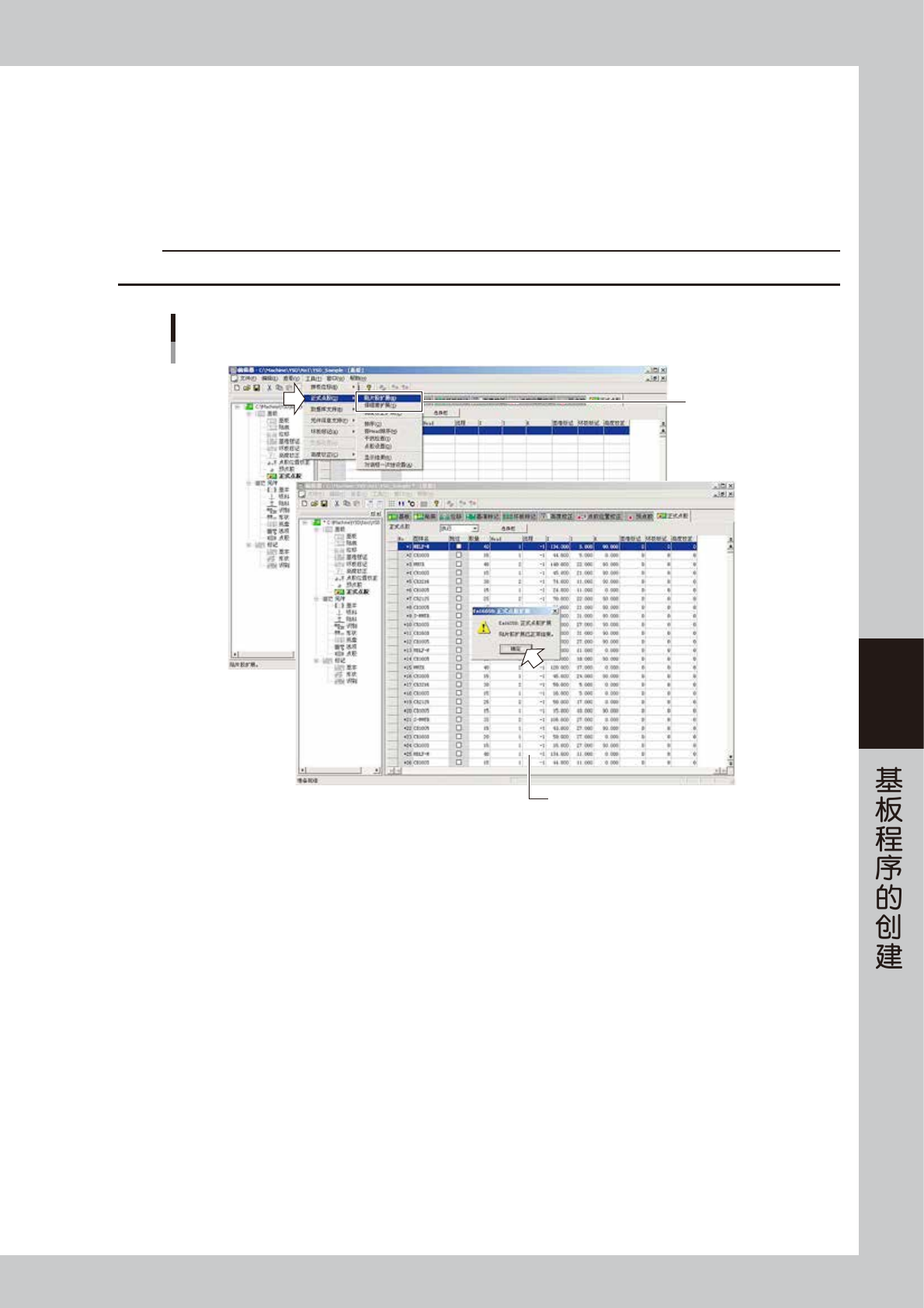
打开正式点胶参数。
点击树形视图中的“正式点胶”图标或主画面的“正式点胶”选项卡。
4
进行点胶扩展。
从“工具 (T)”菜单的“正式点胶 (D)”中选择“贴片胶扩展 (B)”或“焊锡膏扩展 (S)”。
自动进行点胶扩展之后,按贴装数据生成点胶坐标。
c
注意
进行点胶扩展之后,扩展之前的正式点胶数据会被履盖。
点胶扩展
选择其中一项
扩展后的数据
66549-N7-00
5
对点胶坐标进行排序。
从“工具 (T)”菜单的“正式点胶 (D)”中选择“排序 (O)”或“按 Head 排序 (H)”。
如果使用“校正量确认”,则选择“按 Head 排序”。
6
进行干扰检查。
从“工具 (T)”菜单的“正式点胶 (D)”中选择“干扰检查 (I)”。
检查点胶嘴的挡柱是否会触碰到点胶后的胶点。如果可能会触碰,会显示该数据,需进行修改。
5-66
5
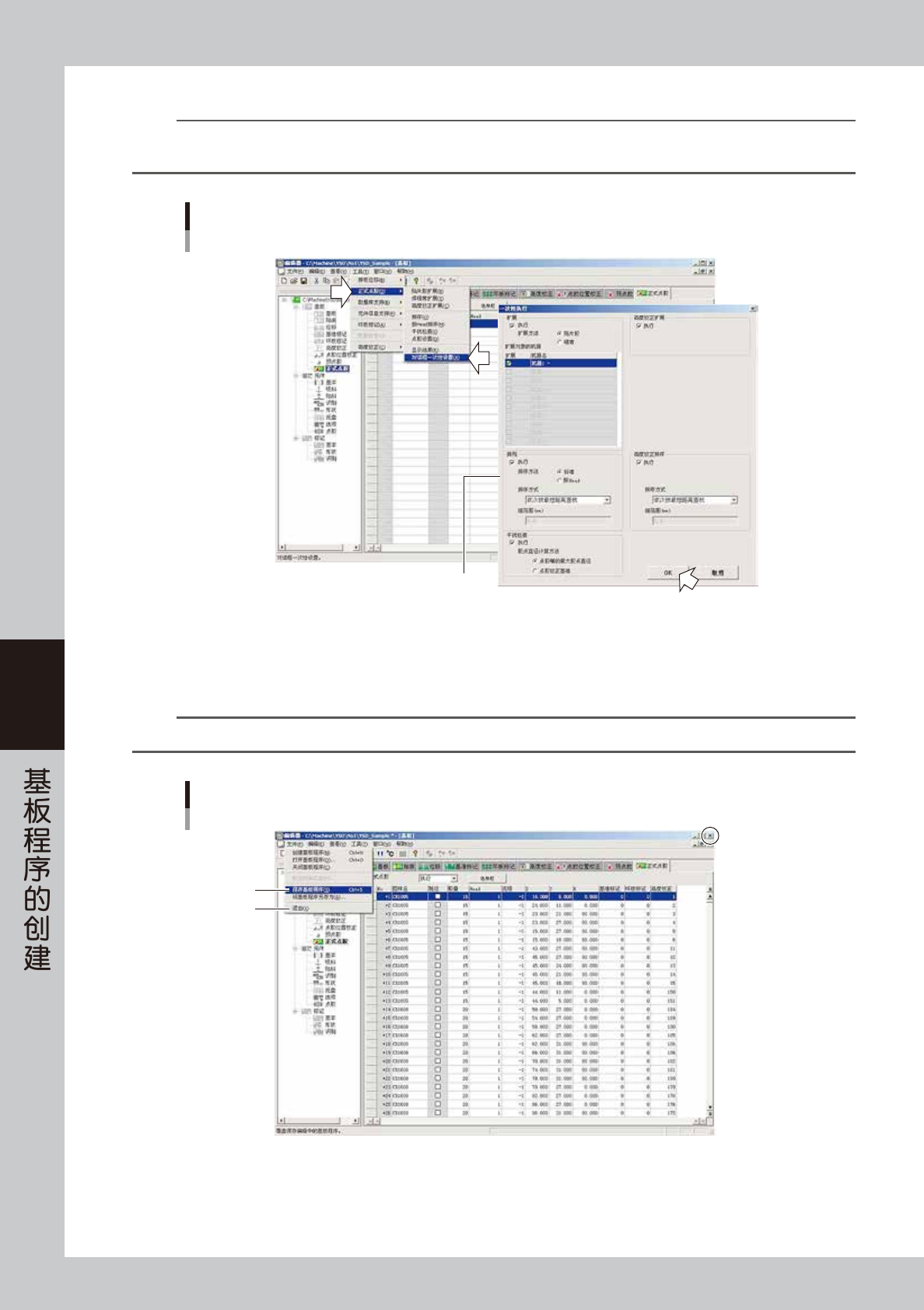
■ 一次性设置
参考
Step4 〜 Step6 的操作可以一次性完成。
从“工具 (T)”菜单的“正式点胶 (D)”中选择“对话框一次性设置 (A)”,设定各个项目之后再点击 [OK] 按钮。
点胶扩展
一次性设置
设置各项目
66549-N7-00
7
保存基板程序,关闭编辑器。
1. 从“文件 (F)”菜单中选择“保存基板程序 (S)”命令或点击工具栏的 [ 保存基板程序 ] 按钮。
覆盖保存基板程序。
参考
不想覆盖保存基板程序时,从“文件 (F)”菜单中选择“将基板程序另存为 (A)”命令。
保存基板程序
1
2
66551-N7-00
2. 从“文件 (F)”菜单中选择“退出 (X)”命令或点击画面右上角的关闭按钮,关闭编辑器。