CUN7192200_YSD_Users_C.pdf - 第239页
5-52 5 E、F: 标记检测范围 XY(mm) 一般以标记外形+ 3.00mm 为准。如下图所示,标记外形为 1mm 时,输入 4mm。但是如果标记以外的图样 ( 抗蚀图案、 图样名、其它 ) 也被检出时,可缩小标记检测范围,使设置的范围只能检出标记。 1 4 标记检测范围 标记 基板 标记检测范围示例 65534-N7-00 参考 基本参数的“标记类型”设置为“坏板标记”时, “标记检测范围”显示在“形状”选项卡画面。 G 〜…
5-51
5
6.4 识别参数
识别参数
66537-N7-00
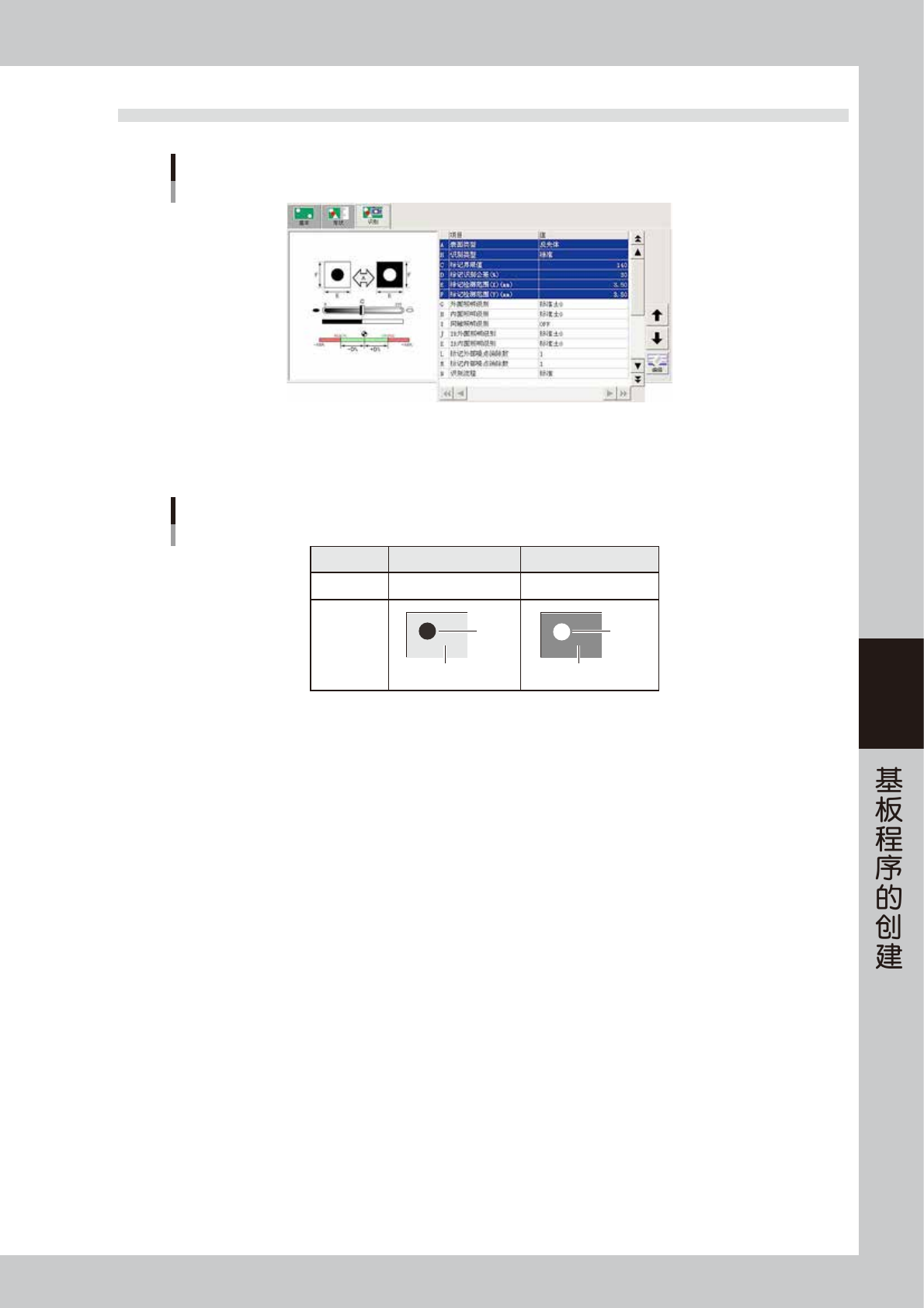
A: 表面类型
参考下表设置标记表面与基板 ( 标记周围 ) 的明暗关系。
非反光体
标记比基板暗
反光体
标记比基板亮
设 置
亮度比较
基板
标记
基板
标记
表面类型
识别状态
65533-N7-00
B: 识别类型
识别类型分以下 6 种。
· 标 准 :
除图样以外,所有的形状类型都使用本识别类型。但,本方法无法识别时,可以尝试使用其它识别方法。
· 特 殊 1
“标准”类型无法识别的标记,可以使用本类型识别。
· 特 殊 2
“标准”类型无法识别的、带缺口的标记,可以使用本类型识别。
· 图样轮廓、图样多值、整个图样
只限作为图样登录的标记使用。详细内容,请参阅本章后述“6.6图样匹配”。
C: 标记界限值
识别标记时 2 值图像的界限值,用后述的标记调整进行优化。
D: 标记识别公差 (%)
设置的标记面积值与实际通过视觉识别得到的面积值之间的误差容许值,用 % 设置,推荐值为 30。
5-52
5
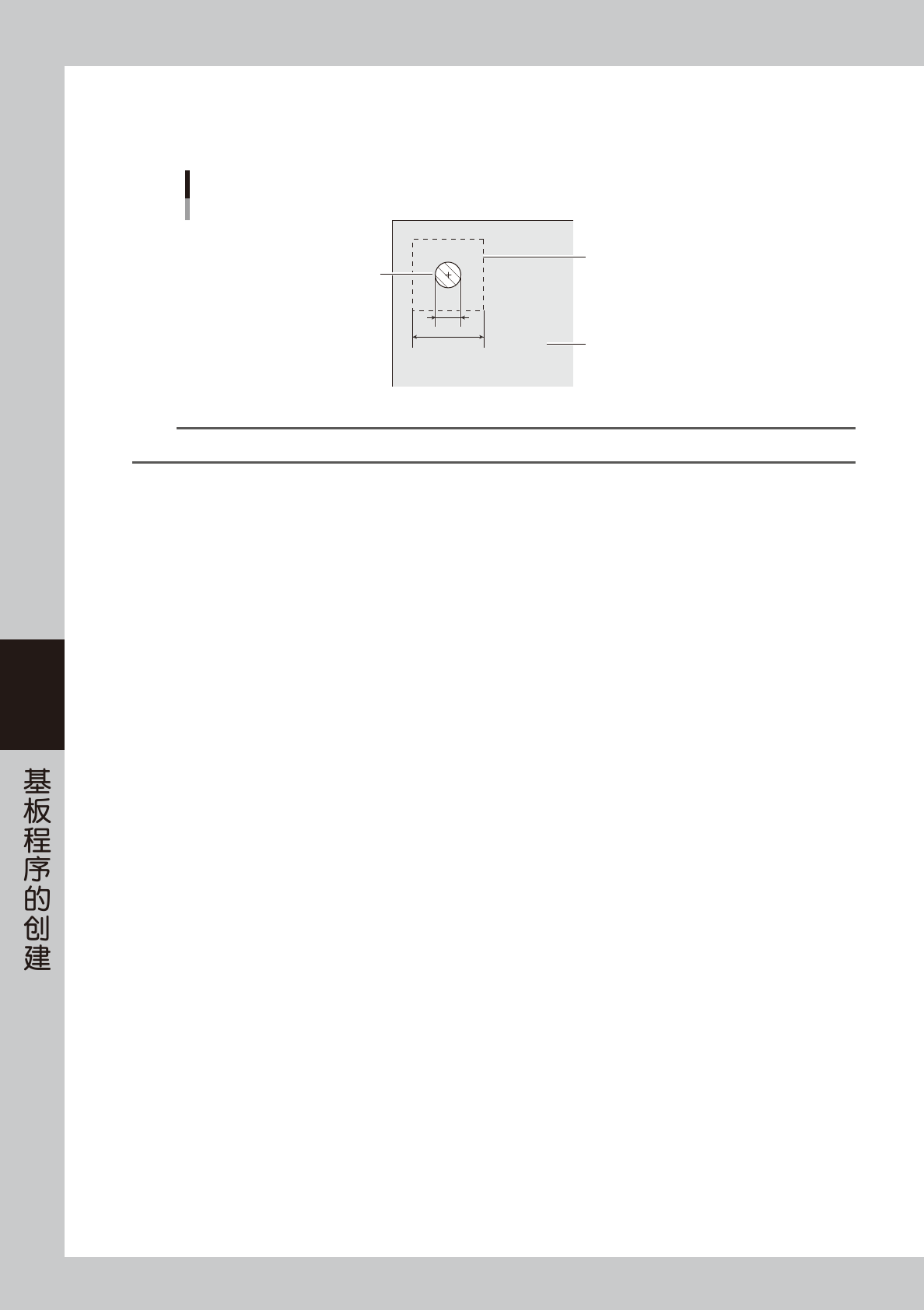
E、F: 标记检测范围 XY(mm)
一般以标记外形+ 3.00mm 为准。如下图所示,标记外形为 1mm 时,输入 4mm。但是如果标记以外的图样 ( 抗蚀图案、
图样名、其它 ) 也被检出时,可缩小标记检测范围,使设置的范围只能检出标记。
1
4
标记检测范围
标记
基板
标记检测范围示例
65534-N7-00
参考
基本参数的“标记类型”设置为“坏板标记”时,“标记检测范围”显示在“形状”选项卡画面。
G 〜 K: 照明级别
识别标记时的照明被分成几个区域,各个区域的照明级别都在此设置。之后用后述的标记调整执行最优化。
L、M: 标记外部、内部噪点消除数
以 2 值化方式识别标记图像时,为消除标记内部或外部的噪点而设置的数值。用后述的标记调整求得最佳值后输入。
N: 识别流程
一般设置为“标准”。重视识别速度时设置为“快速”,重视识别精度时设置为“精细”。
5-53
5
6.5 进行标记调整
标记调整是确认所设置的参数是否适当的作业。未设置的参数则通过识别测试获取最佳值。
在此,以基本参数的“标记类型”的设置为“基准标记”为例介绍标记的调整方法。
1
选择标记数据。
打开标记画面,将光标移至想要确认的数据行。
2
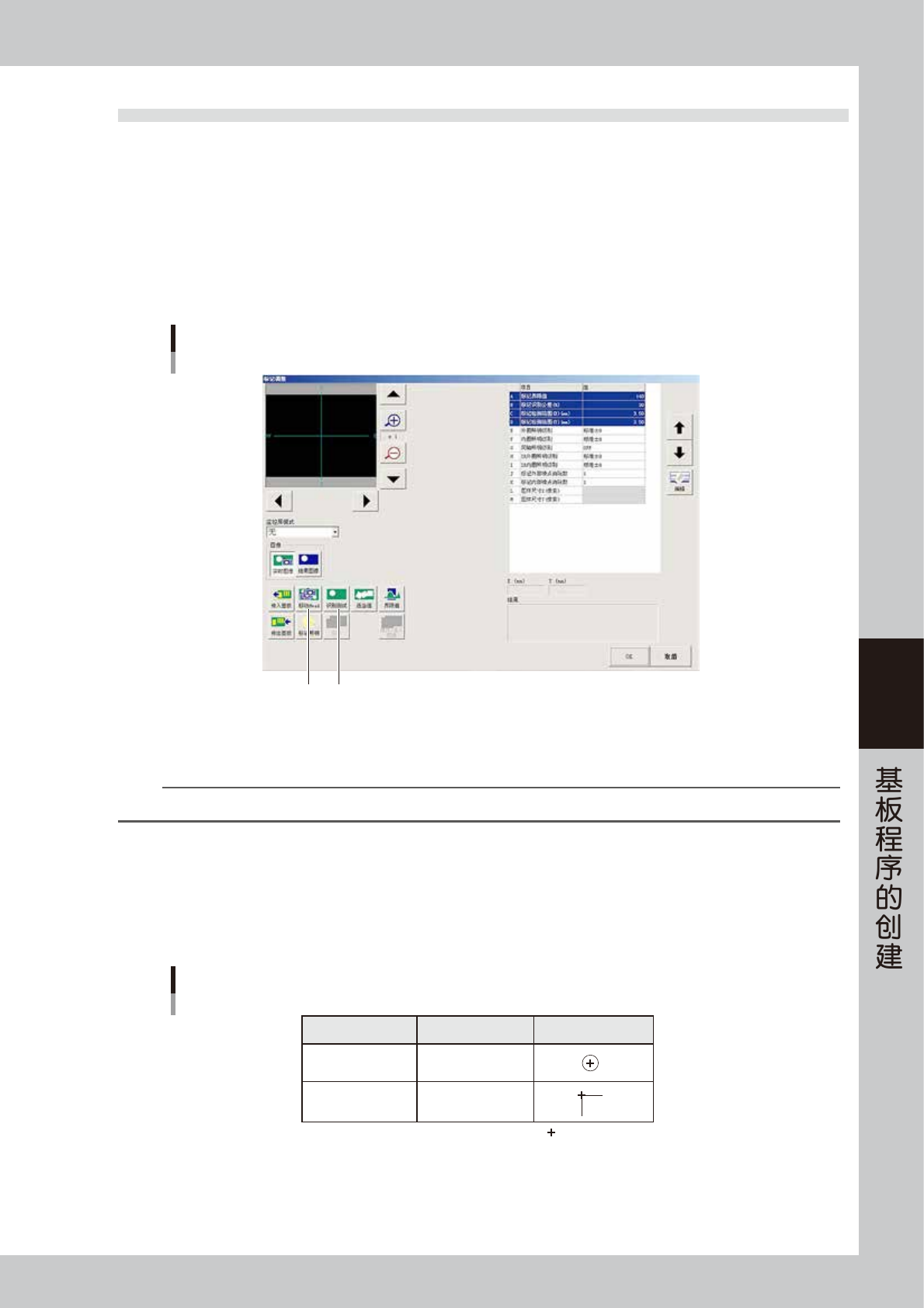
打开标记调整画面。
按 [ 标记调整 ] 按钮,打开如下图所示画面。
标记调整画面
45
66538-N7-00
3
将基板固定在传送轨上。
n
要点
固定基板之前,必须先对传送装置进行调节。调节传送装置的方法,请参阅前述第 2 章“3.4 调节传送装置”。
4
对标记进行示教。
1. 按 [ 移动 Head] 按钮,打开移动点胶头的画面。
2. 使用箭头按钮移动点胶头,使画面上的十字光标对准标记 ( 下图所示的示教位置 )。
3. 按 [ 关闭 ] 按钮,返回标记调整画面。
形状类型 示教位置 例
圆、正方形
正三角形、特殊形状
角检测
标记的中心
角部
:十字光标
标记示教位置
65535-N7-00