CUN7192200_YSD_Users_C.pdf - 第313页
7-27 7 4.2 删除点胶数据 下面,介绍在正式点胶数据中删除点胶数据的方法。 ■ 使用点胶扩展时 1 删除贴装数据。 1. 按 [ 基板 ] 按钮,打开“贴装”画面。 2. 按 [ 辅助编辑 ] 按钮,启动辅助编辑。 3. 按“元件号码”栏,使贴装数据按元件号码的顺序排列。 4. 选择需要删除的元件行,按 [ 行删除 ] 按钮,删除该元件的贴装数据。 删除多行数据时,按 [ 行选择 ] 按钮选定范围之后,按 [ 行删除按钮 ]。 …
7-26
7
■ 未使用点胶扩展时
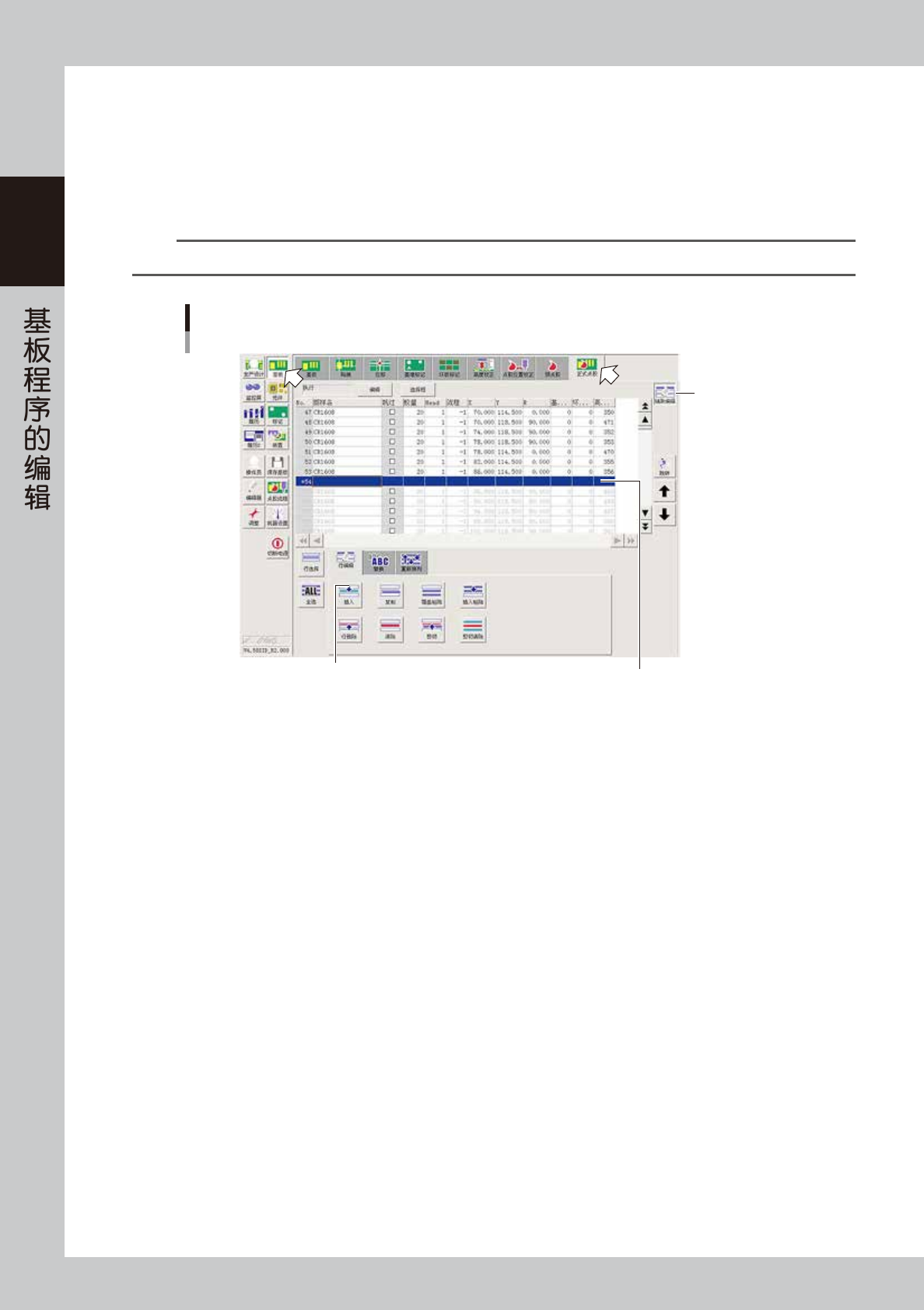
直接在正式点胶数据中添加点胶数据。
1.按 [ 基板 ] 按钮,打开“正式点胶”画面。
2.按 [ 辅助编辑 ] 按钮,启动辅助编辑。
3.选定添加位置之后,按 [ 插入 ] 按钮。选定行之上被插入 1 行空行。
4.在插入的空行中输入数据。
参考
关于正式点胶参数,请参照前述第 5 章“4.9 正式点胶参数”的内容。
添加点胶数据
[插入]按钮
[辅助编辑]按钮
输入数据
66727-N7-00
7-27
7
4.2 删除点胶数据
下面,介绍在正式点胶数据中删除点胶数据的方法。
■ 使用点胶扩展时
1
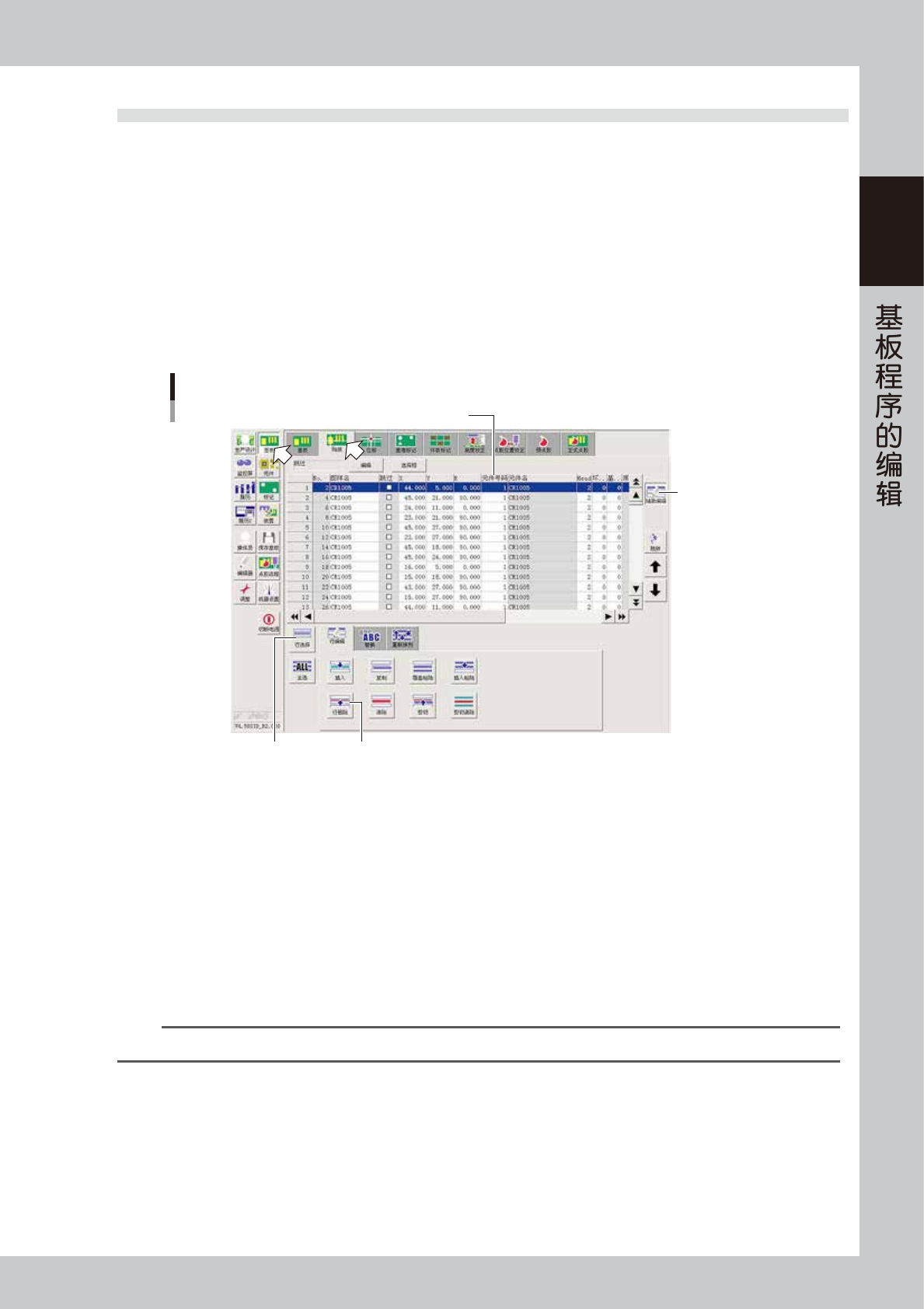
删除贴装数据。
1. 按 [ 基板 ] 按钮,打开“贴装”画面。
2. 按 [ 辅助编辑 ] 按钮,启动辅助编辑。
3. 按“元件号码”栏,使贴装数据按元件号码的顺序排列。
4. 选择需要删除的元件行,按 [ 行删除 ] 按钮,删除该元件的贴装数据。
删除多行数据时,按 [ 行选择 ] 按钮选定范围之后,按 [ 行删除按钮 ]。
删除贴装数据
[行删除]按钮[行选择按钮
[辅助编辑]按钮
按“元件号码”进行排序
66728-N7-00
2
保存基板程序。
按 [ 保存基板 ] 按钮,保存基板程序。
3
进行点胶扩展。
1. 按 [ 编辑器 ] 按钮,打开“编辑器”画面。
2. 选择添加了元件与贴装数据的基板程序。
3. 从“工具”菜单中选择“正式点胶”-“对话框一次性设置”。
4. 设置扩展方法、是否进行排序、干扰检查等内容之后,按 [OK] 按钮,进行点胶扩展。
5. 从“文件 (F)”菜单中选择“保存基板程序 (S)”命令或按 [ 保存基板程序 ] 按钮,保存基板程序。
参考
关于点胶扩展的方法,请参照前述第 5 章“7.1 点胶扩展”的内容。
■ 未使用点胶扩展时
直接在正式点胶数据中删除点胶数据。
1.按 [ 基板 ] 按钮,打开“正式点胶”画面。
2.按 [ 辅助编辑 ] 按钮,启动辅助编辑。
3.选定需要删除的数据行之后,按 [ 行删除 ] 按钮,删除数据。

第 8 章 数据的管理
目录
1. 数据的备份 8-1
1.1 基板程序的备份 8-1
1.2 将基板程序复制或移动到点胶机中 8-6
1.3 系统数据的备份 8-9
1.3.1 系统备份的设置 8-10
1.3.2 备份的方法 8-11
1.4 系统数据的还原 8-14
1.4.1 系统备份的还原 8-14
1.4.2 系统全备份的还原 8-16
2. 建立用户数据库 8-19
2.1 将新建数据登录到用户数据库 8-19
3. 履历管理 8-21
3.1 关于履历 8-21
3.1.1 履历 8-21
3.1.2 履历 2 8-23
3.1.3 履历画面的操作 8-25
3.2 履历的设置 8-27
3.2.1 各基板履历的设置 8-27
3.2.2 自动保存位置的设置 8-28
3.2.3 履历实用工具 8-30