CUN7192200_YSD_Users_C.pdf - 第311页
7-25 7 4. 点胶数据的添加与删除 本章节,介绍在已创建的正式点胶数据中添加或删除点胶数据的方法。添加、删除方法,根据正式点胶数据的创 建方法不同而不同。正式点胶数据有利用元件数据与贴装数据通过点胶扩展创建的方法,与不使用点胶扩展创建 的方法。下面,按照正式点胶数据的不同创建方法介绍添加与删除点胶数据的方法。 4.1 添加点胶数据 下面,介绍在正式点胶数据中添加点胶数据的方法。 ■ 使用了点胶扩展时 1 添加元件。 1. 按…
7-24
7
2
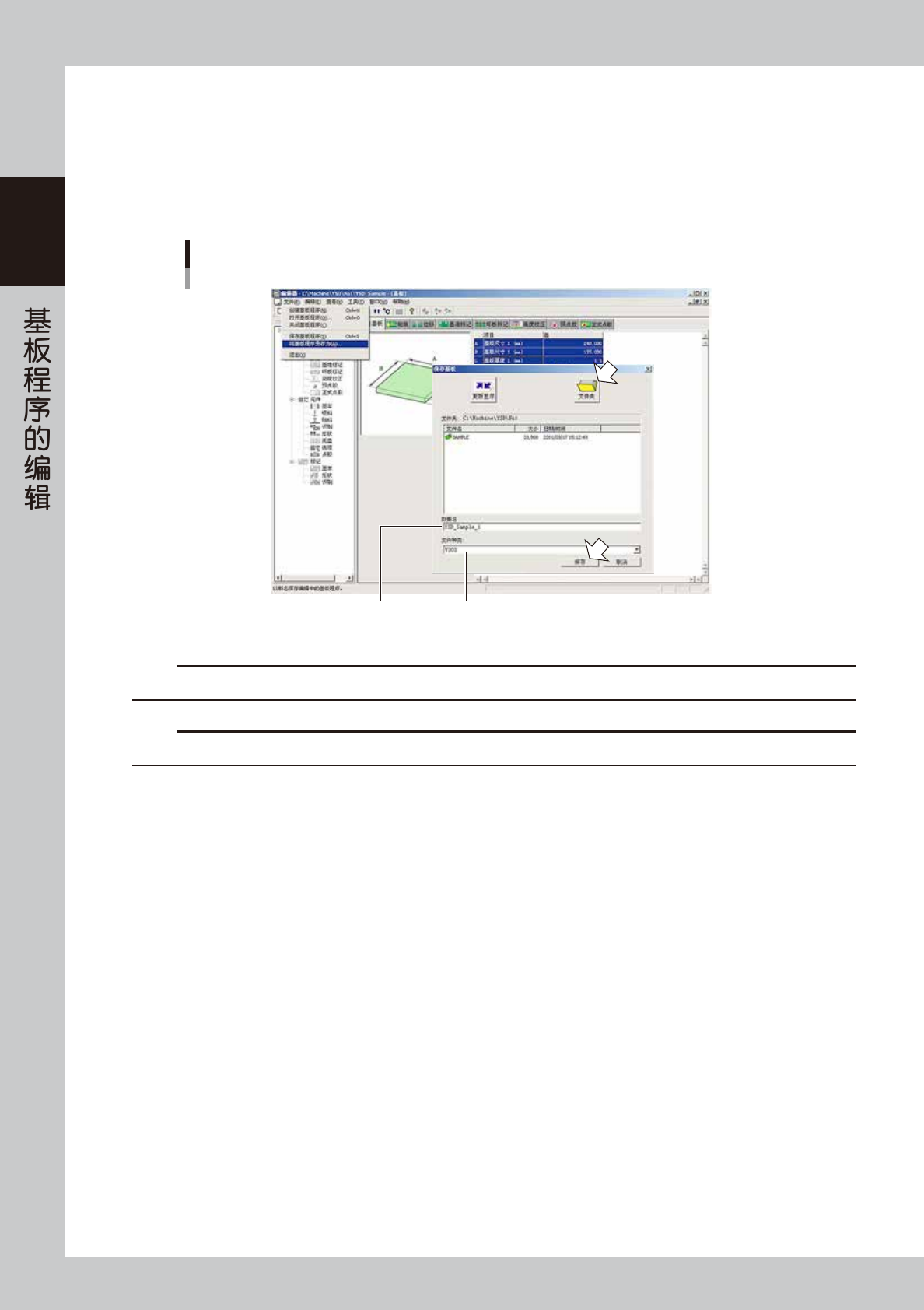
作为 VIOS 基板程序保存。
1. 从“文件 (F)”菜单中选择“将基板程序另存为 (A)”命令,显示“保存基板”的画面。
2. 将“文件种类”设置为“VIOS”,在“数据名”输入框中输入文件名。
3. 确认保存位置。需要更改保存位置时,按 [ 文件夹 ] 按钮,选择保存位置 (No.1 文件夹 )。
4. 按 [ 保存 ] 按钮。
输入想要登录的文件名 选择VIOS
保存为VIOS基板程序
66726-N7-00
c
注意
VIOS 格式的数据只在 No.1 文件夹内有效。
c
注意
将文件格式设置为非“YGX”格式时,部分信息将无法保存,与之相关的功能将无法使用。
7-25
7
4.点胶数据的添加与删除
本章节,介绍在已创建的正式点胶数据中添加或删除点胶数据的方法。添加、删除方法,根据正式点胶数据的创
建方法不同而不同。正式点胶数据有利用元件数据与贴装数据通过点胶扩展创建的方法,与不使用点胶扩展创建
的方法。下面,按照正式点胶数据的不同创建方法介绍添加与删除点胶数据的方法。
4.1 添加点胶数据
下面,介绍在正式点胶数据中添加点胶数据的方法。
■ 使用了点胶扩展时
1
添加元件。
1. 按“生产设计”画面的 [ 元件 ] 按钮,打开“元件”画面。
2. 添加元件。
参考
关于添加元件的方法,请参照前述第 5 章“5. 创建元件信息”。
2
添加贴装数据。
按 [ 基板 ] 按钮,打开“贴装”画面,在数据末尾添加数据行。
参考
关于贴装参数的详细内容,请参照前述第 5 章“4.2 贴装参数”。
3
保存基板程序。
按 [ 保存基板 ] 按钮,保存基板程序。
4
进行点胶扩展。
1. 按 [ 编辑器 ] 按钮,打开“编辑器”画面。
2. 选择添加了元件与贴装数据的基板程序。
3. 从“工具”菜单中选择“正式点胶”-“对话框一次性设置”。
4. 设置扩展方法、是否进行排序、干扰检查等内容之后,按 [OK] 按钮,进行点胶扩展。
5. 从“文件 (F)”菜单中选择“保存基板程序 (S)”命令或按 [ 保存基板程序 ] 按钮,保存基板程序。
参考
关于点胶扩展的方法,请参照前述第 5 章“7.1 点胶扩展”的内容。
7-26
7
■ 未使用点胶扩展时
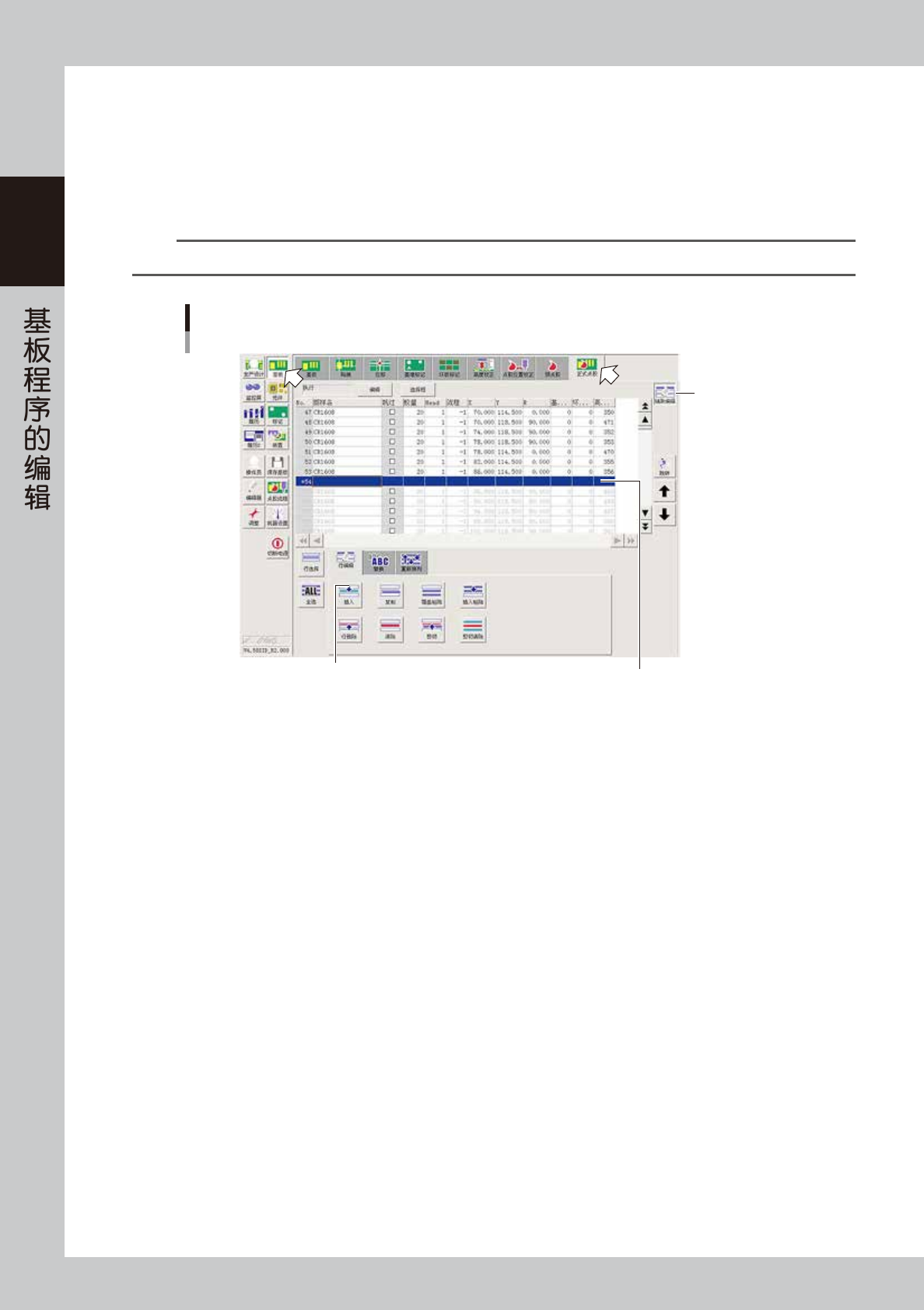
直接在正式点胶数据中添加点胶数据。
1.按 [ 基板 ] 按钮,打开“正式点胶”画面。
2.按 [ 辅助编辑 ] 按钮,启动辅助编辑。
3.选定添加位置之后,按 [ 插入 ] 按钮。选定行之上被插入 1 行空行。
4.在插入的空行中输入数据。
参考
关于正式点胶参数,请参照前述第 5 章“4.9 正式点胶参数”的内容。
添加点胶数据
[插入]按钮
[辅助编辑]按钮
输入数据
66727-N7-00