CUN7192200_YSD_Users_C.pdf - 第321页
8-7 8 4 选择文件格式。 从“文件格式”下拉框中选择需要复制或移动的文件格式。 5 打开保存基板程序的文件夹。 从右向左复制或移动时,按右侧列表上方的按钮 ; 从左向右复制或移动时,按左侧列表上方的按钮。 在此,以从右向左复制或移动为例,按右侧列表上的按钮。 ‧ 从 USB 存储器中复制或移动时,按 [ 媒体 ] 按钮。 ‧ 从网络驱动器中复制或移动时,按 [ 网络 ] 按钮。 ‧ 直接指定文件夹时,按 [ 文件夹 ] 按钮。 5…
8-6
8
1.2 将基板程序复制或移动到点胶机中
下面,介绍将 USB 存储器或网络驱动器 ( 含离线软件 ) 中的基板程序复制或移动到点胶机中的方法。
1
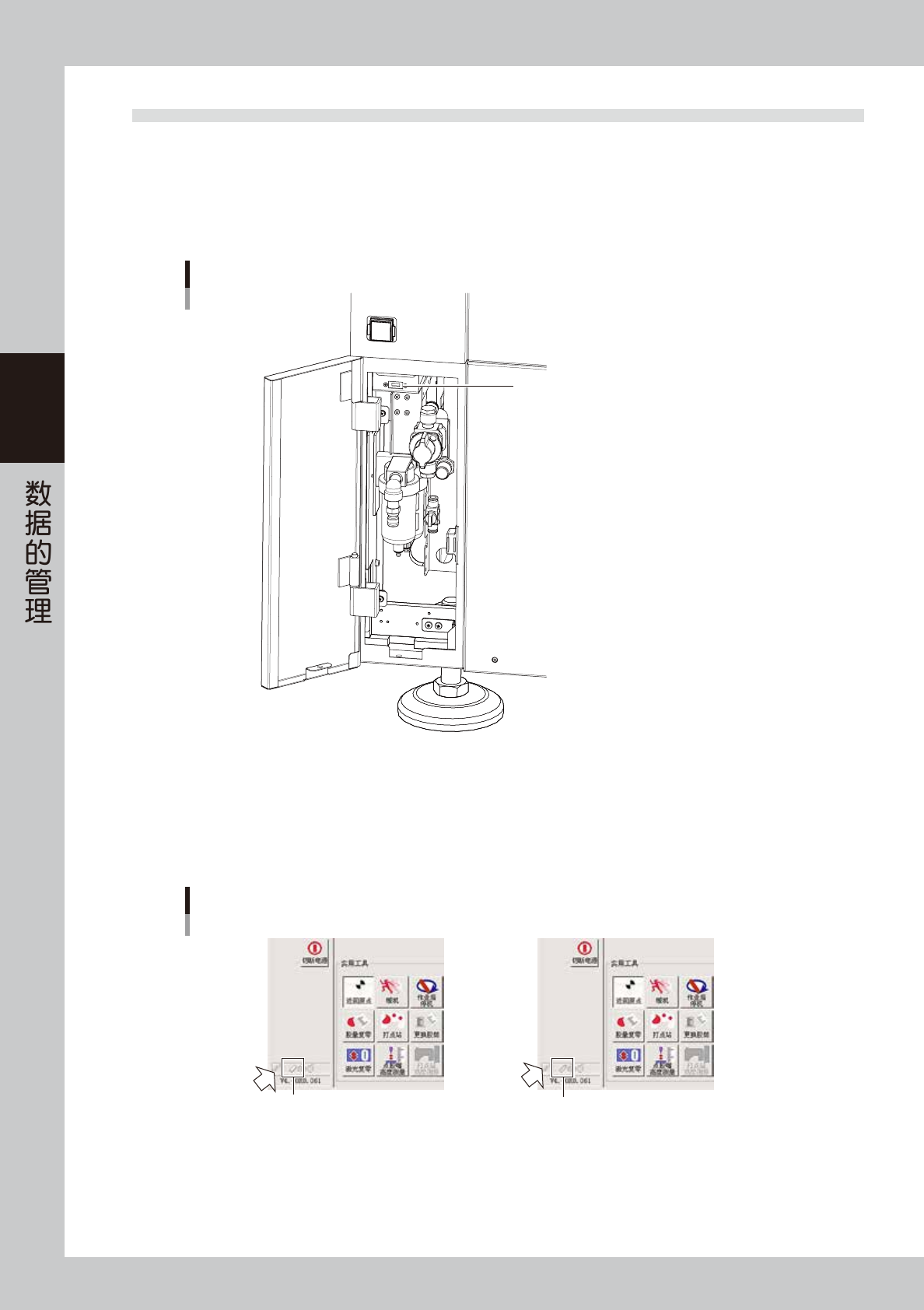
将 USB 存储器插入 USB 端口中。
将保存有基板程序的本公司指定的 USB 存储器插入点胶机的 USB 端口中。
从网络驱动器复制或移动数据时,直接进入 Step3。
USB端口
将USB存储器插入USB端口中
65800-N7-00
2
确认 USB 存储器的连接状态。
确认操作画面左下方的显示窗。
USB 存储器的图标显示为红色时,表示已完成连接。
USB 存储器的图标显示为灰色时,表示没有完成连接,需重新连接。
确认USB存储器的连接状态
非连接状态连接状态
显示为红色
显示为灰色
66800-N7-00
3
按 [ 基板资源管理器 ] 按钮。
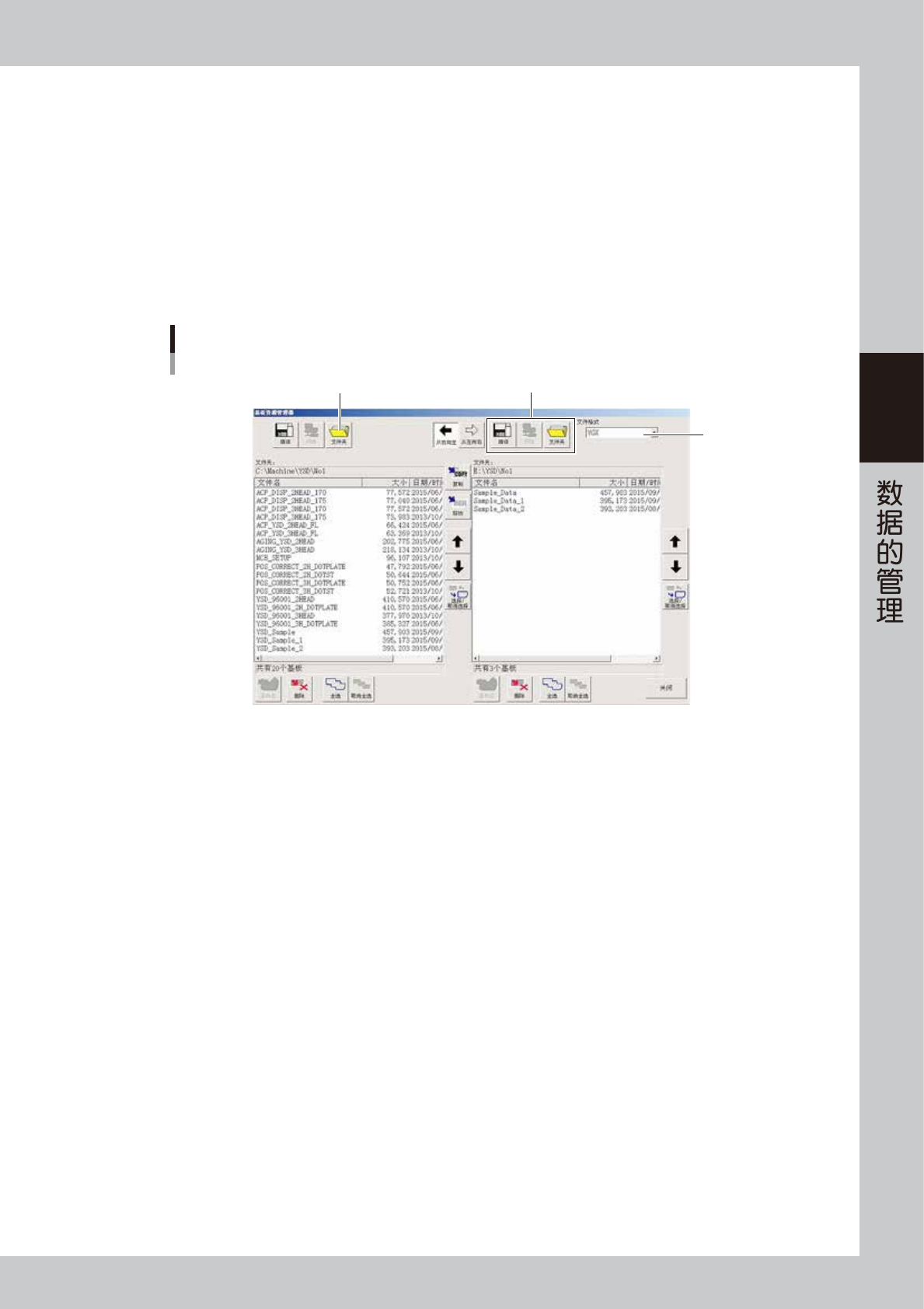
按“生产设计”画面的 [ 基板资源管理器 ] 按钮,打开“基板资源管理器”画面。
8-7
8
4
选择文件格式。
从“文件格式”下拉框中选择需要复制或移动的文件格式。
5
打开保存基板程序的文件夹。
从右向左复制或移动时,按右侧列表上方的按钮 ;从左向右复制或移动时,按左侧列表上方的按钮。
在此,以从右向左复制或移动为例,按右侧列表上的按钮。
‧
从 USB 存储器中复制或移动时,按 [ 媒体 ] 按钮。
‧
从网络驱动器中复制或移动时,按 [ 网络 ] 按钮。
‧
直接指定文件夹时,按 [ 文件夹 ] 按钮。
5
打开保存基板程序的文件夹
以从右向左复制或移动为例
6
4
66807-N7-00
6
指定保存基板程序的位置。
按与 Step5 中相反侧的 [ 文件夹 ] 按钮,指定保存基板程序的位置。
此例中,按左侧列表上方的 [ 文件夹 ] 按钮,指定 No.1 文件夹。
8-8
8
7
选择准备复制或移动的基板程序。
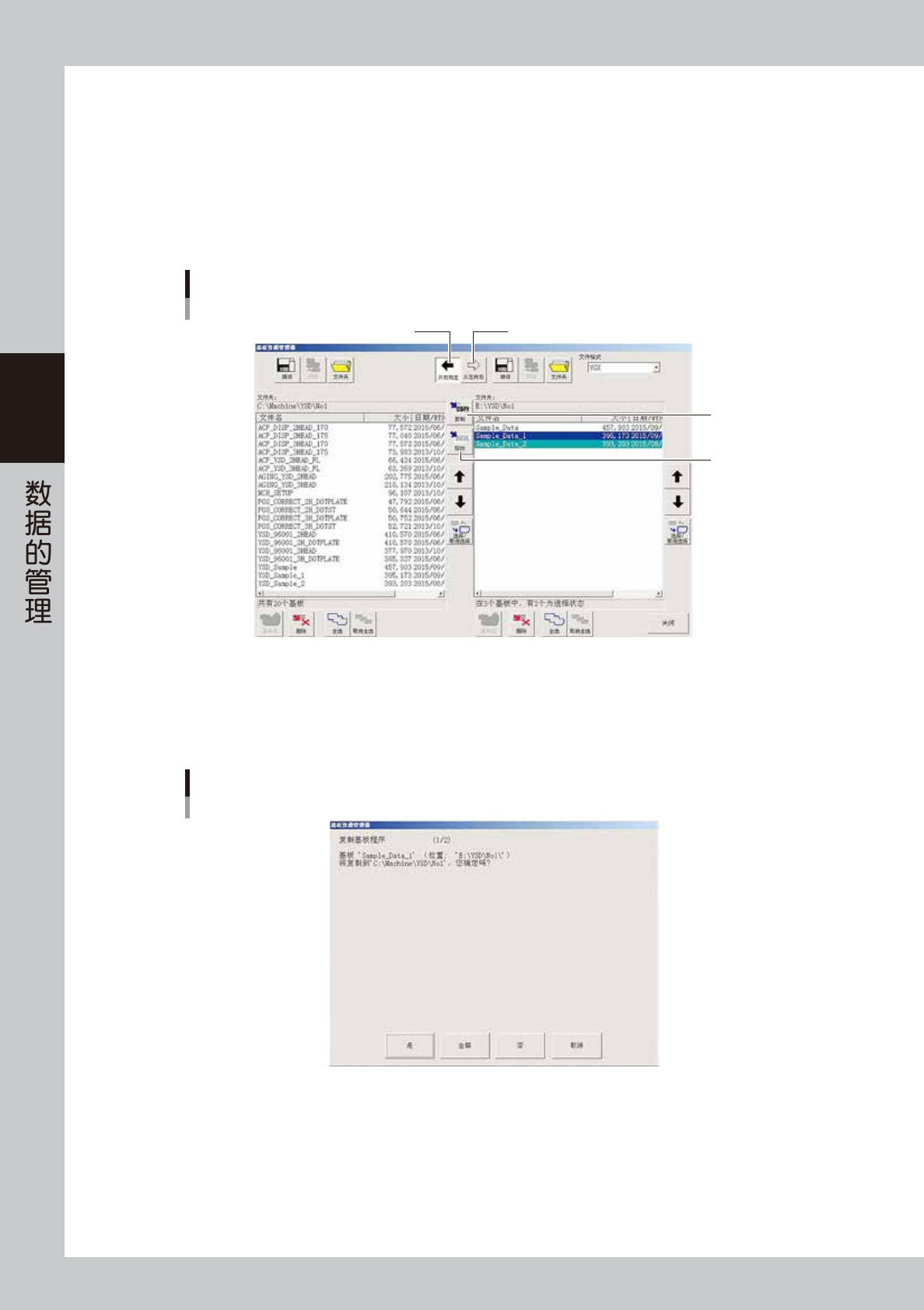
用光标选择准备复制或移动的基板程序。按住 [Ctrl] 键或 [Shift] 键选择,可以选择多个程序。
需要选择全部基板程序时,按 [ 全选 ] 按钮。
8
指定复制或移动的方向。
从右向左复制或移动时,按 [ 从右向左 ] 按钮 ;从左向右复制或移动时,按 [ 从左向右 ] 按钮。
此例中,按 [ 从右向左 ] 按钮。
[复制]按钮
[移动]按钮
选择准备复制的数据
以从右向左复制为例
从右向左复制时 从左向右复制时
66808-N7-00
8
复制或移动基板程序。
按 [ 复制 ] 或 [ 移动 ] 按钮,显示确认对话框之后,按 [ 是 ] 或 [ 全部 ] 按钮。
基板程序被复制或移动到点胶机中。
确认对话框
以复制为例
66809-N7-00