CUN7192200_YSD_Users_C.pdf - 第287页
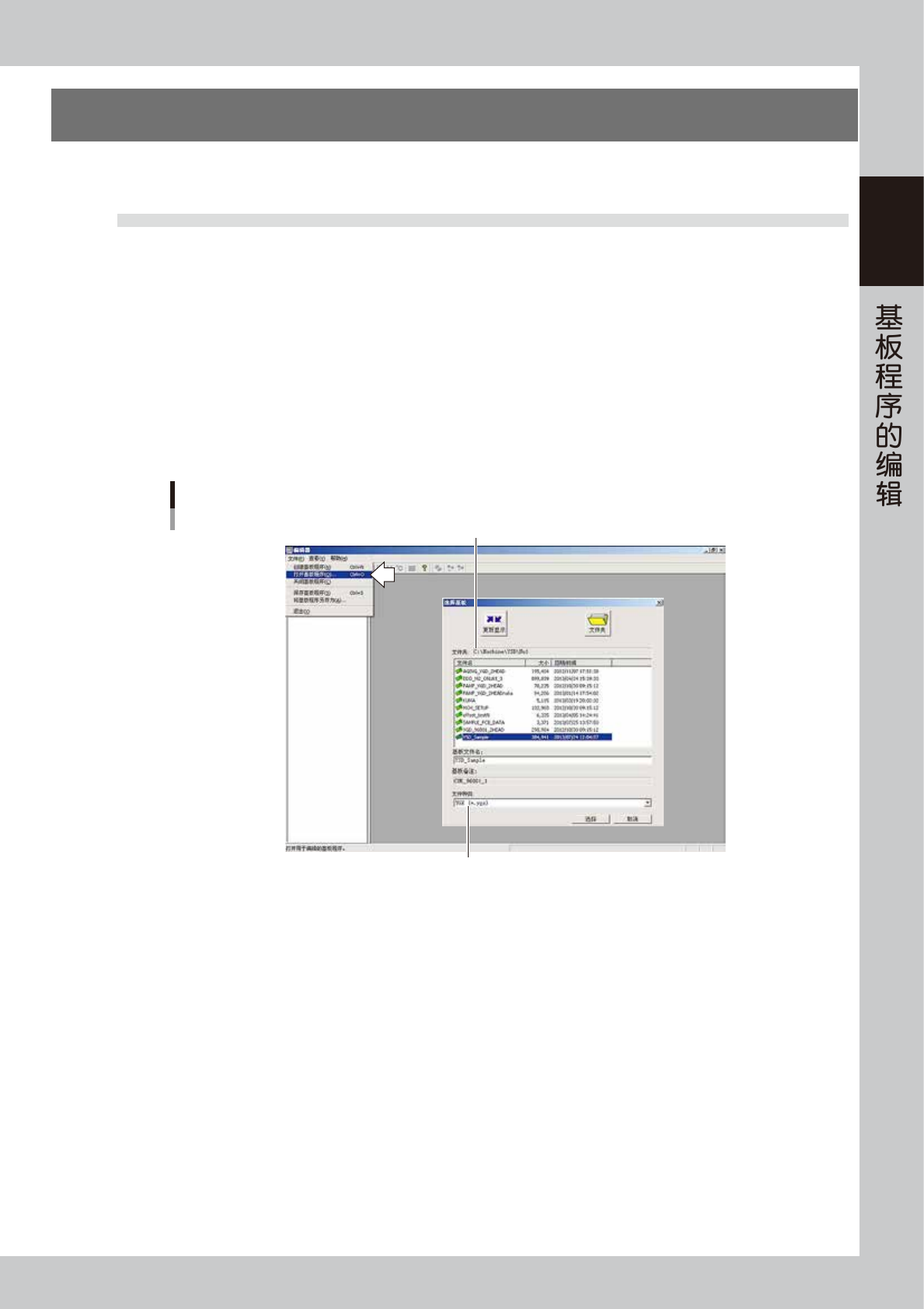
7-1 7 1. 利用编辑器编辑 使用编辑器可以编辑基板程序。 1.1 编辑器的启动 1 启动编辑器。 按 [ 编辑器 ] 按钮,启动编辑器。 2 选择需要编辑的基板。 1. 选择“文件 (F)”菜单中的“打开基板程序 (O)”命令或点击工具栏中的 [ 打开基板程序 ] 按钮, 打开“选择基板”画面。 2. 选择文件的种类。 3. 选择基板,点击 [ 选择 ] 按钮。 基板程序被读入之后,显示编辑器画面。 选择基板 确认路径 选择…

第 7 章 基板程序的编辑
目录
1. 利用编辑器编辑 7-1
1.1 编辑器的启动 7-1
1.2 编辑画面的构成 7-2
1.3 跳转功能 7-5
1.3.1 使用行号跳转 7-5
1.3.2 跳转到首行 7-6
1.3.3 跳转到末行 7-6
1.3.4 跳转 1 行 7-6
1.4 数据的复制、粘贴 7-7
1.5 查找、替换 7-9
1.5.1 查找 7-9
1.5.2 替换 7-11
1.6 用元件号码整理 7-13
1.7 数据的排序 7-14
2. 拼板位移 7-15
2.1 创建拼板位移数据 7-15
2.2 拼板位移的扩展、还原 7-18
2.2.1 拼板位移的扩展 7-18
2.2.2 拼板位移的还原 7-20
3. 操作基板文件 7-21
3.1 将 VIOS 保存为 YGX 7-21
3.2 将 YGX 保存为 VIOS 7-23
4. 点胶数据的添加与删除 7-25
4.1 添加点胶数据 7-25
4.2 删除点胶数据 7-27
7-1
7
1.利用编辑器编辑
使用编辑器可以编辑基板程序。
1.1 编辑器的启动
1
启动编辑器。
按 [ 编辑器 ] 按钮,启动编辑器。
2
选择需要编辑的基板。
1. 选择“文件 (F)”菜单中的“打开基板程序 (O)”命令或点击工具栏中的 [ 打开基板程序 ] 按钮,
打开“选择基板”画面。
2. 选择文件的种类。
3. 选择基板,点击 [ 选择 ] 按钮。
基板程序被读入之后,显示编辑器画面。
选择基板
确认路径
选择文件的种类
66700-N7-00
7-2
7
1.2 编辑画面的构成
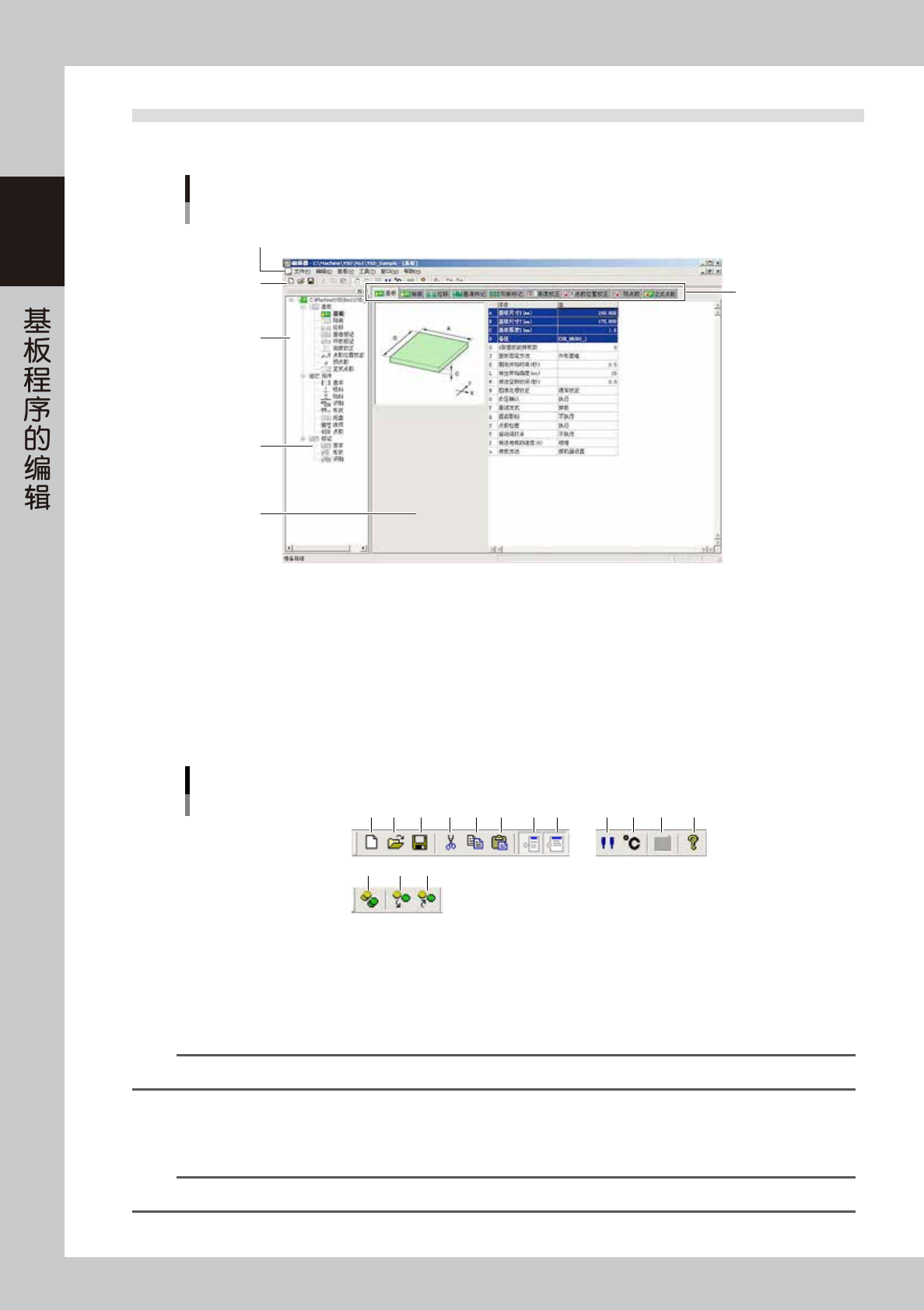
编辑画面的构成如下所示。
编辑器画面
基板数据窗口
菜单
工具栏
项目图标
选项卡
树形视图
主视图
66701-N7-00
■ 菜单
编辑器的功能已按项目分类作为菜单登录在菜单栏。
■ 工具栏
编辑器中频繁使用的功能以按钮形式登录在工具栏。
工具栏有“标准工具栏”、“数据库工具栏”。
选择“查看 (V)”菜单中“工具栏 (T)”的子菜单,可以使工具栏在显示与隐藏之间切换。
工具栏
标准工具栏
数据库工具栏
1 2 3
1 2 3
4 5 6 7 9 10 11 128
66702-N7-00
■ 标准工具栏
1. [ 创建基板程序 ] 按钮
按该按钮,创建基板程序。
显示新建基板程序的编辑器画面。
参考
[ 创建基板程序 ] 按钮与“文件 (F)”菜单中“创建基板程序 (N)”的功能相同。
2. [ 打开基板程序 ] 按钮
按该按钮,打开登录的基板。
显示选择基板的对话框。
参考
[ 打开基板程序 ] 按钮与“文件 (F)”菜单中“打开基板程序 (O)”的功能相同。