N7201A431C.pdf - 第40页
NPM-D 支持站 2.3 软件的安装 Page 2-14 EJM1DC-MB-02S-00 • 显示出 JavaVM 的选择画面。 C:\Program Files\Java\jre6 确认是否显示出上述内容后点击 [Install] 。 • 显示出 ApacheTomcatSetup 的画面。 □ Run Apatche Tomcat □ Show Readme 去掉上述选项的打勾后请点击 [Finish] 。 5 进行 Flash…
NPM-D
支持站
2.3
软件的安装
EJM1DC-MB-02S-00 Page 2-13
•
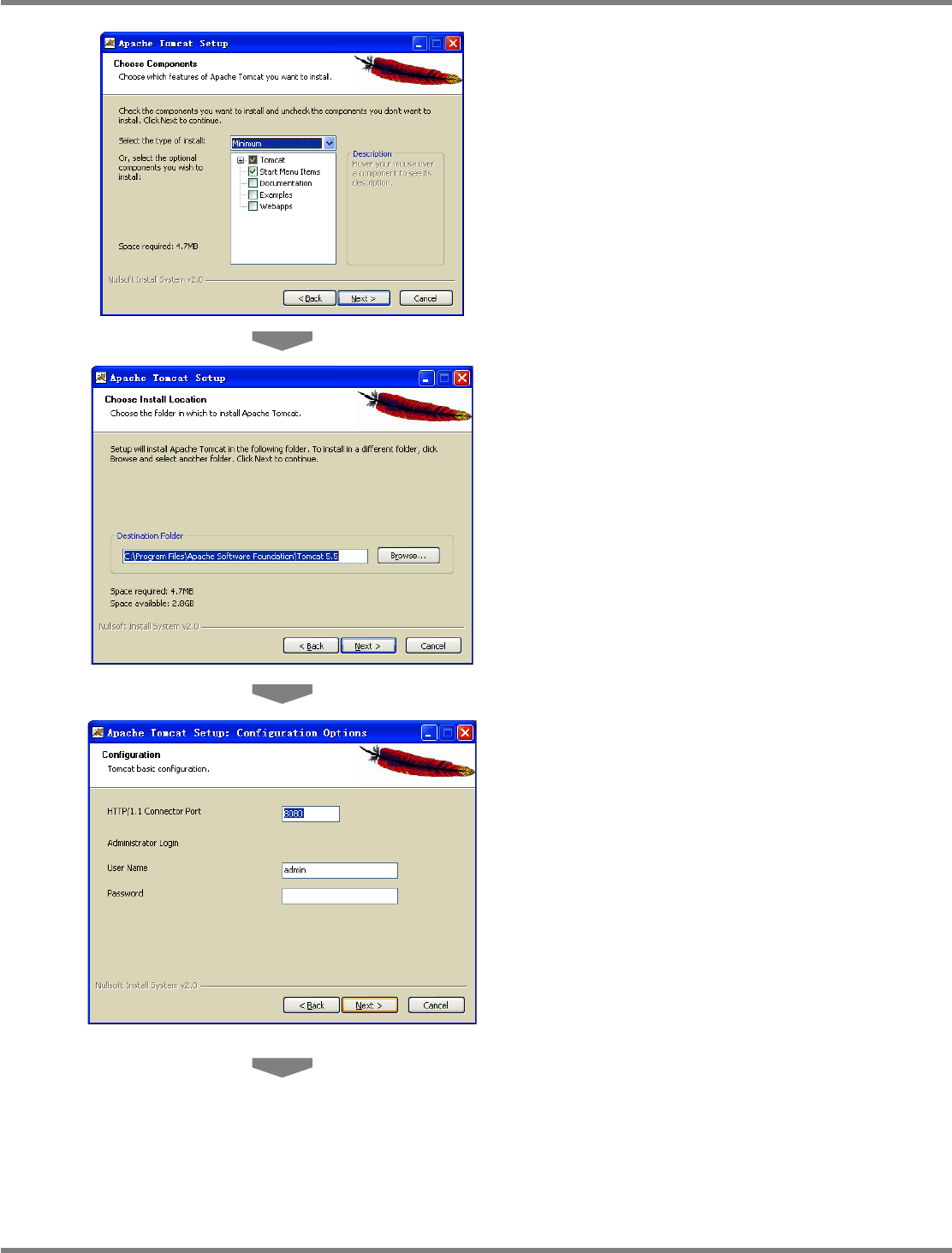
显示出组件选择画面。
•
请在组合框中选择
Minimum
。
确认在
Tomcat
和
Start Menu Items
上有打勾,
然后请点击
[Next >]
。
•
显示出安装目标文件夹的确认画面。
确认在
DestinationFolder
栏中已显示
C:\Program Files\Apache Software
Foundation\Tomcat5.5
,然后请点击
[Next >]
。
∗
请勿变更安装目标文件夹。
•
显示出环境配置设定画面。
Http/1.1 Connector Port: 8080
User Name: admin
Password:
无
设定上述内容后请点击
[Next >]
。
2-4008
2-4009
2-4010
NPM-D
支持站
2.3
软件的安装
Page 2-14 EJM1DC-MB-02S-00
•
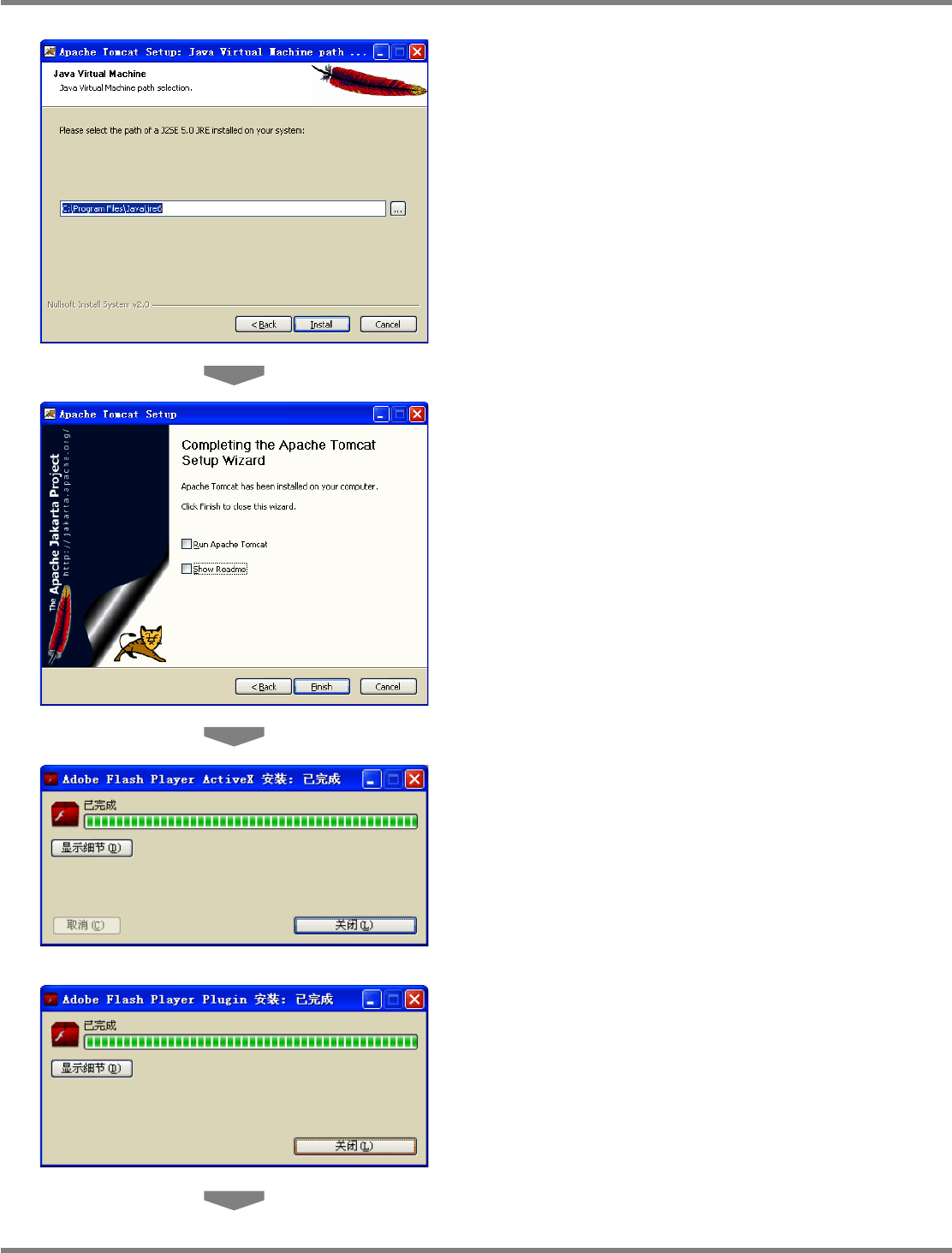
显示出
JavaVM
的选择画面。
C:\Program Files\Java\jre6
确认是否显示出上述内容后点击
[Install]
。
•
显示出
ApacheTomcatSetup
的画面。
□
Run Apatche Tomcat
□
Show Readme
去掉上述选项的打勾后请点击
[Finish]
。
5
进行
FlashPlayerActiveX
以及
FlashPlayerPlugin
的安装。
•
安装
AdobeFlashPlayerActiveX
。
结束后点击
[
关闭
]
。
•
安装
AdobeFlashPlayerPlugin
。
结束后点击
[
±
]
。
2-4011
2-4012
2-4013
2-4014
NPM-D
支持站
2.3
软件的安装
EJM1DC-MB-02S-00 Page 2-15
6
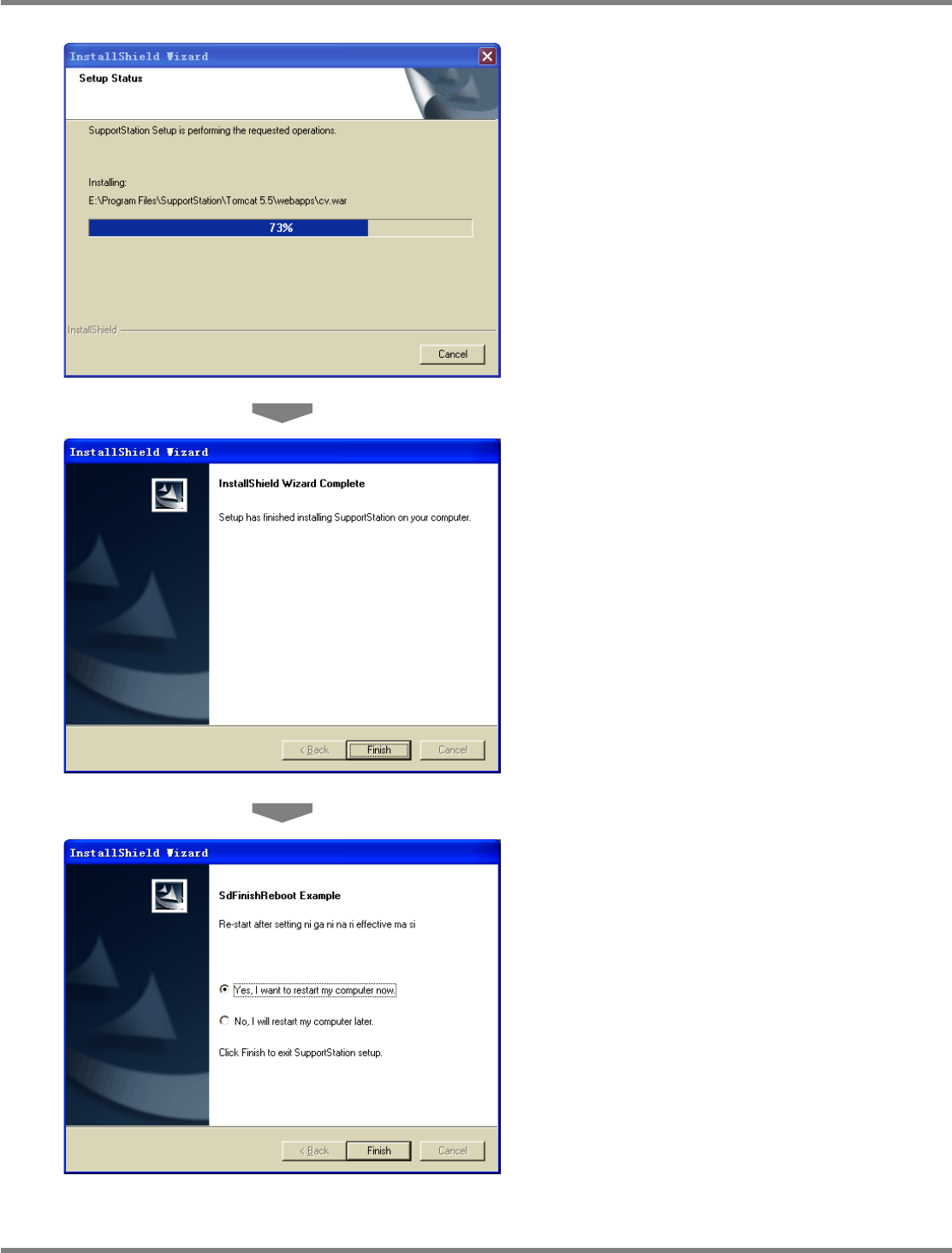
进行
SupportStation
的安装。
•
在
SupportStation
安装程序上按如下方法显示
:
是日文
OS
时用日文显示,是中文
OS
、英文
OS
时用英文显示。
•
复制对与
SupportStation
有关方面所需要的文
件。
7
显示出安装向导完毕画面。
•
所有的软件安装完毕后显示出如左所示的画
面。请点击
[Finish]
。
8
显示出
“Re-start after setting ni ga ni
na ri effective ma si”
的画面。
在
“Yes, I want to restart my computer now.”
中
打勾后点击
[Finish]
。
2-4015
2-4016
2-4017