N7201A431C.pdf - 第45页
NPM-D 支持站 2.3 软件的安装 EJM1DC-MB-02S-00 Page 2-19 3 输入必要的信息,然后点击 [ 继续 ] 。 • 显示出用户登录完毕的信息。 4 点击 [ 继续 ] 。 2-5009 3 2-5010 4
NPM-D
支持站
2.3
软件的安装
Page 2-18 EJM1DC-MB-02S-00
B)
不能与互联网连接的情况
若使用不能与互联网连接的
PC
终端机,必须取得
Adobe® Flash® Player
的安装文件。
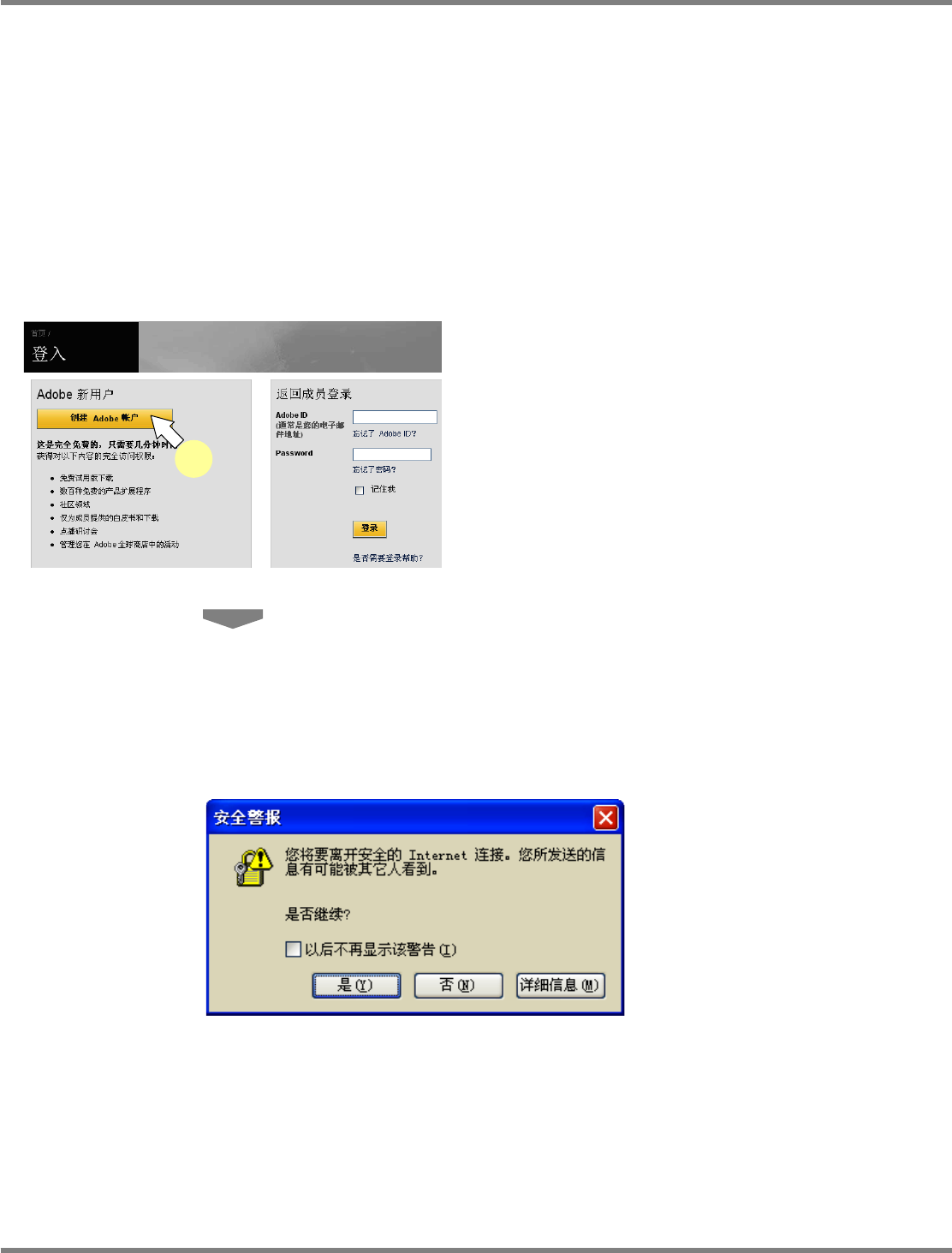
关于此后所示的作业,请在可与互联网连接的其它终端机上进行。
1
接入
Adobe
公司的
ID
申请站点。
∗
请在浏览器的地址栏中输入下列
URL
。
日文
URL: https://www.adobe.com/cfusion/membership/index.cfm?loc=jp&nl=1#
英文
URL: https://www.adobe.com/cfusion/membership/index.cfm?loc=en_us&nl=1
中文
URL: https://www.adobe.com/cfusion/membership/index.cfm?loc=cn&nl=1
•
显示出
<
登入
>
画面。
2
点击
[
创建
Adobe
帐户
]
。
•
显示出
<
加入
Adobe>
画面。
∗
根据顾客的安全设定,有可能显示出如下所示的
<
安全警报
>
画面。请在
[
以后不再显示该警告
]
的
选框中打勾,然后点击
[
是
]
。
2-5007
2
2-5008
NPM-D
支持站
2.3
软件的安装
EJM1DC-MB-02S-00 Page 2-19
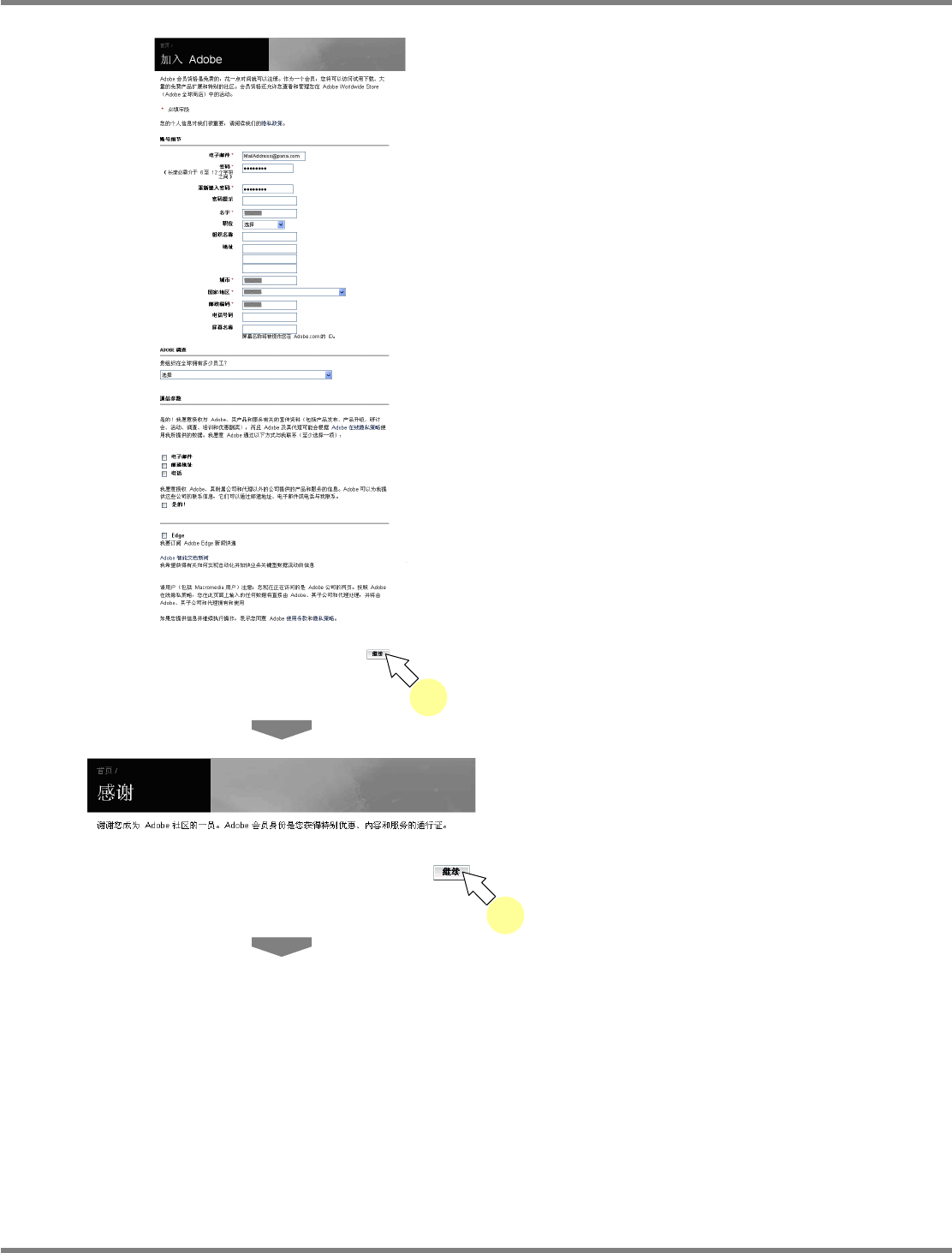
3
输入必要的信息,然后点击
[
继续
]
。
•
显示出用户登录完毕的信息。
4
点击
[
继续
]
。
2-5009
3
2-5010
4
NPM-D
支持站
2.3
软件的安装
Page 2-20 EJM1DC-MB-02S-00
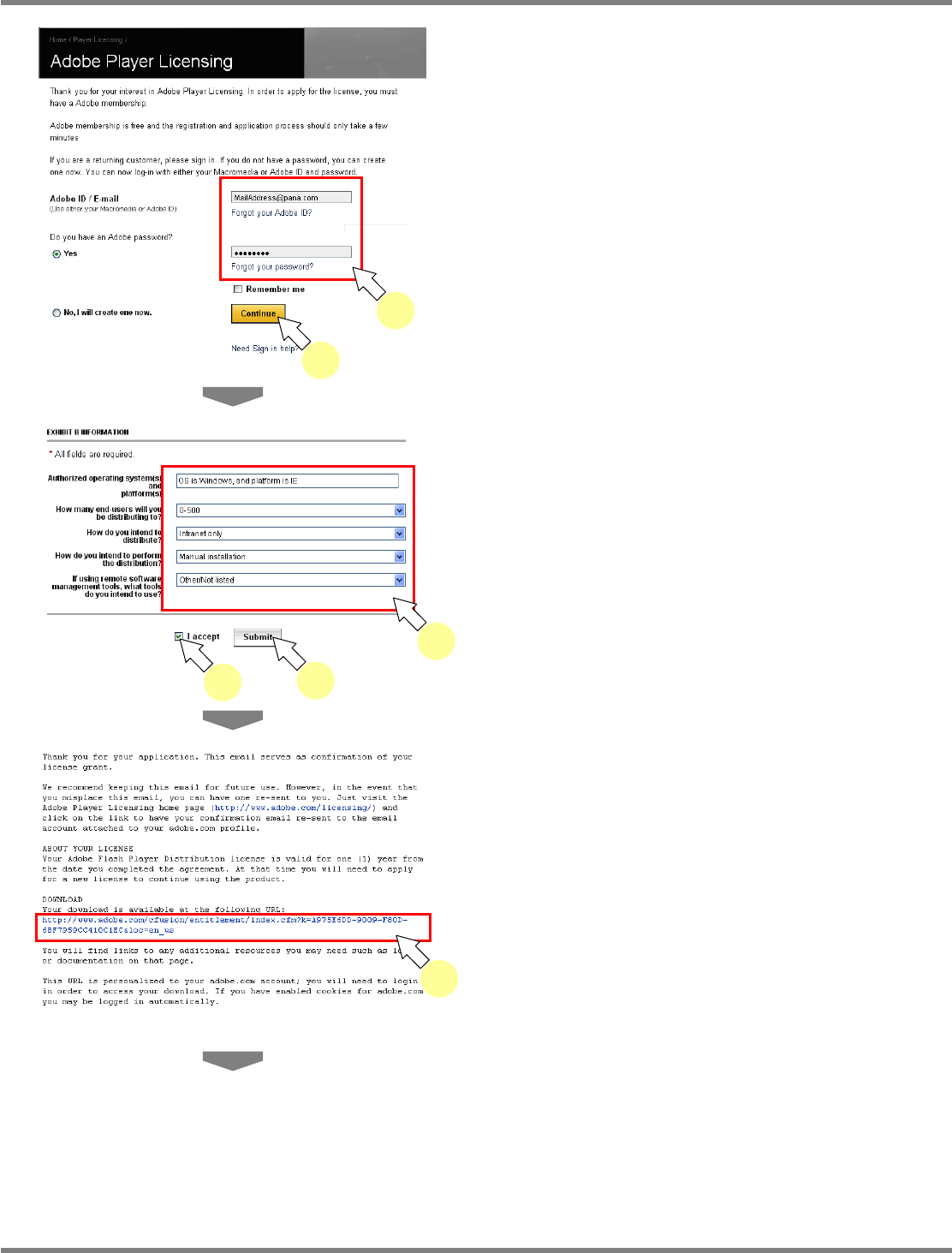
5
接入
Adobe® Flash® Player
使用许可
证申请站点。
•
请在浏览器的地址栏中输入以下
URL
。
"https://www.adobe.com/cfusion/entitlement/in
dex.cfm?e=flash"
6
输入
ID
和密码,然后点击
[Continue]
。
•
显示出
<
许可证申请
>
画面。
7
输入必要的信息,然后在
[I accept]
上打
勾,点击
[Submit]
。
8
点击由
Adobe
公司用邮件通知的
Adobe® Flash® Player
安装文件下载
URL
。
•
该邮件将被寄到所申请的邮件地址。
•
显示出
<Adobe Player Licensing>
画面。
2-5011
6
6
2-5012
7
7
7
2-5013
8