N7201A431C.pdf - 第90页
NPM-D 支持站 4.3 元件核对设定 Page 4-16 EJM1DC-MB-04S-00 B) 核对模式为有序模式的情况 1 从组合框设定核对数据的顺序。 ∗ 处于有序模式时,必须设定顺序。请 从组合框 中选择以下顺序。 “ 零件名称 ” = “1” 、 “ 数量 ” = “2” 2 点击设定条形码的核对数据的 [ 条形码 设定 ] 。 3 显示出 < 条形码设定 > 画面。 ∗ 处于有序模式时不需登录前缀,故仅 显示…
NPM-D
支持站
4.3
元件核对设定
EJM1DC-MB-04S-00 Page 4-15
3.
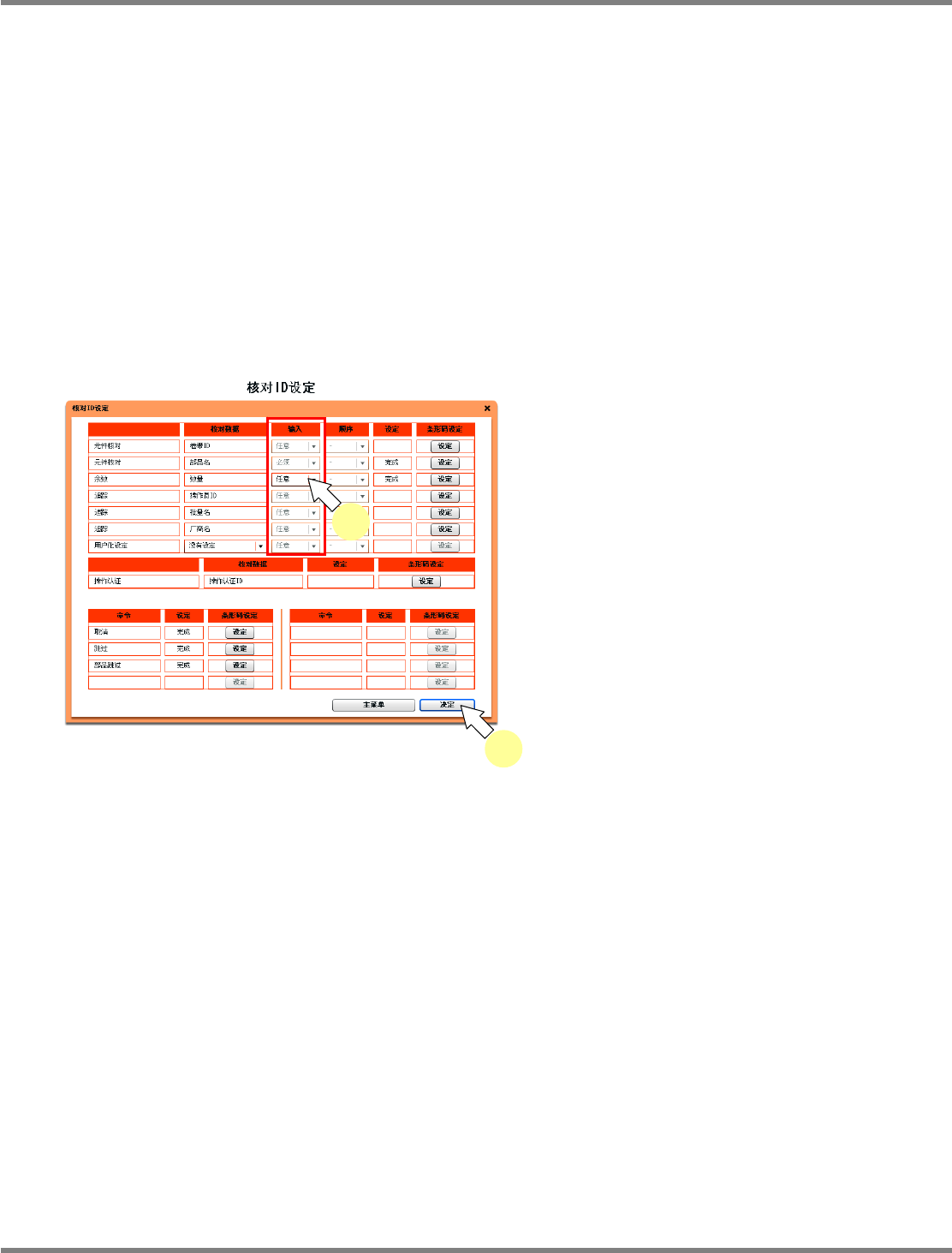
进行输入条件的设定
零件名称以外的校对项目在输入设定时,能够进行
[
必须
]
或者
[
任意
]
的设定。
根据客户的运用,在校对作业上,请将必要的项目设定为必须,没有必要输入的项目设定为任意。
在此,被设定为必须的项目在校对作业时,务必需要进行输入。
随机模式状态的运用时,在必须设定的校对项目的输入全部完成之时,校对作业开始进行。关于任
意设定的校对项目,能够进行输入,但是要在所必须设定的校对项目全部输入之前进行输入。
例如
)
在零件名称、数量为必须;操作员
ID
为任意的情况下,零件名称和数量如果先行输入,将会发生
操作员的
ID
没被输入的情况下进行校对作业。输入操作员
ID
时,要在输入零件名称和数量之前必
须输入操作员
ID
。
∗
此外,校对作业时,只将零件名称输入的情况下,数量信息会使用生产数据的元件数初始值。
1
对于校对数据,进行输入的
[
必须
]/[
任
意
]
的选择。
2
设定输入项目,点击
[
决定
]
。
4-3019
1
2
NPM-D
支持站
4.3
元件核对设定
Page 4-16 EJM1DC-MB-04S-00
B)
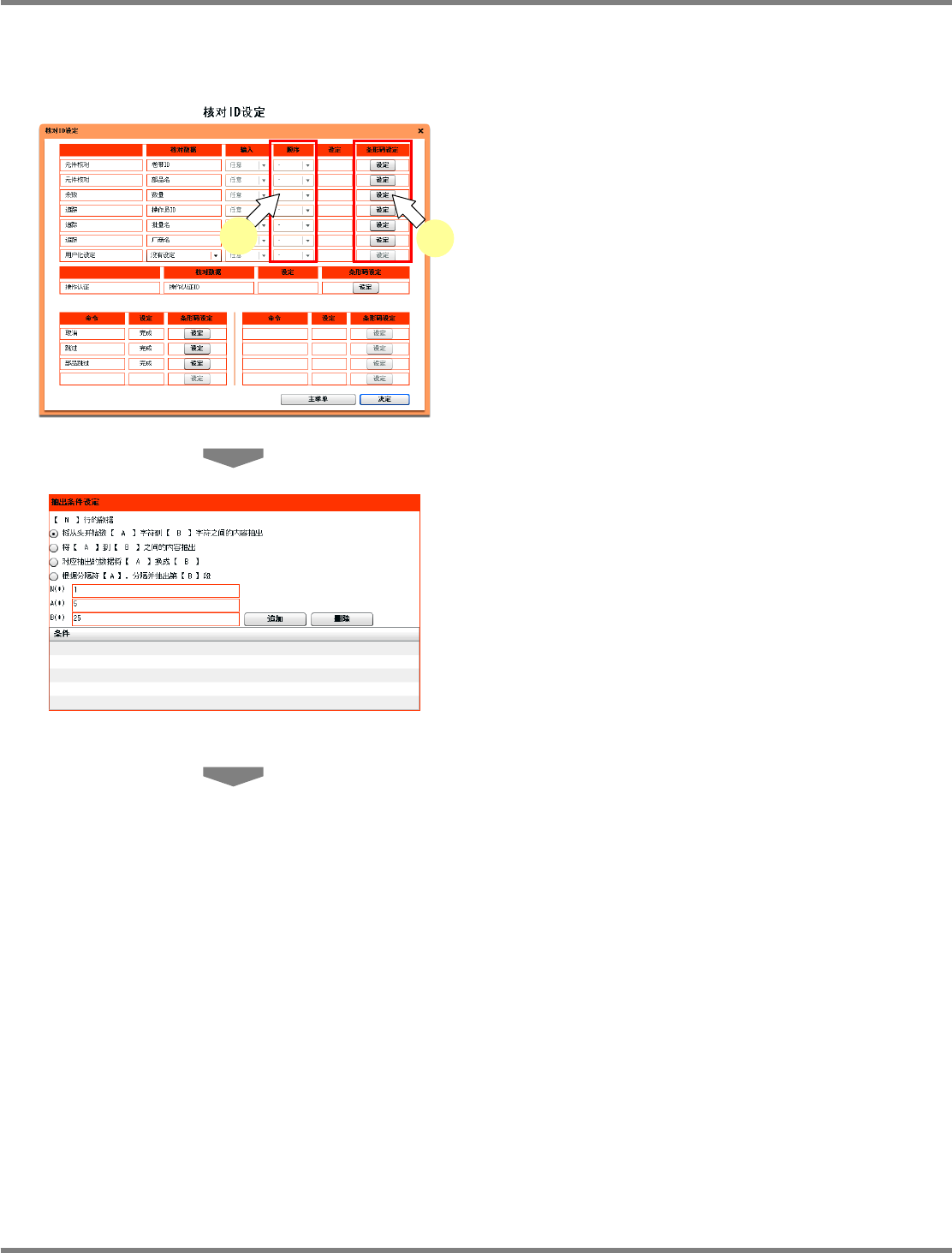
核对模式为有序模式的情况
1
从组合框设定核对数据的顺序。
∗
处于有序模式时,必须设定顺序。请从组合框
中选择以下顺序。
“
零件名称
” = “1”
、
“
数量
” = “2”
2
点击设定条形码的核对数据的
[
条形码
设定
]
。
3
显示出
<
条形码设定
>
画面。
∗
处于有序模式时不需登录前缀,故仅显示出抽
出条件设定的画面。
∗
“
用户化设定
”
可由客户进行设定。在此设定的信
息作为追踪信息可有效利用。
4-3013
4-3012
1
2
NPM-D
支持站
4.3
元件核对设定
EJM1DC-MB-04S-00 Page 4-17
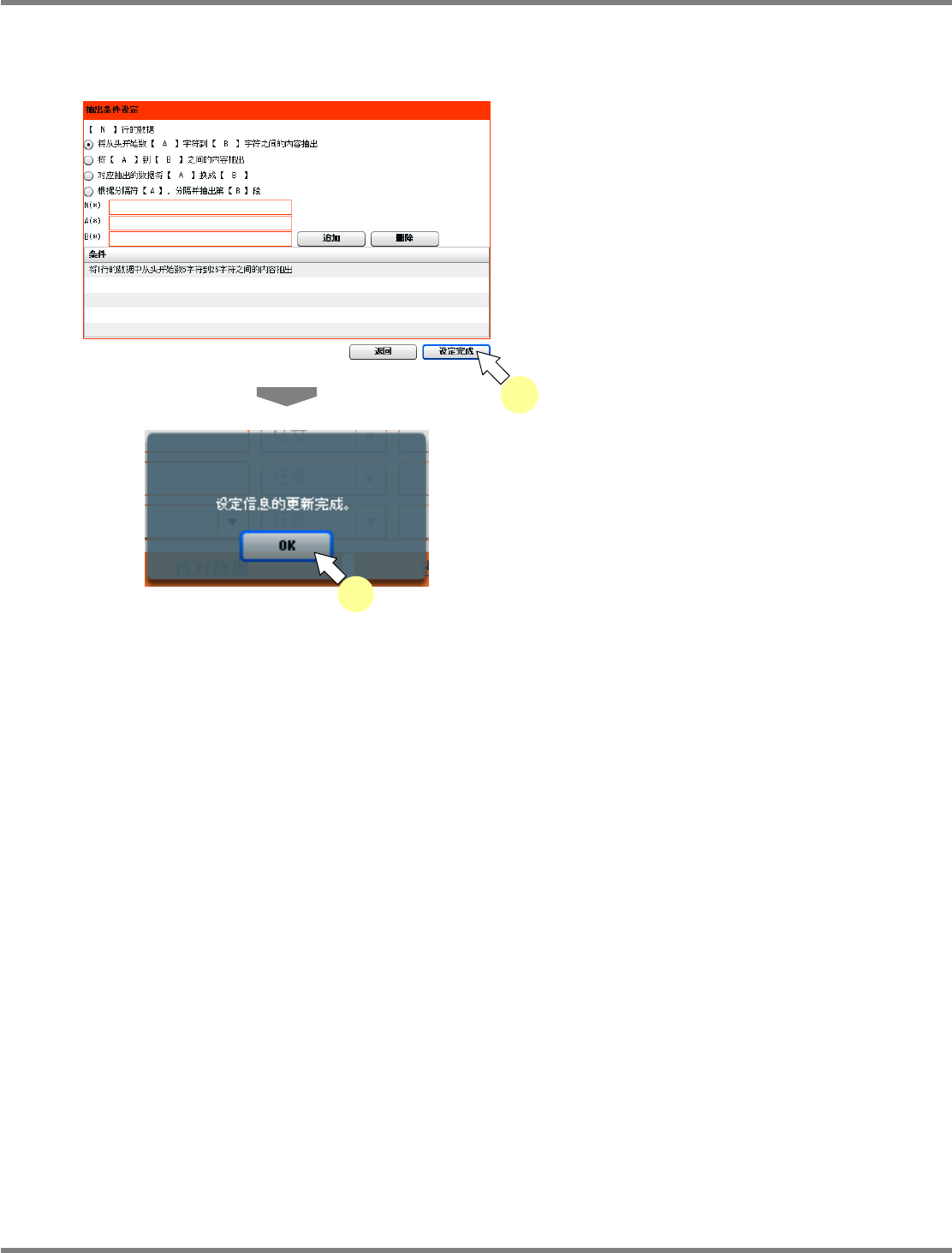
1.
进行抽出条件的设定。
1
设定抽出条件,然后点击
[
设定完成
]
。
∗
抽出条件的设定与随机模式相同。请阅读核对
模式处于随机模式时的情况
(
包括设定例的操
作步骤
)
。
•
更新完的对话框被表示,变更内容被反映出来。
2
按
[OK]
。
4-3014
1
4-3018
2