N7201A431C.pdf - 第94页
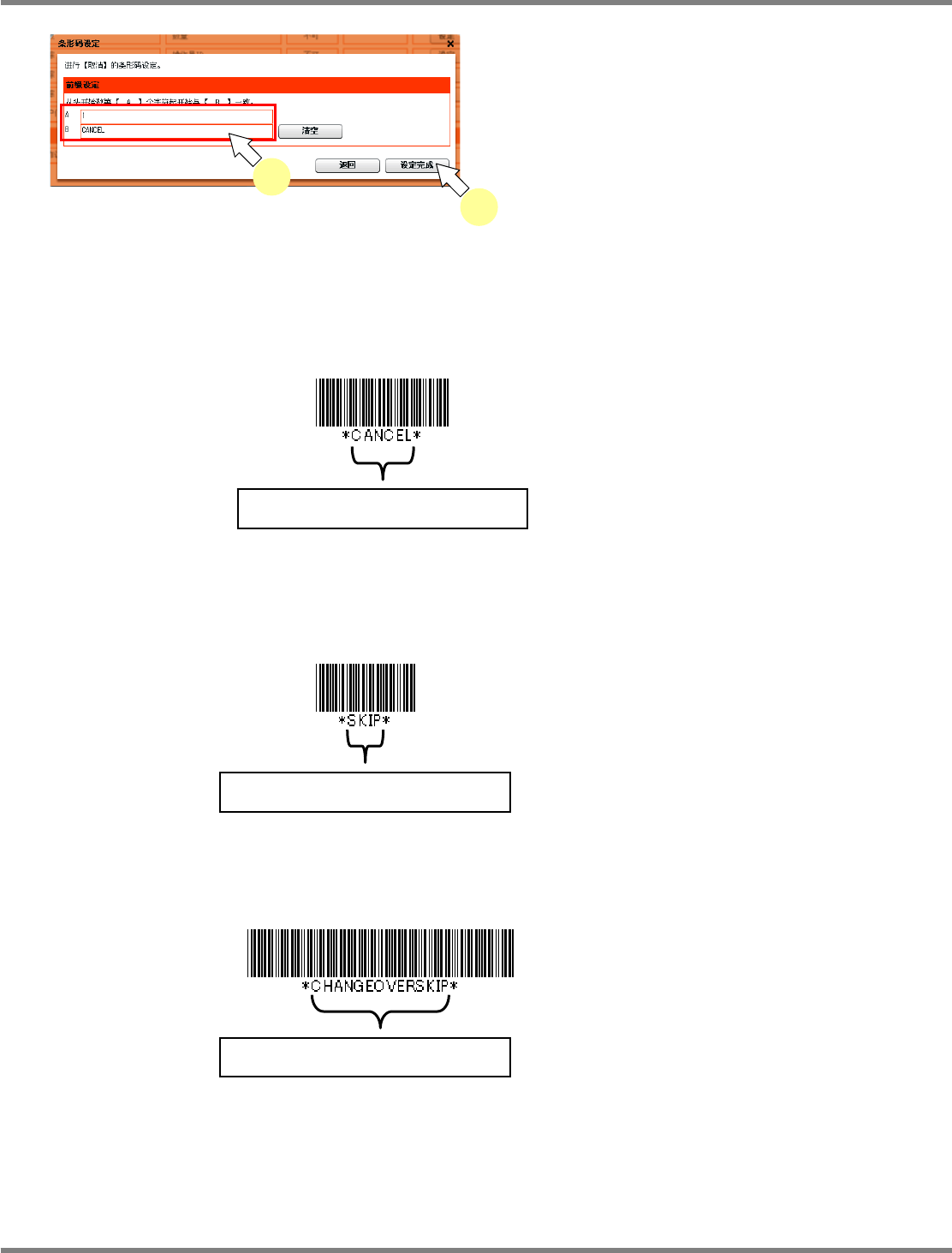
NPM-D 支持站 4.3 元件核对设定 Page 4-20 EJM1DC-MB-04S-00 3 在 A 、 B 栏里输入条件, 然后点击 [ 设定 完成 ] 。 设定例 ① “ 取消 ” 的情况 请输入 A=“1” 、 B=“CANCEL” 。 ② “ 跳过 ” 的情况 请输入 A=“1” 、 B=“SKIP” 。 ③ “ 部品跳过 ” 的情况 请输入 A=“1” 、 B=“CHANGEOVERSKIP” 。 使此部分与项目关联…
NPM-D
支持站
4.3
元件核对设定
EJM1DC-MB-04S-00 Page 4-19
C)
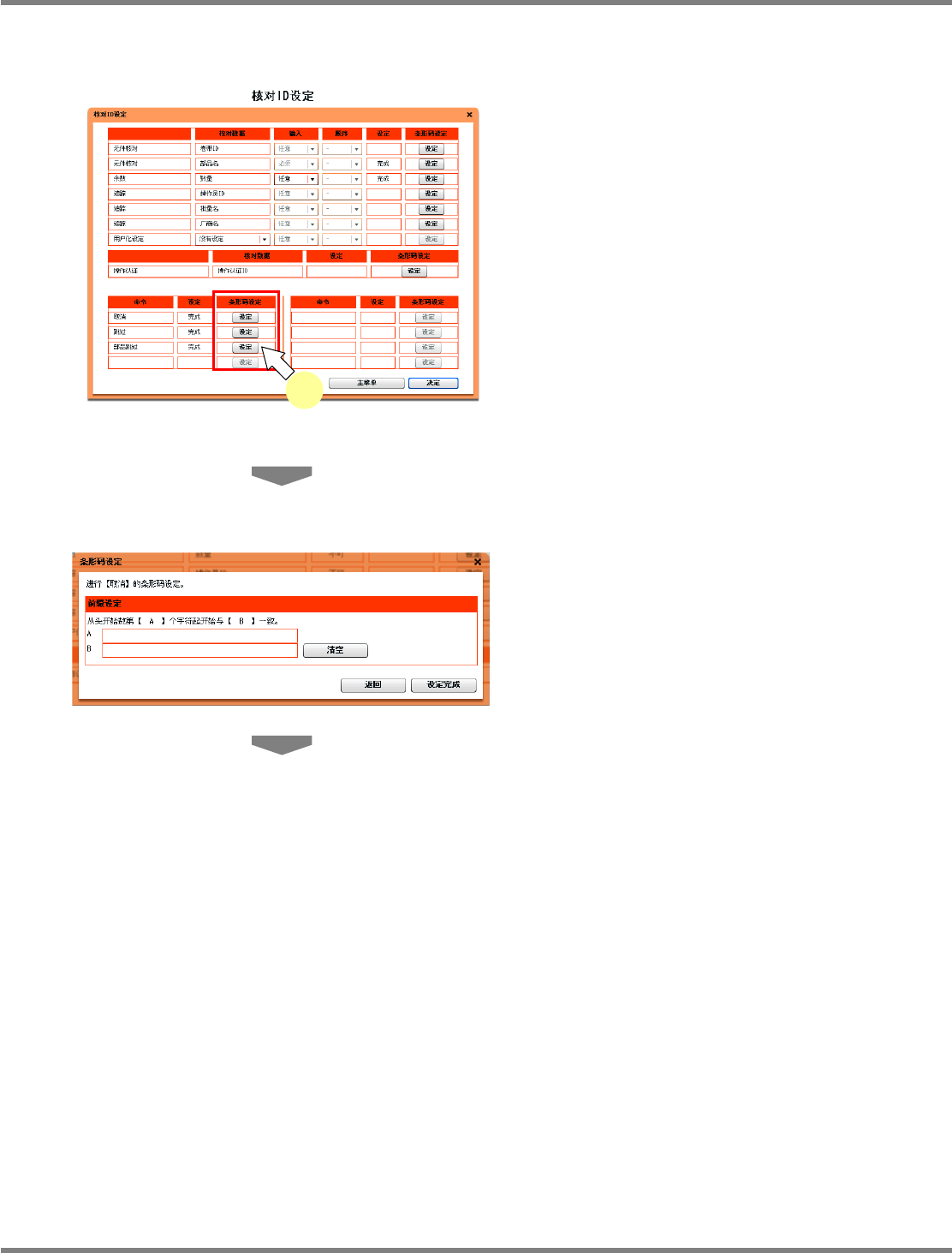
命令设定的情况
1
点击设定条形码的命令的
[
条形码设
定
]
。
•
若是可设定的命令,则在
“
使用
”
栏里显示
“
可
”
,
若是不能设定的命令,则在
“
使用
”
栏里显示
“
不
可
”
。
在所示的例子当中,请确认下述的命令是否是可
设定的数据。
命令
: “
取消
”
命令
: “
跳过
”
命令
: “
部品跳过
”
2
显示出
<
条形码设定
>
画面。
•
命令代码仅需登录前缀,故显示出前缀设定的
画面。
4-3016
4-3015
1
NPM-D
支持站
4.3
元件核对设定
Page 4-20 EJM1DC-MB-04S-00
3
在
A
、
B
栏里输入条件,然后点击
[
设定
完成
]
。
设定例
①
“
取消
”
的情况
请输入
A=“1”
、
B=“CANCEL”
。
②
“
跳过
”
的情况
请输入
A=“1”
、
B=“SKIP”
。
③
“
部品跳过
”
的情况
请输入
A=“1”
、
B=“CHANGEOVERSKIP”
。
使此部分与项目关联。
4-3017
3
3
使此部分与项目关联。
使此部分与项目关联。
NPM-D
支持站
4.4
生产线选择
EJM1DC-MB-04S-00 Page 4-21
4.4
生产线选择
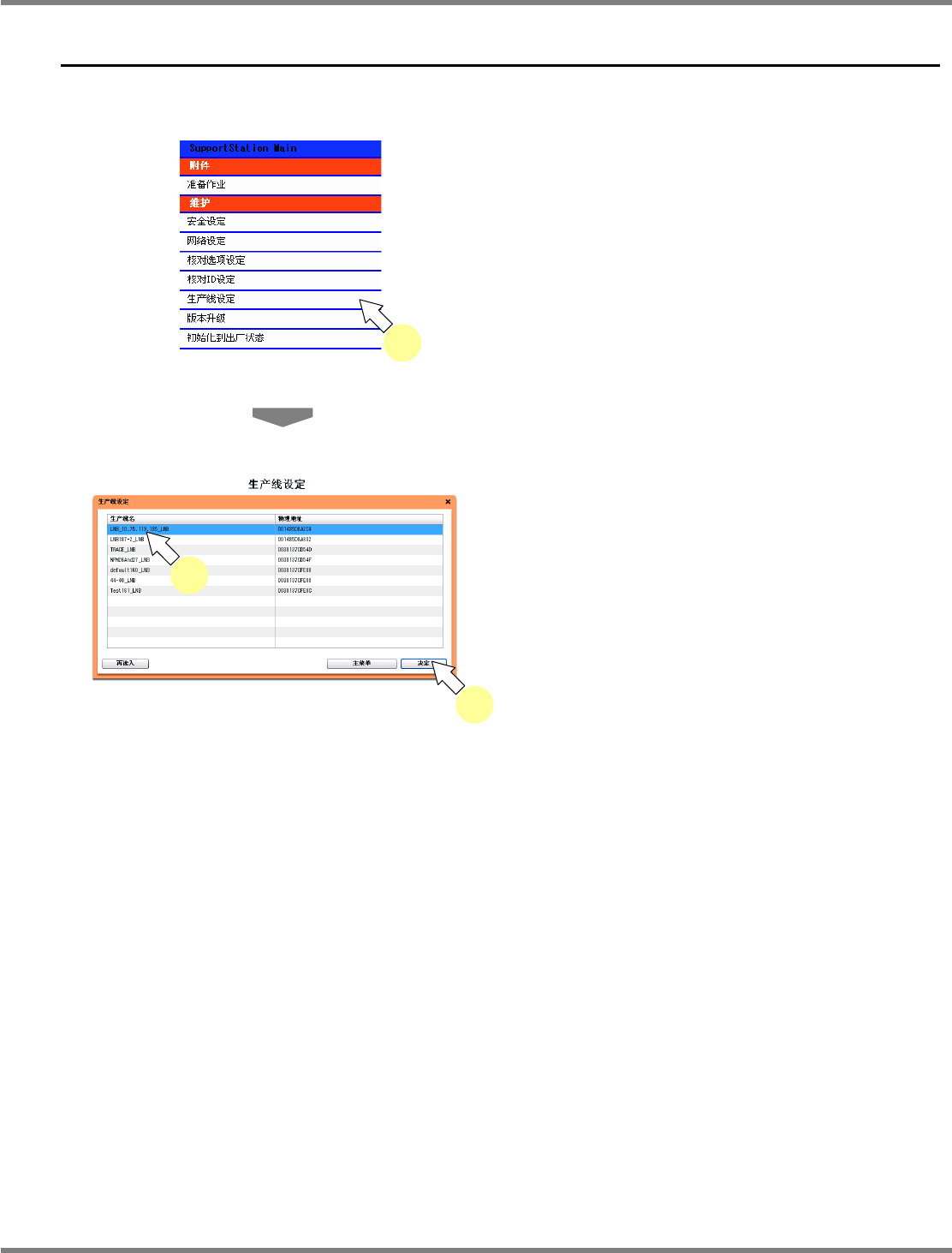
选择进行准备的生产线。
1
选择菜单的
“
生产线选择
”
。
•
显示出
<
生产线设定
>
画面。
2
在一览表中选择进行准备的生产线,然
后按
[
决定
]
。
选择生产线的操作步骤到此完毕。
4-1001
1
4-4001
2
2